
開始使用您的
XPPen Deco mini7W V2 繪圖板
按照以下步驟開始在您的
XPPen Deco mini7W V2 繪圖板上創作
按照以下步驟設置您的
XPPen Deco mini7W V2 繪圖板
XPPen Deco mini7W V2 繪圖板


1. 有線連接
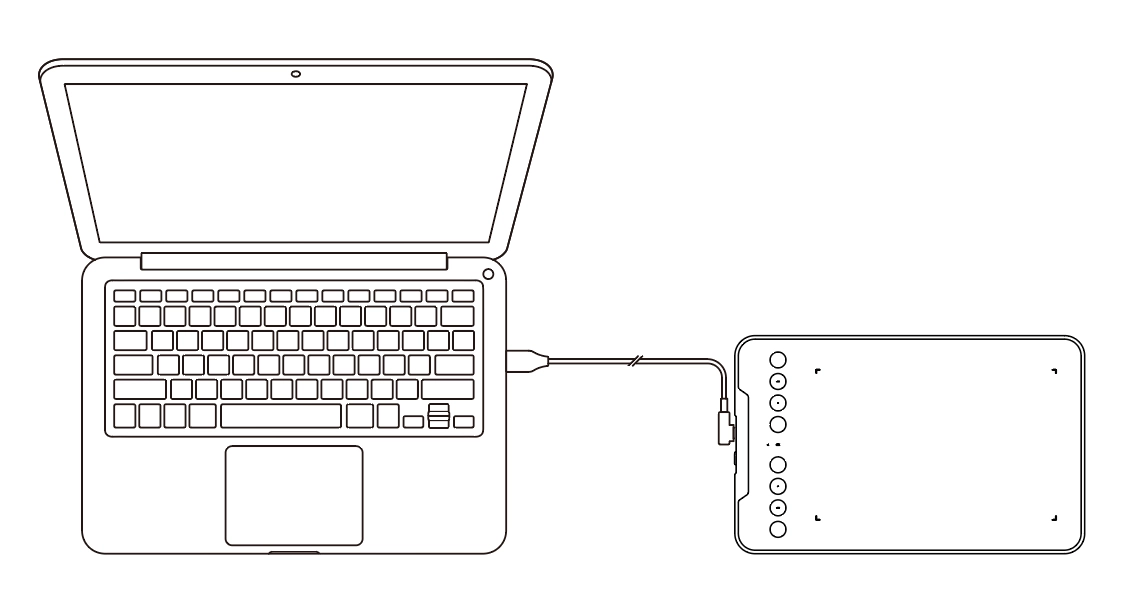
1) 電腦連接
請將USB-A 轉 USB-C 傳輸線,分別連接至電腦端的 USB 介面和手繪板端的 USB-C 介面。
請將USB-A 轉 USB-C 傳輸線,分別連接至電腦端的 USB 介面和手繪板端的 USB-C 介面。
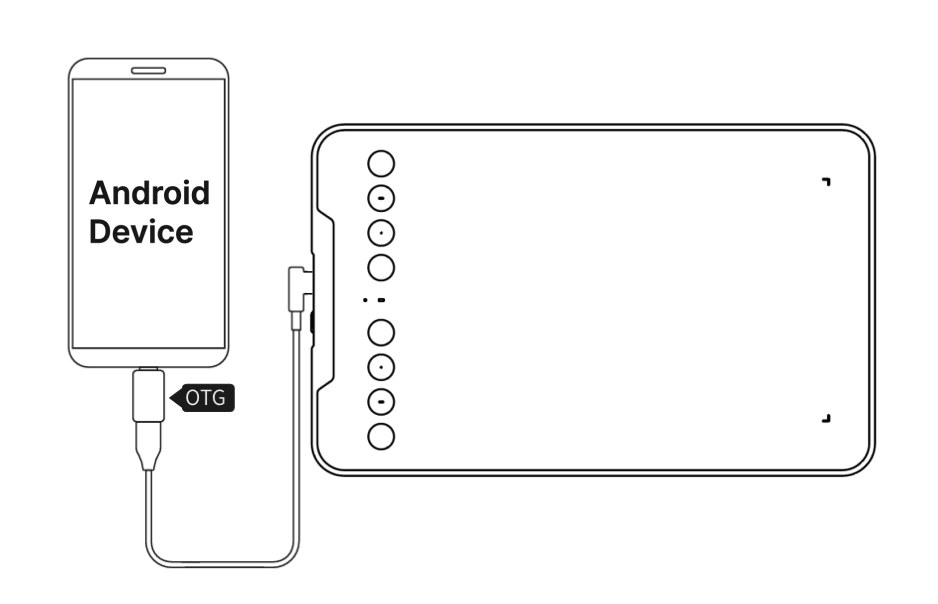
2) Android 手機或平板連接
先使用 USB-A 轉 USB-C 的傳輸線將手繪板連接至 OTG 轉接頭,然後再連接至 Android 手機或平板。
先使用 USB-A 轉 USB-C 的傳輸線將手繪板連接至 OTG 轉接頭,然後再連接至 Android 手機或平板。
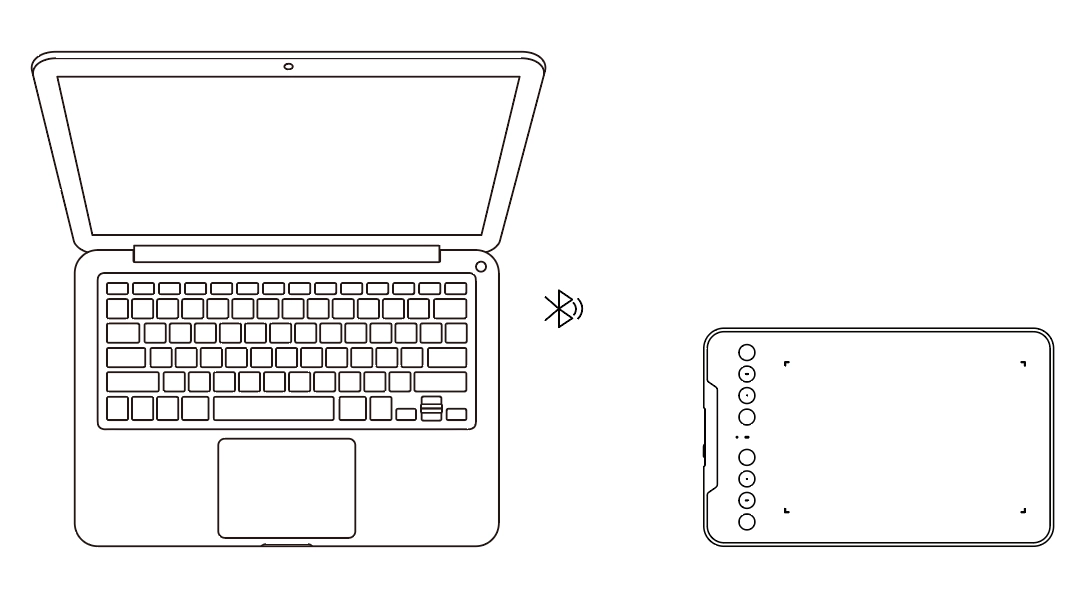
2. 藍牙無線連接
1) 電腦連接
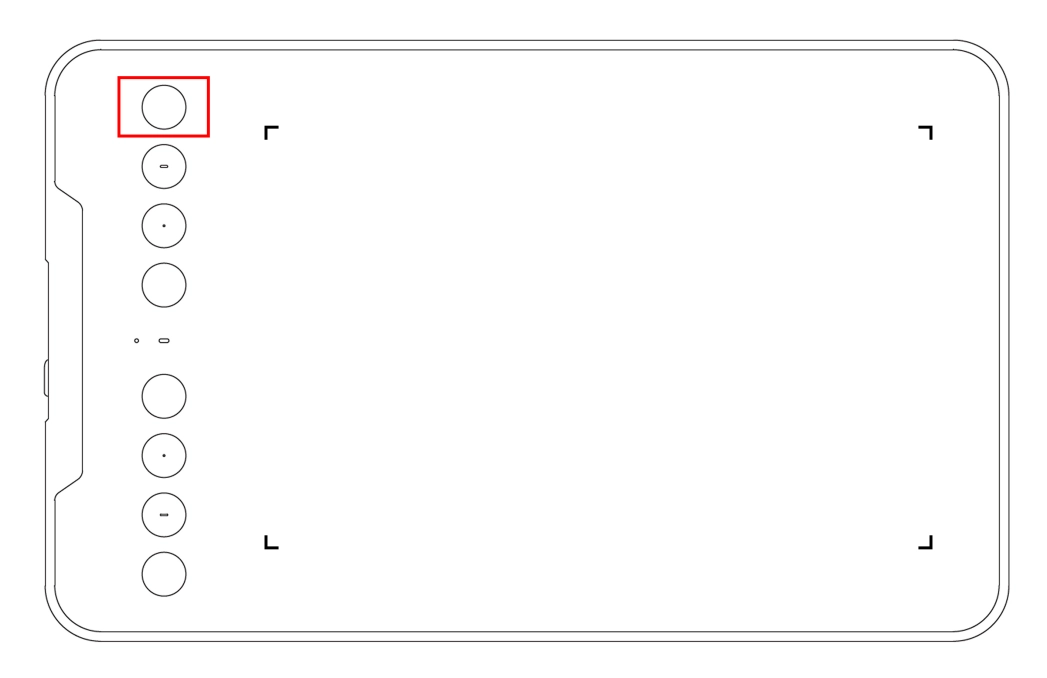
長按手繪板電源鍵 3 秒開機後,再長按左上角第一個快捷鍵 3 秒進入等待配對模式,此時指示燈 2 藍色快速閃爍。接著開啟電腦的藍牙功能,新增藍牙裝置,搜尋到裝置名稱「Deco mini7W V2」後點選進行配對,配對成功後指示燈 2 會轉為藍色恆亮。
長按手繪板電源鍵 3 秒開機後,再長按左上角第一個快捷鍵 3 秒進入等待配對模式,此時指示燈 2 藍色快速閃爍。接著開啟電腦的藍牙功能,新增藍牙裝置,搜尋到裝置名稱「Deco mini7W V2」後點選進行配對,配對成功後指示燈 2 會轉為藍色恆亮。
2) 手機或平板連接
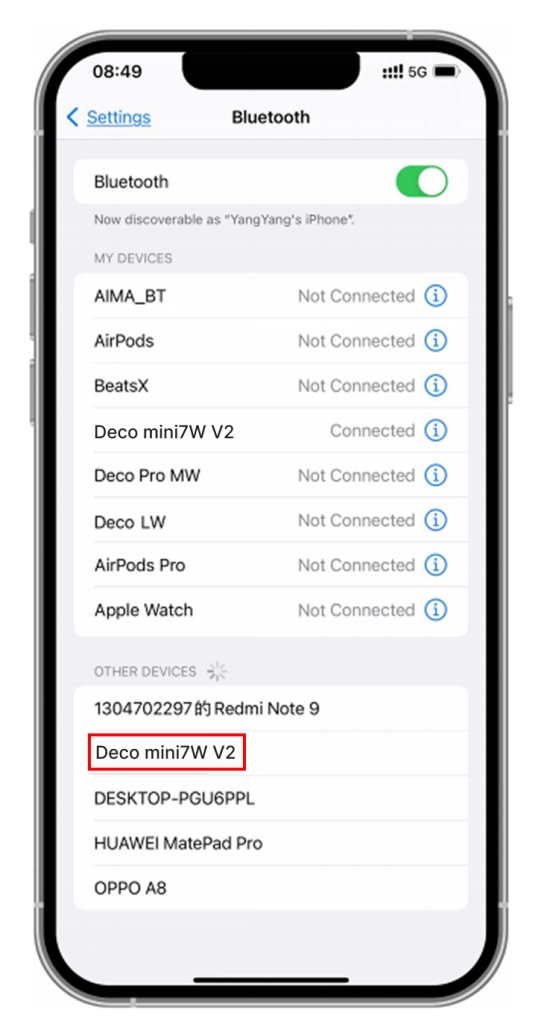
手繪板進入配對模式,開啟手機或平板的藍牙功能,新增藍牙裝置,搜尋到裝置名稱「Deco mini7W V2」後點選進行配對。
手繪板進入配對模式,開啟手機或平板的藍牙功能,新增藍牙裝置,搜尋到裝置名稱「Deco mini7W V2」後點選進行配對。
3. iOS連接
步驟 1:下載應用程式
於應用程式商店搜尋「ibis Paint X」或「ibis Paint」,然後下載並安裝。建議將其更新至最新版本,以確保與 XPPen 相容。
* 請參閱應用程式的使用說明。
步驟 2:透過 iOS 裝置連接手繪板
步驟 3:開啟手繪板
步驟 4:藍牙連線
1. 長按裝置左上方的快捷鍵 3 秒鐘,即可進入配對狀態(藍燈亮起並快速閃爍)。
於應用程式商店搜尋「ibis Paint X」或「ibis Paint」,然後下載並安裝。建議將其更新至最新版本,以確保與 XPPen 相容。
* 請參閱應用程式的使用說明。
步驟 2:透過 iOS 裝置連接手繪板
步驟 3:開啟手繪板
步驟 4:藍牙連線
1. 長按裝置左上方的快捷鍵 3 秒鐘,即可進入配對狀態(藍燈亮起並快速閃爍)。
2. 開啟 iOS 裝置的藍牙,並選擇手繪板以完成配對(配對成功時藍燈會亮起)。
步驟 5:設定應用程式
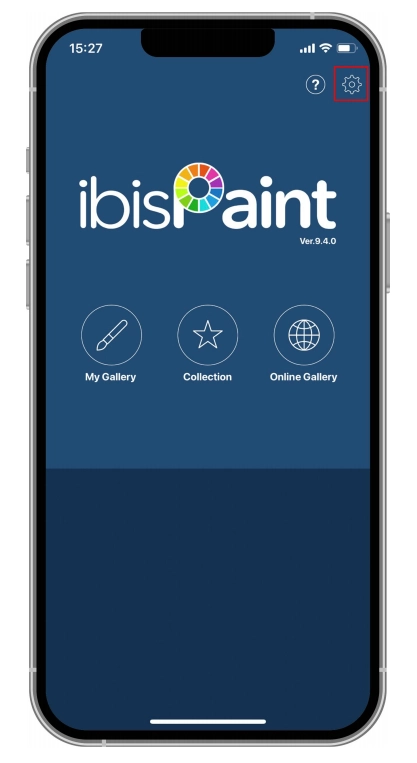
1. 連接 XPPen 手繪板。開啟 ibis Paint,然後點選「設定」。
1. 連接 XPPen 手繪板。開啟 ibis Paint,然後點選「設定」。
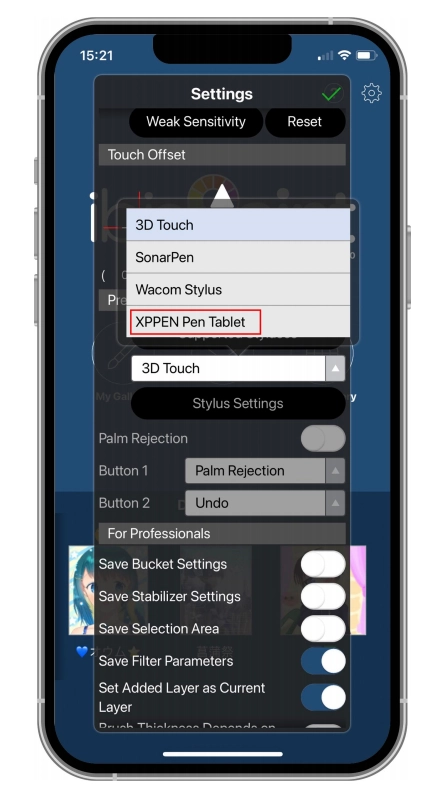
2. 於設定中找到「支援的手寫觸控筆」,並選擇 XPPen 手繪板。
步驟 6:設定筆壓
1. 開啟筆壓功能。
1. 開啟筆壓功能。
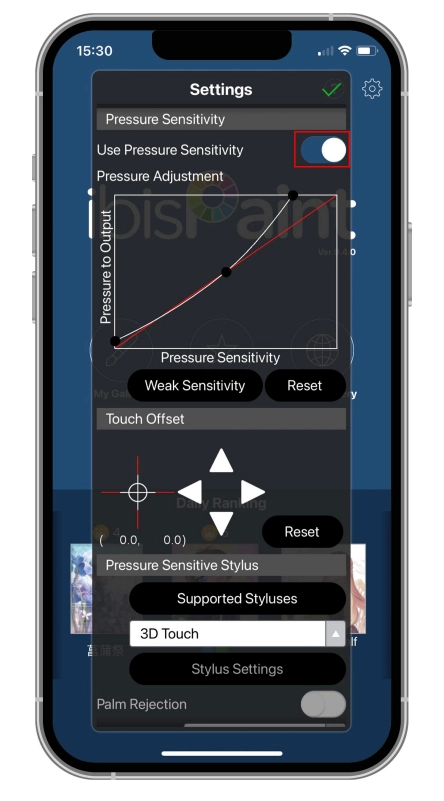
2. 拖曳按壓靈敏度線上的圓點以調整筆壓靈敏度。
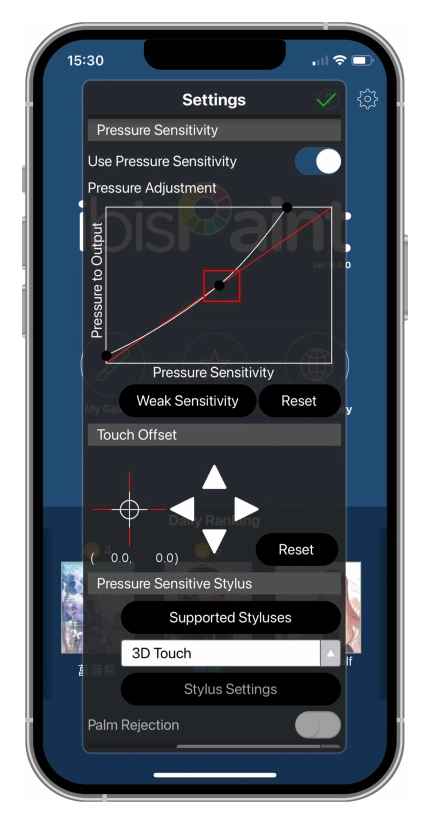
步驟 7:設定筆鍵功能
1. 設定筆鍵對應的功能。
1. 設定筆鍵對應的功能。
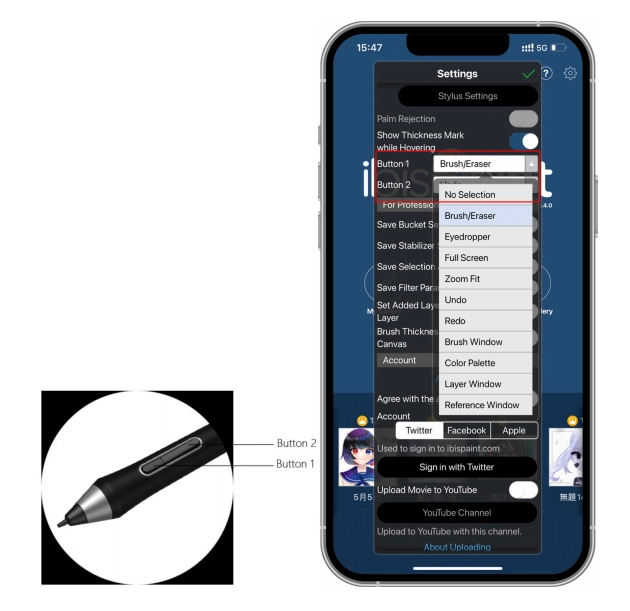
2. 建立畫布並開始你的創作。