開始使用您的
XPPen Artist Ultra 14繪圖顯示器
按照以下步驟開始在您的
XPPen Artist Ultra 14繪圖顯示器上創作
按照以下步驟設置您的XPPen Artist Ultra 14繪圖顯示器
1. 電腦連接
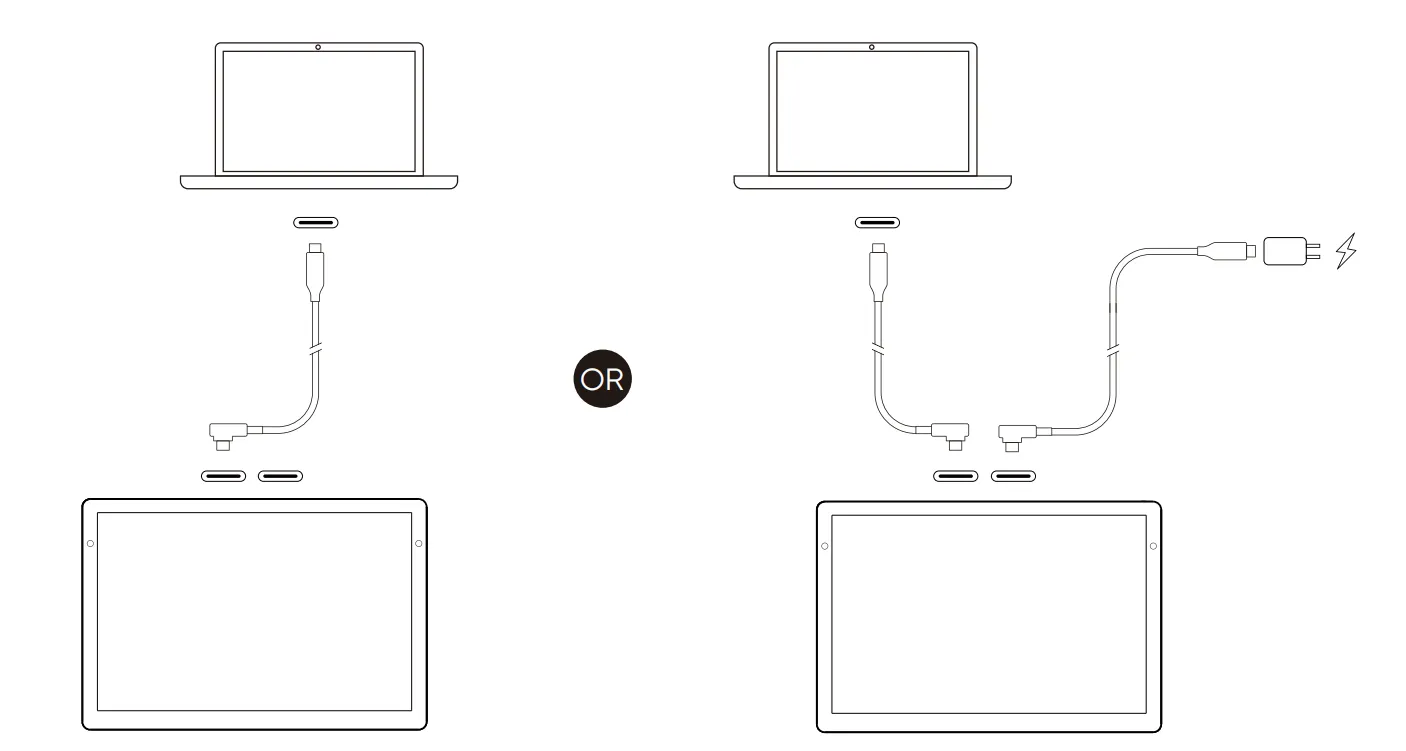
a) 全功能 USB-C 傳輸線連接
適合於具備全功能 USB-C 介面(支援影像輸出)的電腦
適合於具備全功能 USB-C 介面(支援影像輸出)的電腦
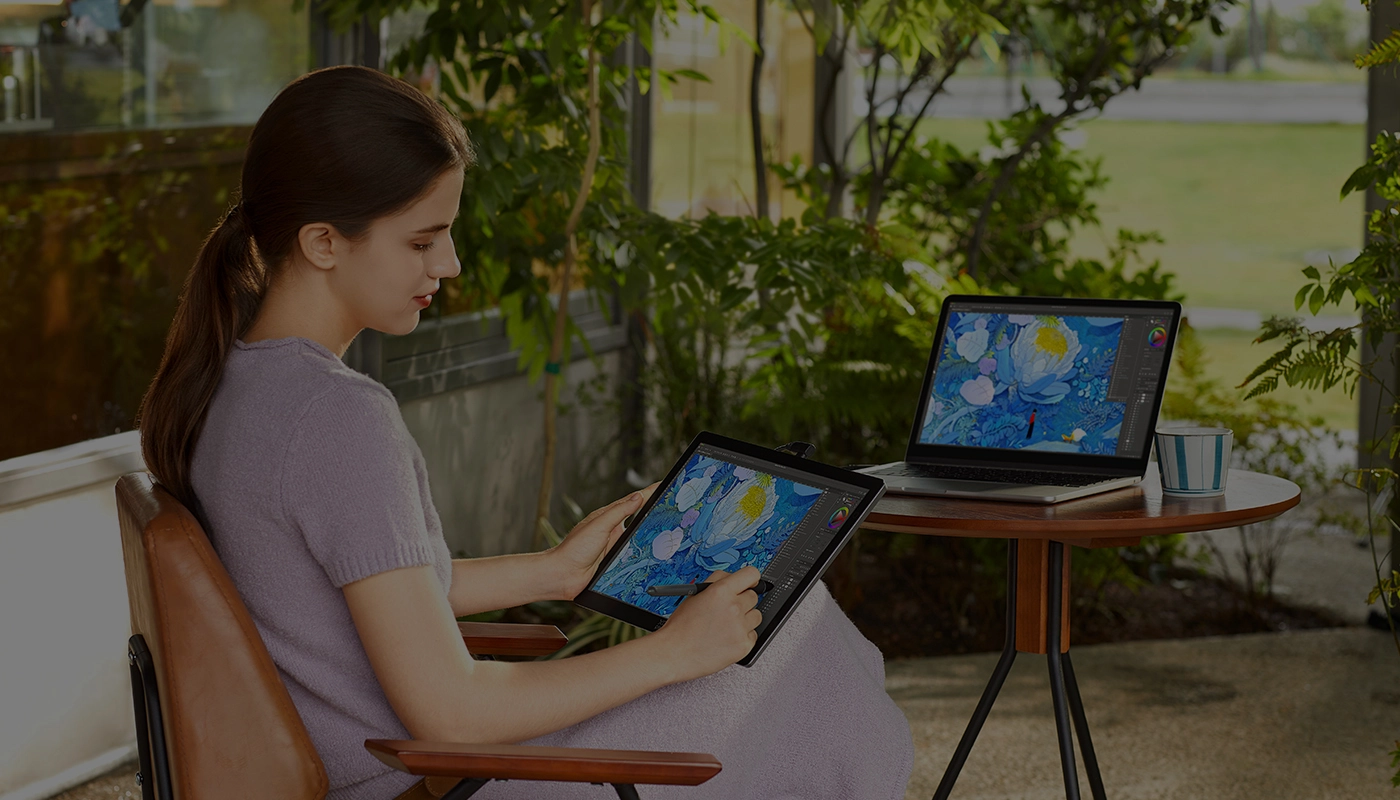
1. 使用 USB-C 轉 USB-C 傳輸線連接電腦與手繪螢幕;
2. 若螢幕未亮起,請再使用第二條 USB-C 傳輸線,將手繪螢幕連接至電源轉接器進行供電。
*請檢查電腦是否具有支援影片輸出的USB-C 介面,否則請改用「三合一傳輸線連接」。
2. 若螢幕未亮起,請再使用第二條 USB-C 傳輸線,將手繪螢幕連接至電源轉接器進行供電。
*請檢查電腦是否具有支援影片輸出的USB-C 介面,否則請改用「三合一傳輸線連接」。
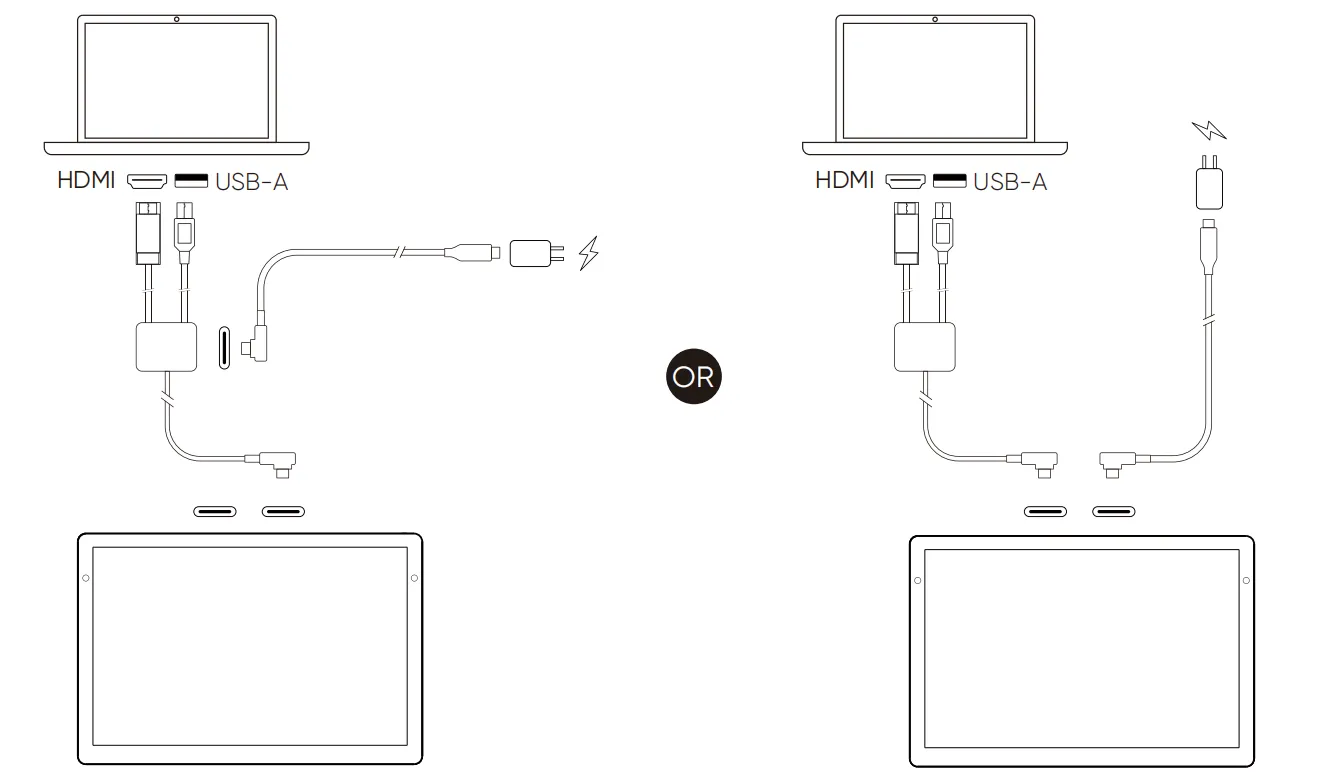
b) 三合一傳輸線連接
1. 將三合一傳輸線的 HDMI 和 USB-A 插頭插入電腦;
2. 將三合一傳輸線的 USB-C 插頭插入手繪螢幕;
3. 將另一條 USB-C 轉 USB-C 傳輸線的一端,連接至三合一傳輸線的 USB-C 充電孔,或直接連接至手繪螢幕的另一個 USB-C 介面,另一端則連接至 PD 電源轉接器進行供電。
*建議優先使用電腦的獨立顯示卡 HDMI 介面(如有)。
2. 將三合一傳輸線的 USB-C 插頭插入手繪螢幕;
3. 將另一條 USB-C 轉 USB-C 傳輸線的一端,連接至三合一傳輸線的 USB-C 充電孔,或直接連接至手繪螢幕的另一個 USB-C 介面,另一端則連接至 PD 電源轉接器進行供電。
*建議優先使用電腦的獨立顯示卡 HDMI 介面(如有)。
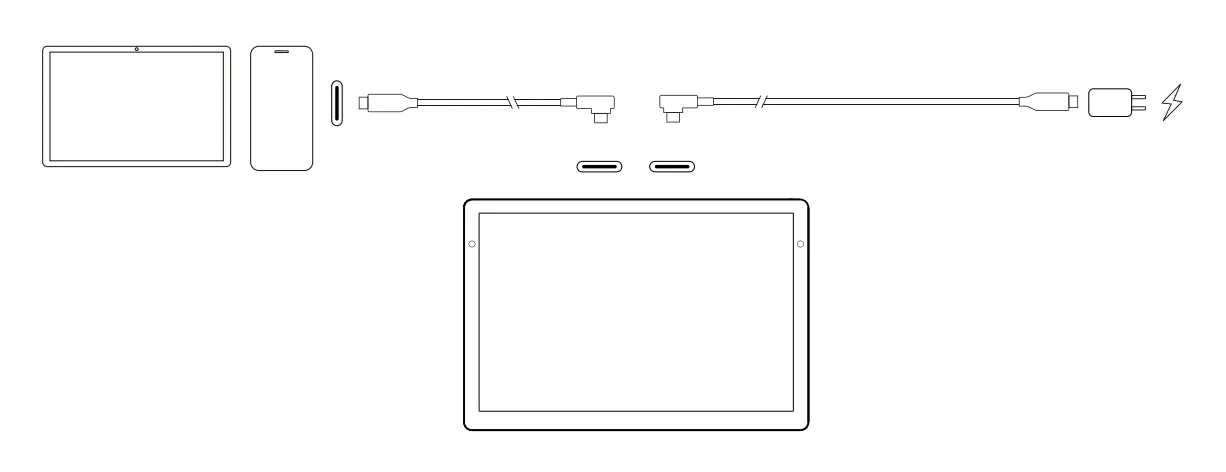
2. Android 裝置連接
1. 使用 USB-C 轉 USB-C 傳輸線連接手機/平板電腦與手繪螢幕;
2. 用另一條 USB-C 傳輸線連接手繪螢幕和電源轉接器。
*建議使用支援「桌面模式」的 Android 裝置。具體型號請參考官網。
2. 用另一條 USB-C 傳輸線連接手繪螢幕和電源轉接器。
*建議使用支援「桌面模式」的 Android 裝置。具體型號請參考官網。