Magic Pro 13
001 主畫面簡介
主畫面採用簡潔化設計,操作更快捷,也更具個人化。
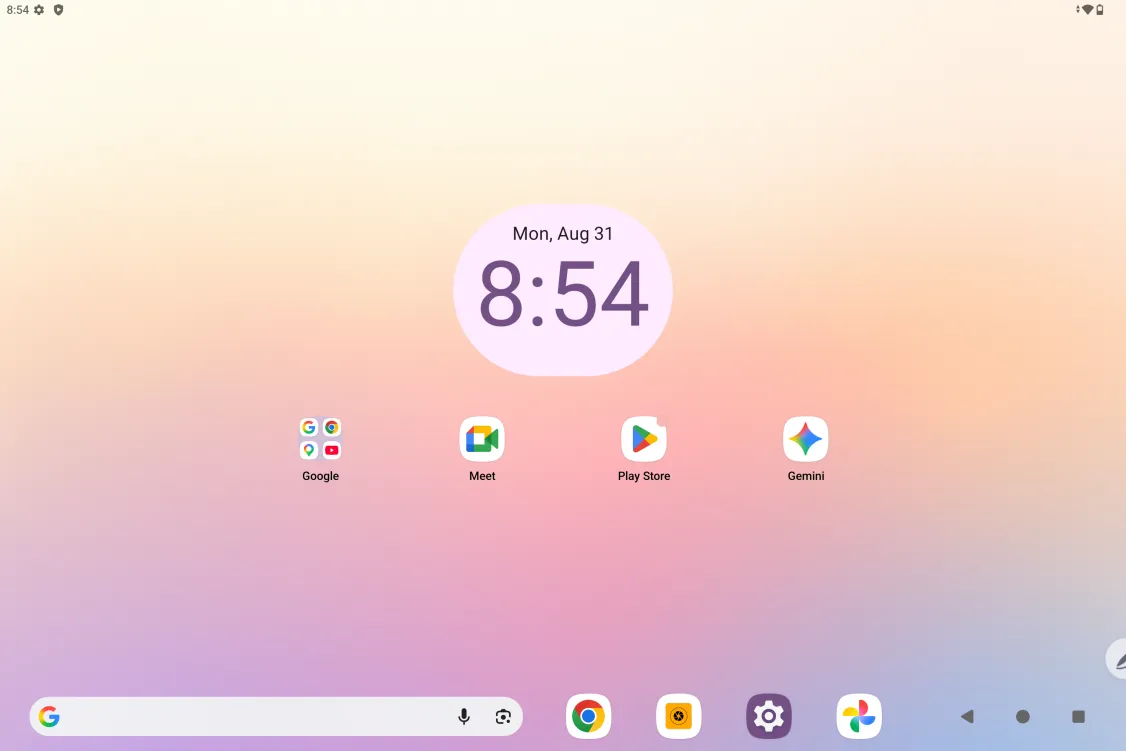
頂部狀態列:查看繪圖平板狀態、通知訊息。
底部收藏列:放置經常使用的應用程式,您可以移除或更換。
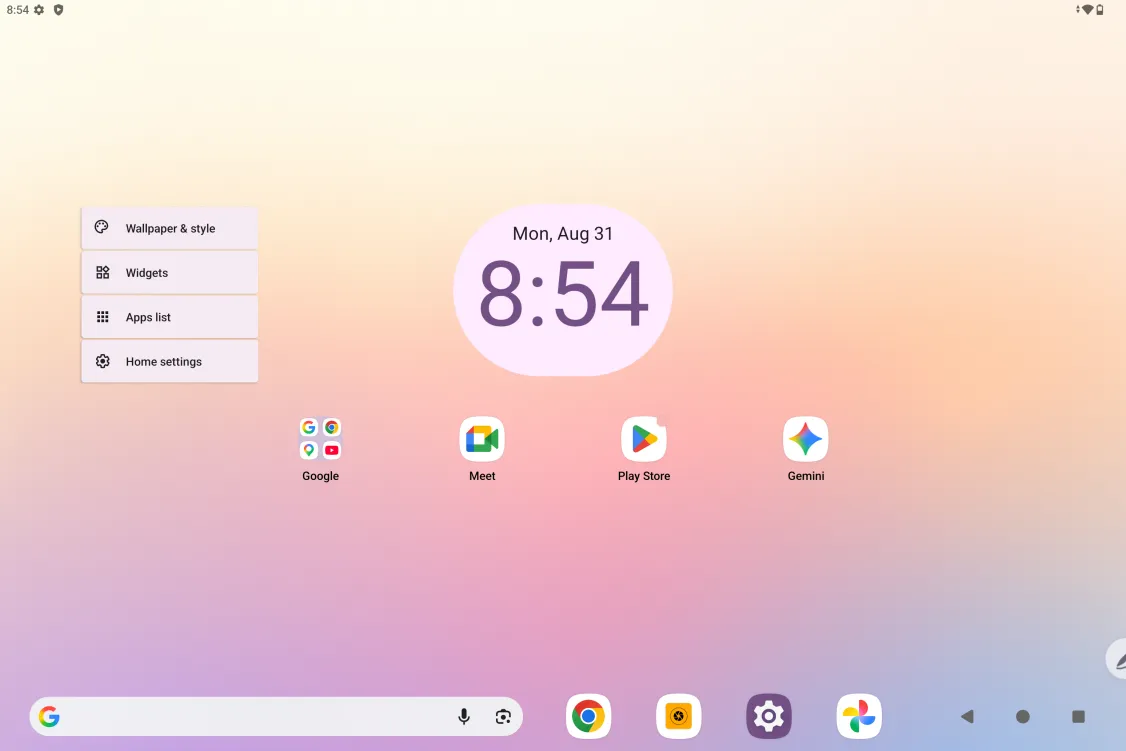
除了在設定中進行主畫面相關(桌布、主題、微元件等)設定外,您也可以在主畫面空白處長按,進入主畫面設定介面,如下圖:
002 開關機和重新啟動
開機
長按電源鍵約 5 秒,出現 XPPen 開機畫面時,鬆開電源鍵
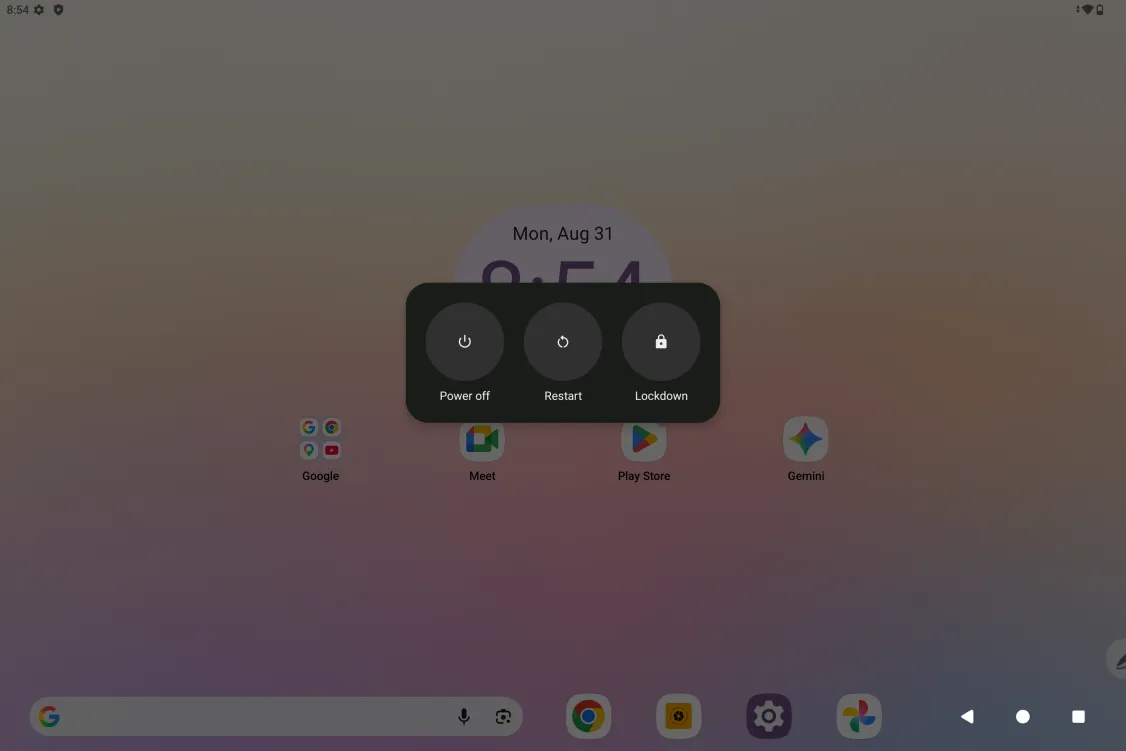
關機或重新啟動
長按電源鍵約 2 秒,出現提示頁面(如下圖),選擇關機或重新啟動。
備註:
定期重新啟動平板,可以清理平板執行快取,讓平板保持在良好狀態;如果平板不能正常運作,也可以嘗試透過重新啟動平板解決。
強制關機
如果平板不能正常運作、無法透過重新啟動恢復,可以嘗試長按電源鍵 10 秒以上,強制關機。
003 PC 檔案傳輸
平板與 PC 進行檔案傳輸或同步,可以透過以下 2 種方式。
有線方式(USB 連接)
步驟 1:透過 USB 傳輸線連接平板及 PC
步驟 2:平板上會出現裝置連接選擇的訊息通知,點選訊息通知,進入 USB 使用方式選擇頁面,選擇傳輸檔案
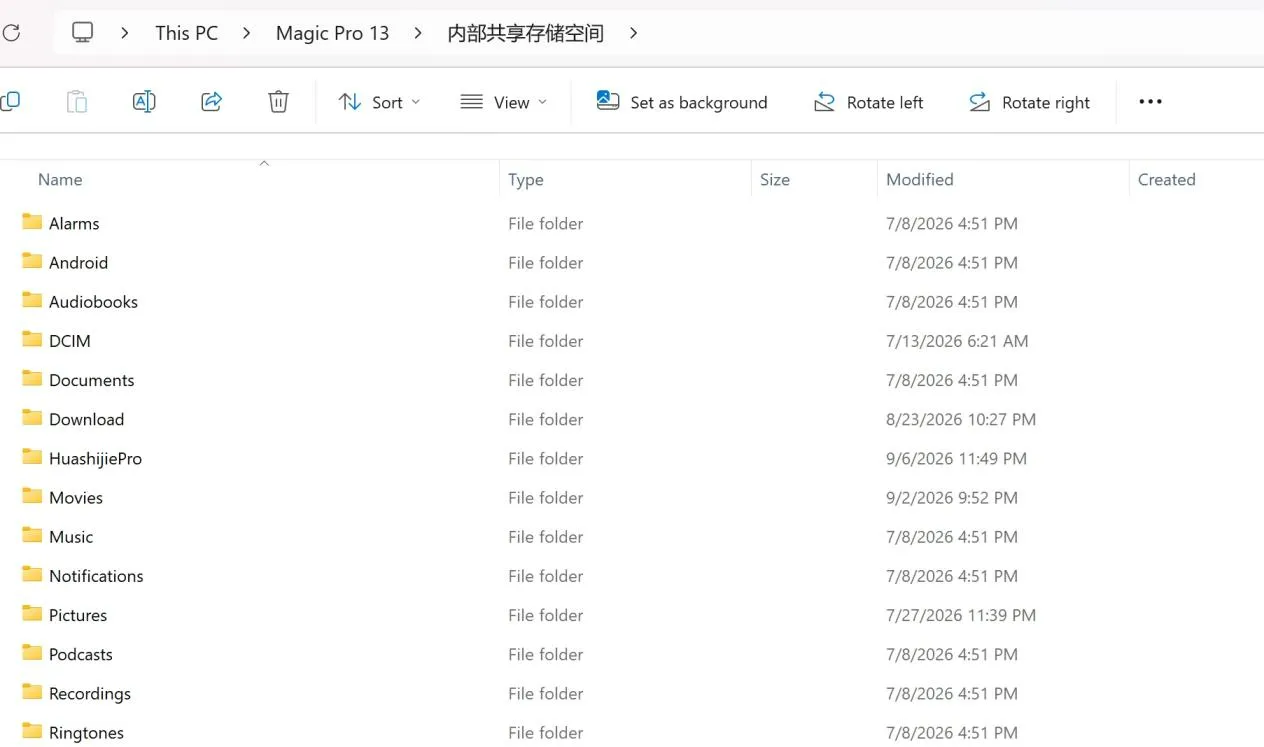
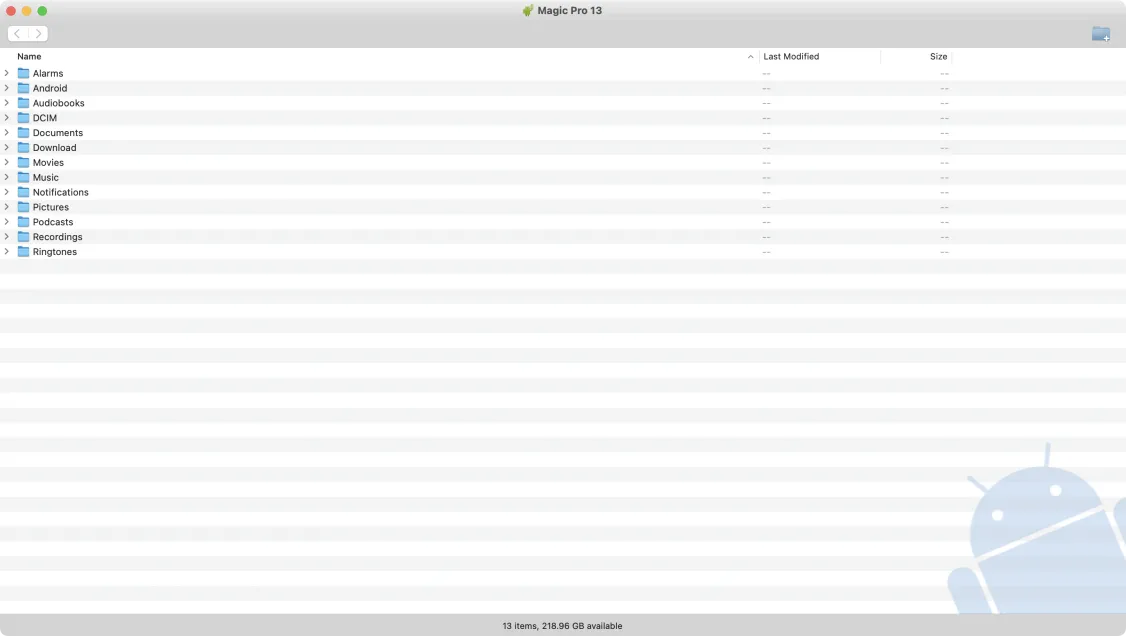
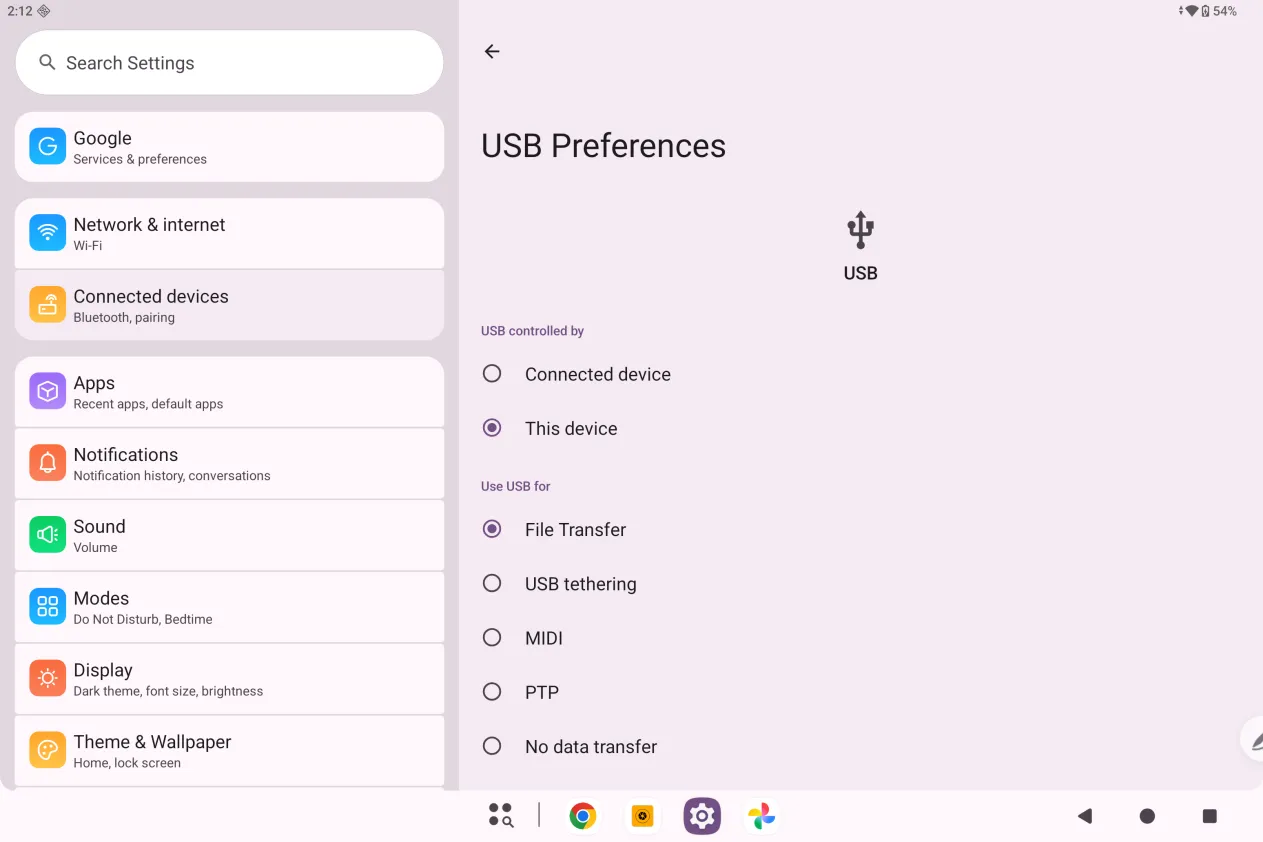 步驟 3:開啟 PC 電腦(Windows 或 Mac),會看到相應的磁碟目錄資料夾(如下圖示)。
注意:
- Mac 電腦需要先安裝 Android File Transfer 應用程式。
- 執行 Windows XP 的電腦可能無法正常連接。請下載並安裝 Windows Media Player 11 或以上版本。
Windows 系統檔案目錄示意:
Mac OS 系統檔案目錄示意:
藍牙無線方式
相較有線方式同步檔案,藍牙無線會更方便,但目前僅支援與 Android 裝置和 Windows PC 之間傳輸,不支援 iOS 及 macOS 裝置。
採用如下步驟:
步驟 1:開啟傳送端和接收端(以 Windows PC 為例)裝置藍牙
步驟 2:在 Windows PC 端藍牙選項中找到「接收檔案」,點選進入「接收檔案」狀態
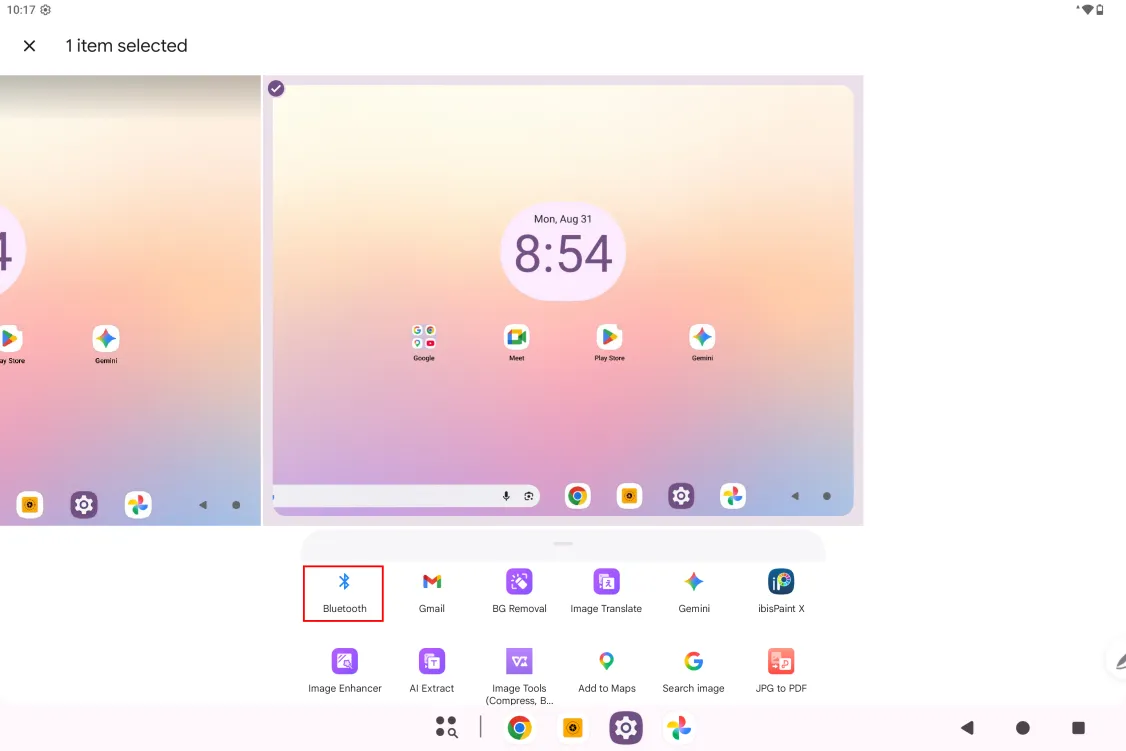
步驟 3:在平板上選擇要傳輸檔案,選擇「藍牙」方式分享,如下圖。
步驟 4:在藍牙裝置清單中選擇要接收的裝置
步驟 5:PC 端接收到檔案,選擇路徑儲存。完成檔案傳輸。
004 充電及反向充電
為平板充電
為繪圖平板充電有以下方式:
- 首選使用官方標準充電器和傳輸線進行充電
- 也可以使用其他平板(或手機)品牌的充電器和傳輸線(充電器規格首選 9V2A 或 5V3A)
- 也可使用 PC 電腦進行充電,採用如下步驟:
平板透過 Type-C 線連接到 PC(可能需要另外準備 USB 轉接頭);
注意事項:
- 建議在平板螢幕關閉狀態下充電(如在平板工作時充電,充電時間會延長)。
- 首選使用官方標準變壓器和傳輸線充電。
平板充滿電有 10200mAh 電量,在外使用時,如果隨身 Android 手機電量不足,可以臨時用平板為手機充電
步驟 1:將 USB-C 和 USB-C 線兩頭分別連接平板和手機;
步驟 2:在平板上出現的彈出視窗中選擇第 2 項:用作電源。
- 僅支援為 Android 手機充電,不支援 iOS 手機;
反向充電功率較小,適用於應急場景,不適合用於日常為手機充電。
005 手寫筆使用
此平板手寫筆為無源壓感筆,不需要供電,也不需要藍牙配對,提筆即畫。
筆按鍵說明
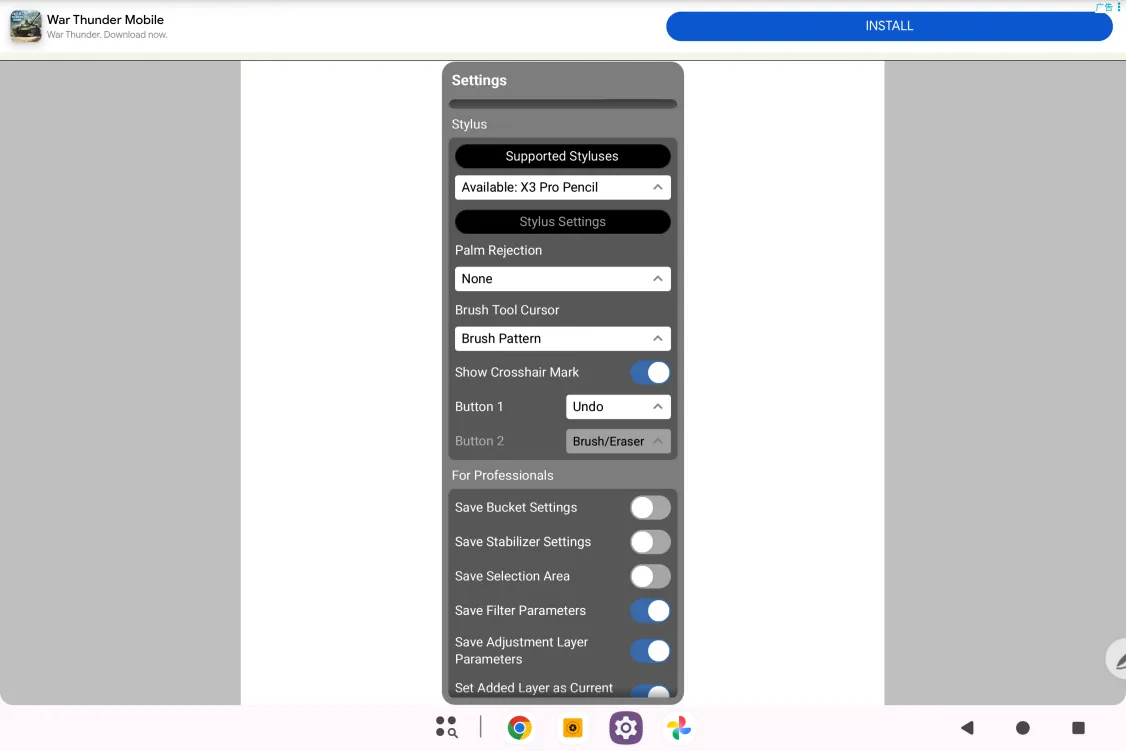
筆身設計了側邊按鍵,可以支援回到主畫面、返回上一頁、進入應用程式後台等系統級互動,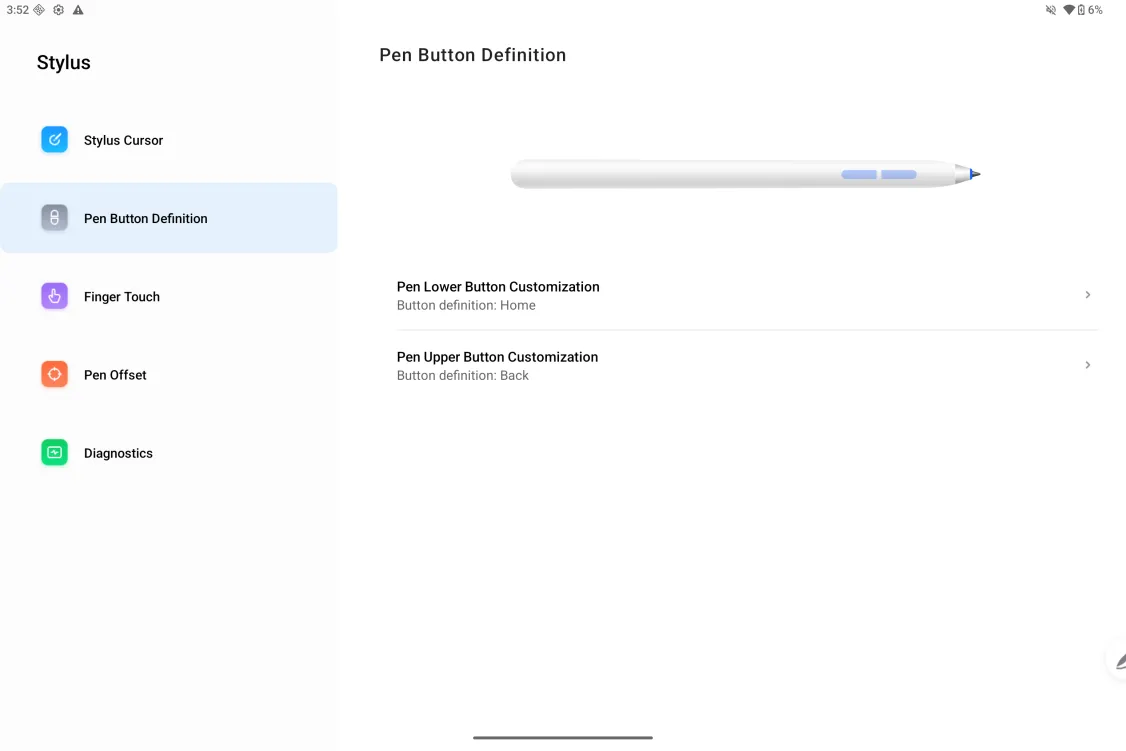
也可以配合應用程式快速鍵使用,進行橡皮擦/筆刷切換、顏色選擇。
006 防手指誤觸說明
此平板支援手指觸控和筆觸控,系統預設筆觸控優先:即系統在偵測到手寫筆工作時,手指觸控是不回應的。
此外,我們設計了 2 種方式防止筆繪圖的時候手指誤觸:
- 使用防誤觸手套
官方標準配備一隻手套,在繪圖創作時可以佩戴在手上,防止手指誤觸影響繪圖。
- 停用手指觸控
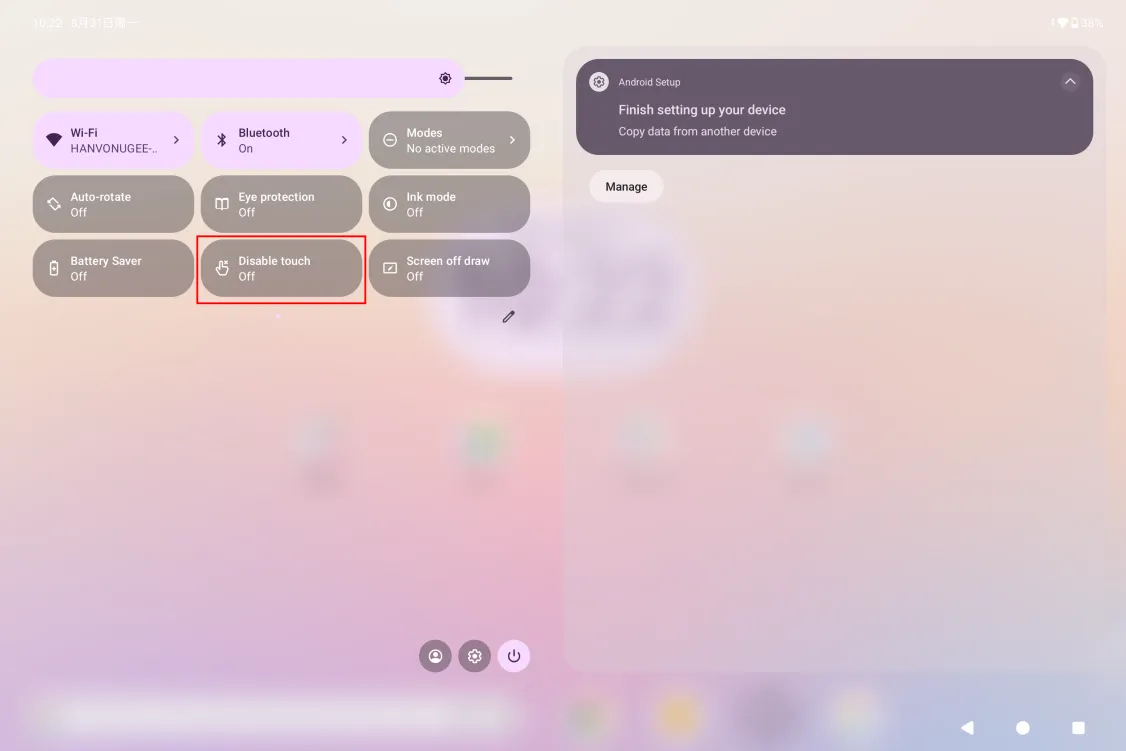
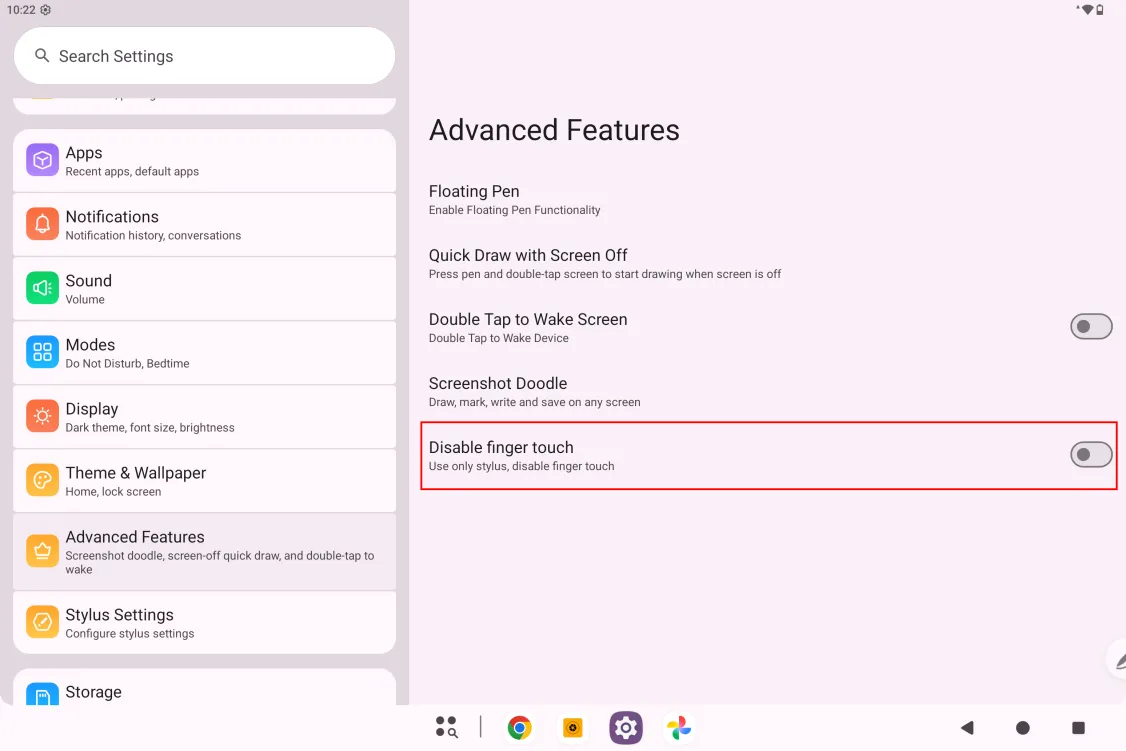
此開關專為手寫筆繪圖場景設計,停用「手指觸控」後,您可以全心創作,不用擔心任何的手指誤觸。有 3 種操作路徑:
- 撥動頂部實體按鍵,開啟/關閉「停用手指觸控」開關;
- 螢幕頂端下拉,喚起快捷選單,開啟/關閉「停用手指觸控」開關;
- 設定進入「設定 - 進階功能 - 停用手指觸控」選項。
007 螢幕關閉速繪說明
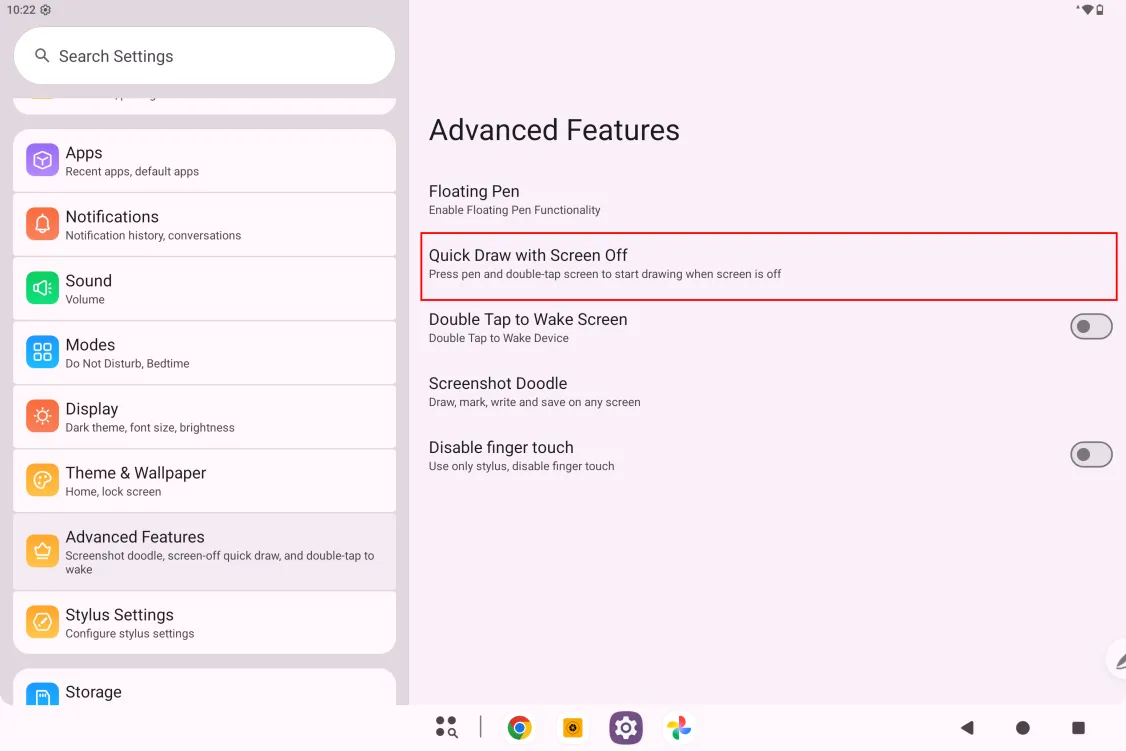
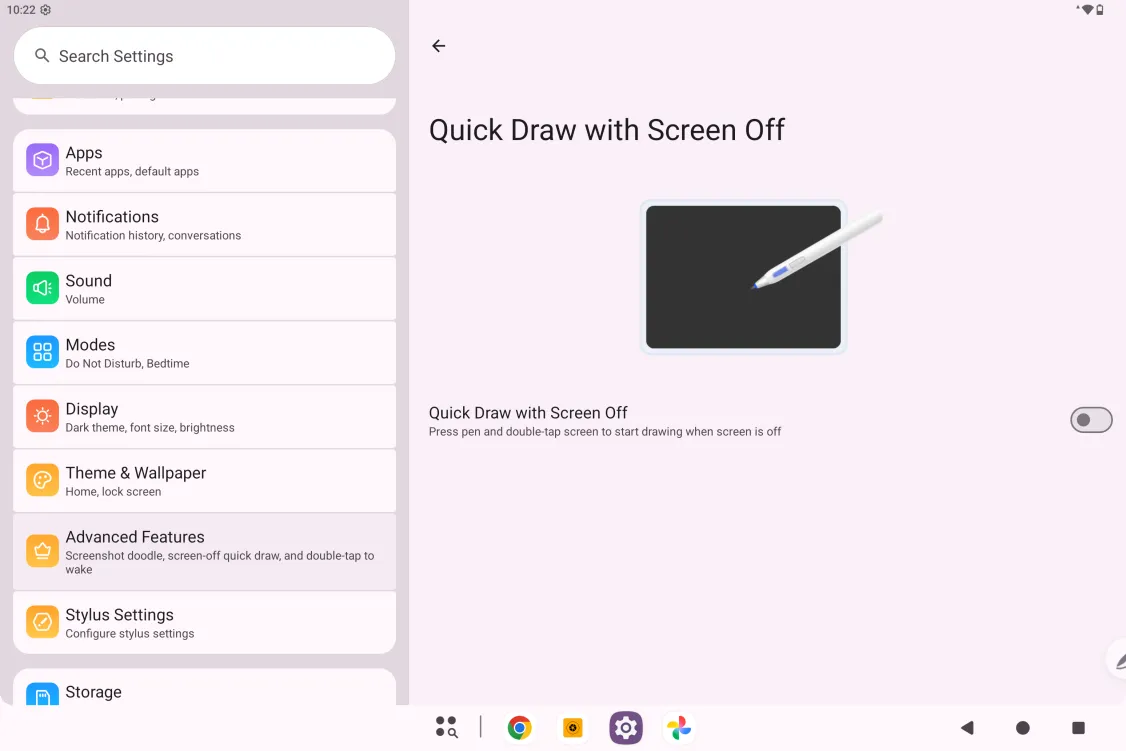
功能開啟後,裝置處於螢幕關閉狀態下,按壓手寫筆側邊按鍵並連按兩下螢幕,即可進入繪圖。
功能開關路徑:「設定 - 進階功能 - 螢幕關閉速繪」選項
008 繪圖螢幕模式及繪圖板模式說明
- 繪圖螢幕模式
使用官方標準的全功能傳輸線,從裝置側邊上端的 DP-IN 連接專用埠連接 PC,連接成功後即可進入繪圖螢幕模式。
注意,DP-IN 功能必須使用裝置側邊上端的 DP-IN 專用連接埠。
- 繪圖板模式
進入繪圖螢幕模式後,按壓電源鍵,進入繪圖板模式。
009 DP-OUT 功能說明
步驟一:使用官方標準的全功能傳輸線,從裝置側邊中部的 USB 資料埠連接螢幕;
步驟二:連接螢幕裝置後,在彈出視窗中選擇「Mirror display」選項,即可開始 DP-OUT 投屏
0010 自由視窗說明
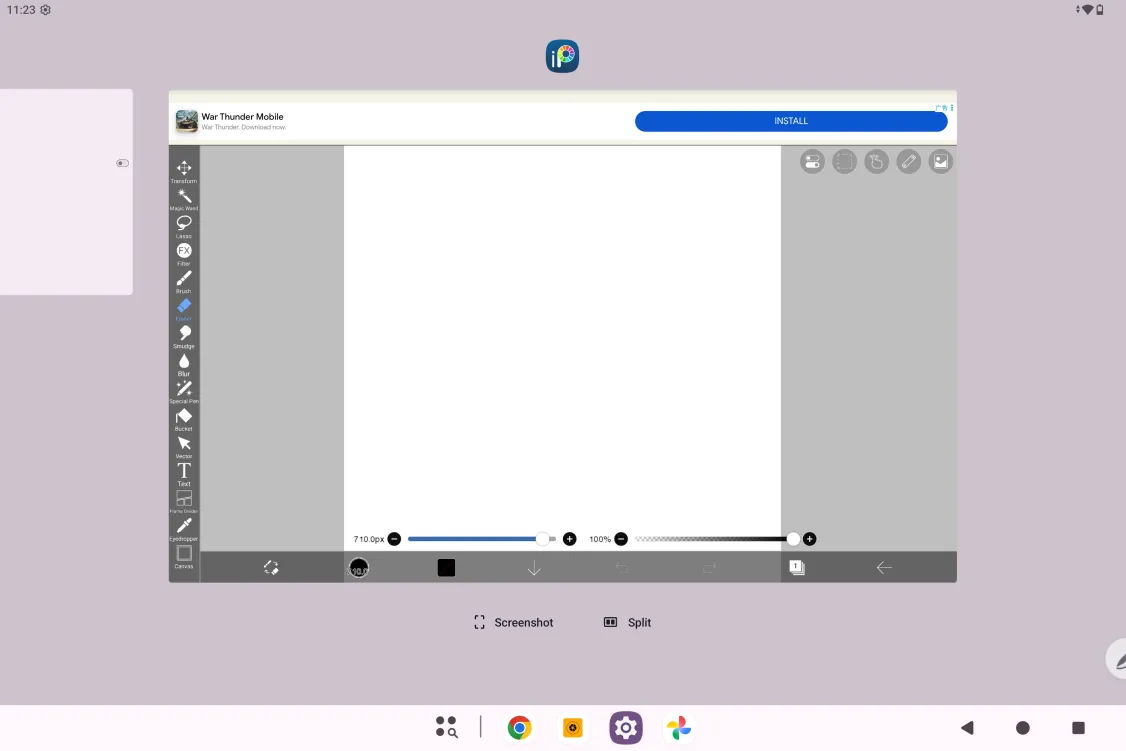
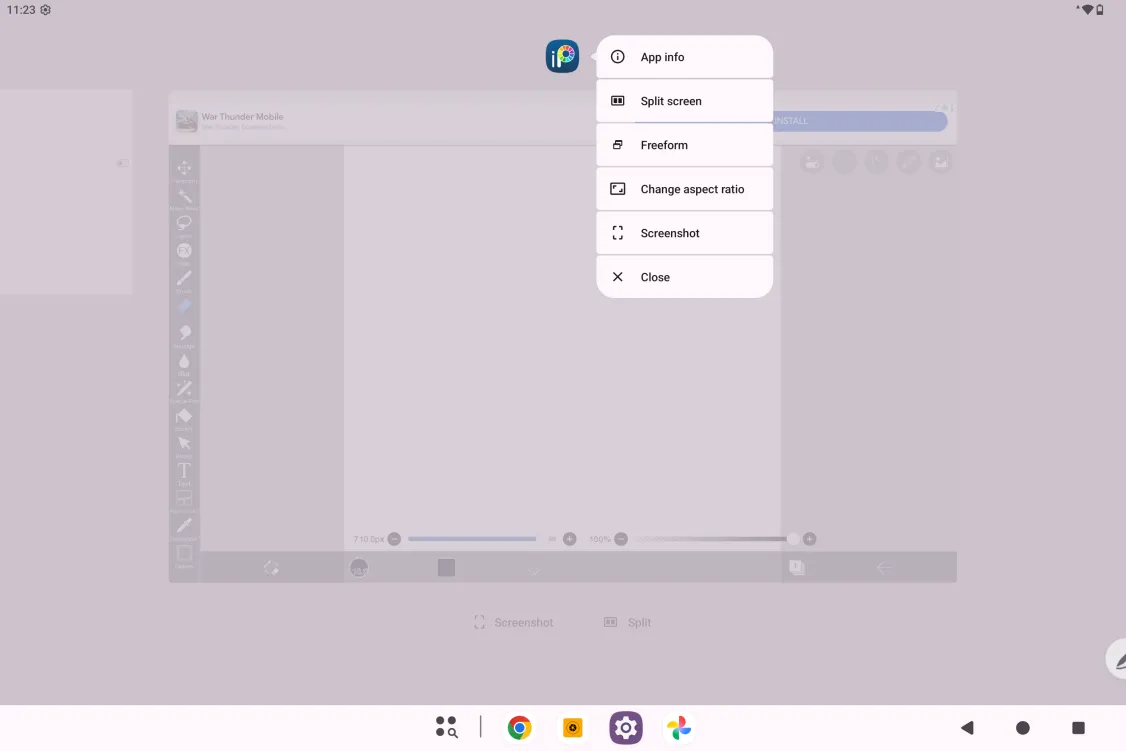
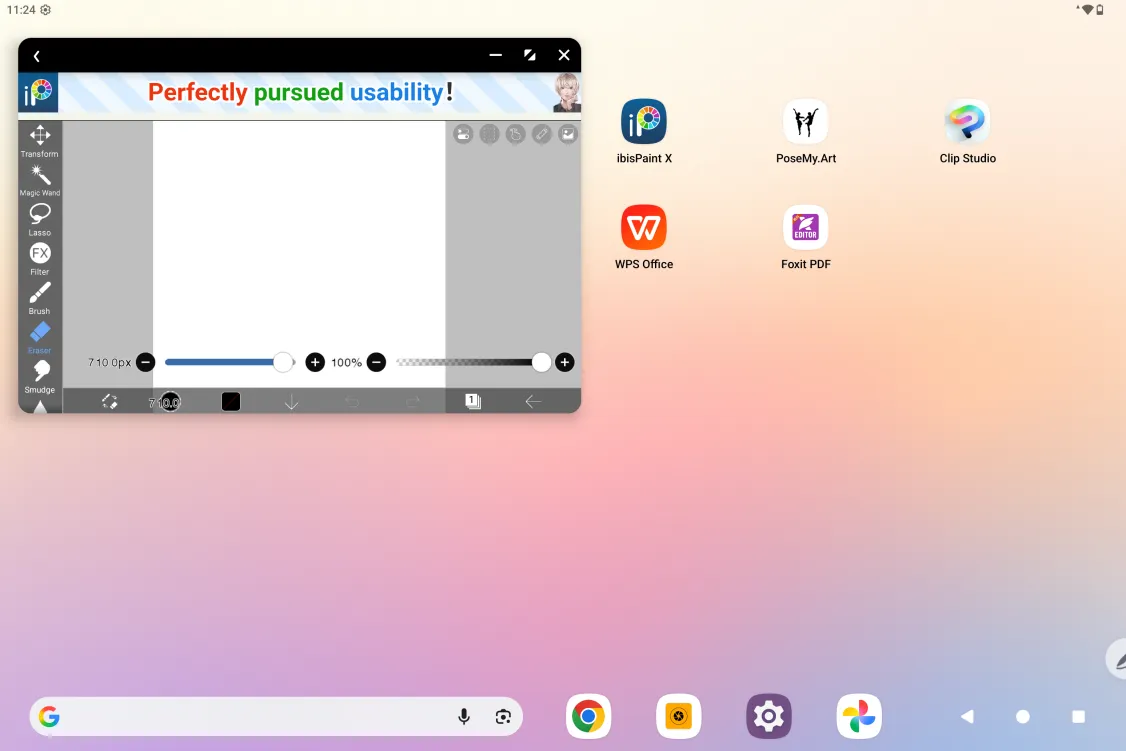
此裝置支援自由視窗。開啟應用程式後,切換至應用程式後台,點選應用程式圖示,開啟應用程式操作選單,點選自由視窗選項,應用程式進入自由視窗模式。
按住自由視窗左下角、右下角進行拖曳,放大/縮小自由視窗大小。
註:部分應用程式因為應用程式自身限制,暫不支援自由視窗。
0011 色域切換說明
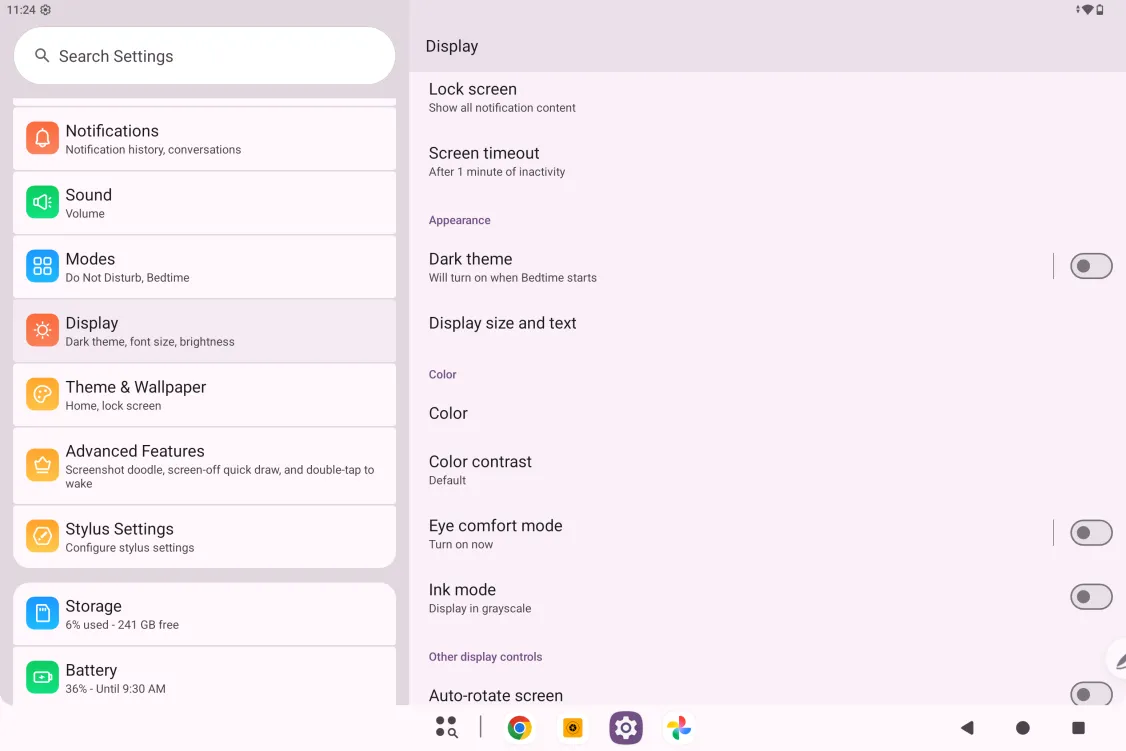
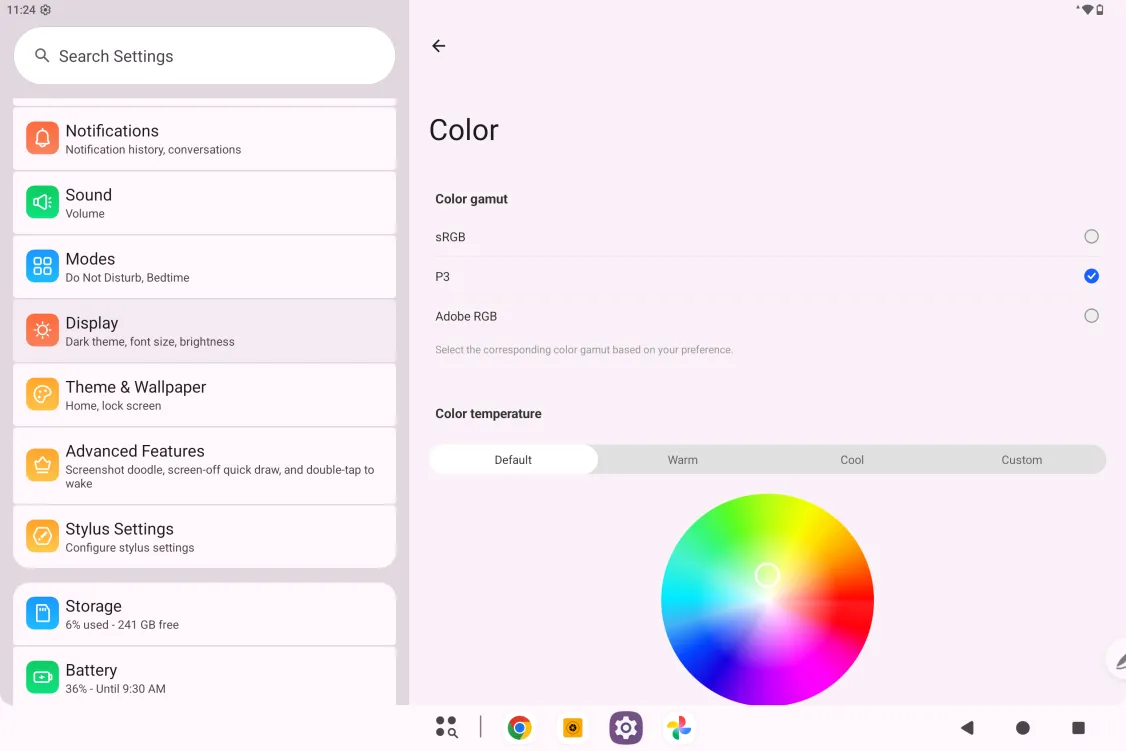
- 色域切換入口:設定 - 顯示 - 色彩 - 色域空間
- 色域切換
進入色域空間設定頁面,點選選擇對應的色域空間選項,進行色域切換。
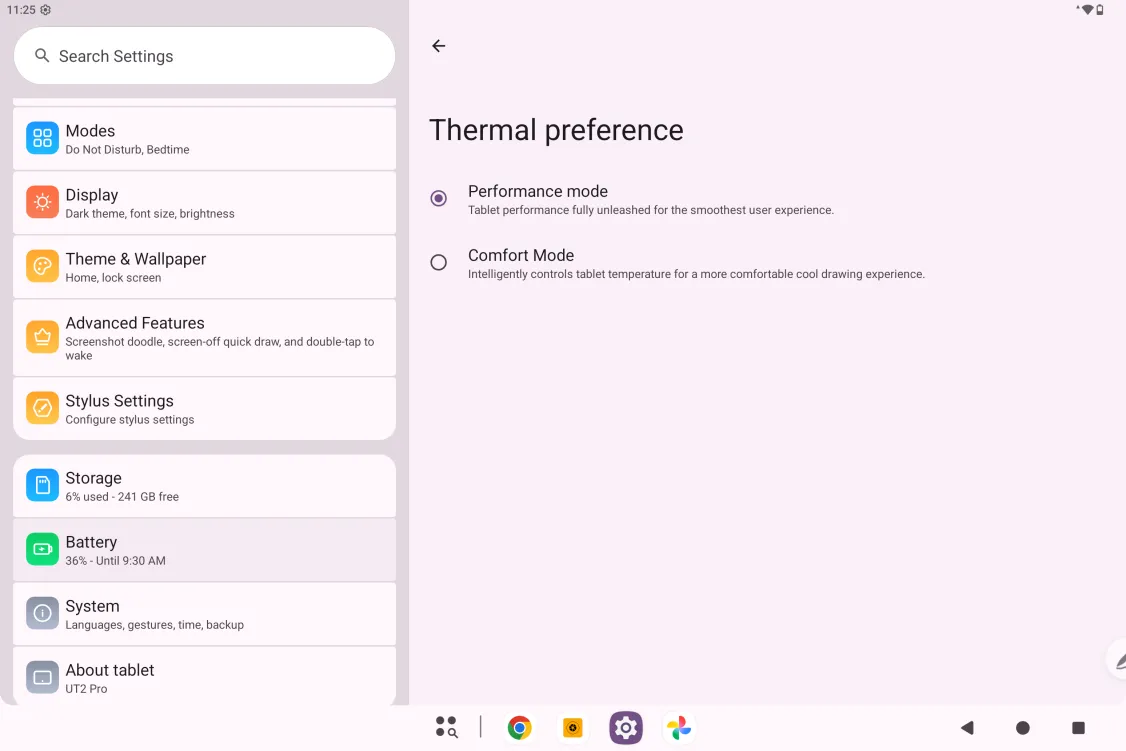
0012 溫控切換說明
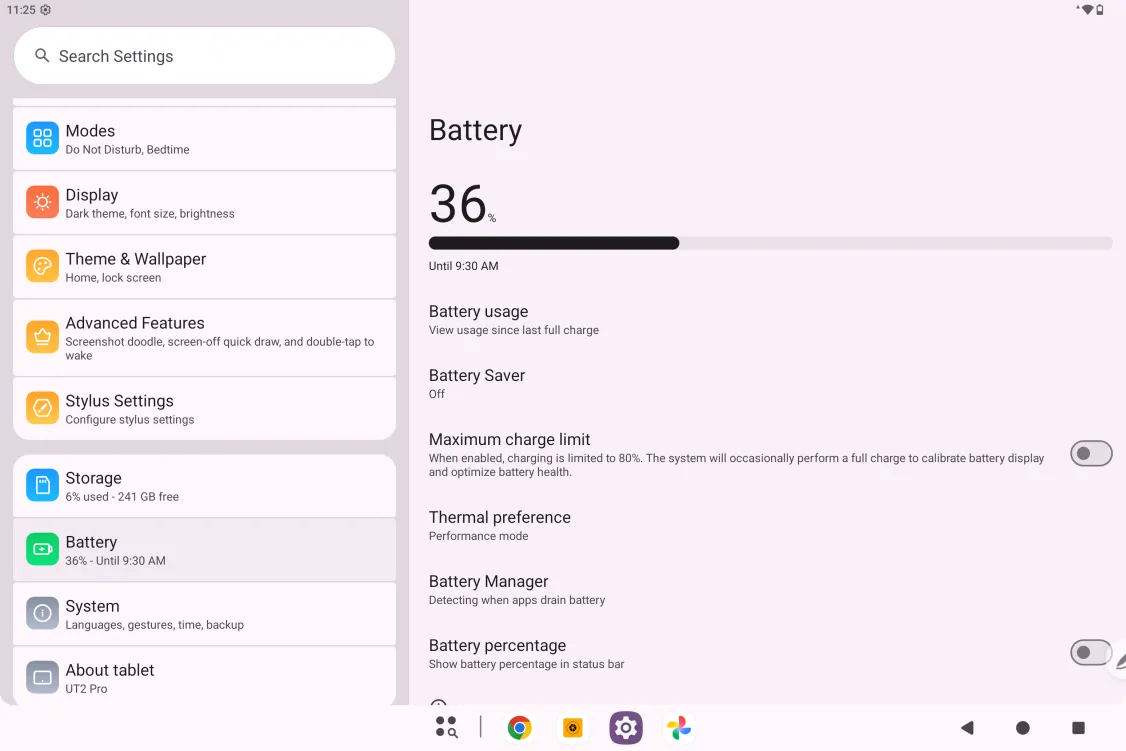
- 溫控切換入口:設定 - 電池 - 溫控偏好
- 溫控切換
進入溫控偏好設定頁面,點選選擇效能模式/舒適模式,實現溫控切換。
0013 ibis Paint X 會員碼領取及兌換
準備項目:
確保 ibis Paint X 是 V14.07.44 或更新的版本,若版本不滿足,可在 Google Play 下載更新
會員碼領取及兌換步驟:
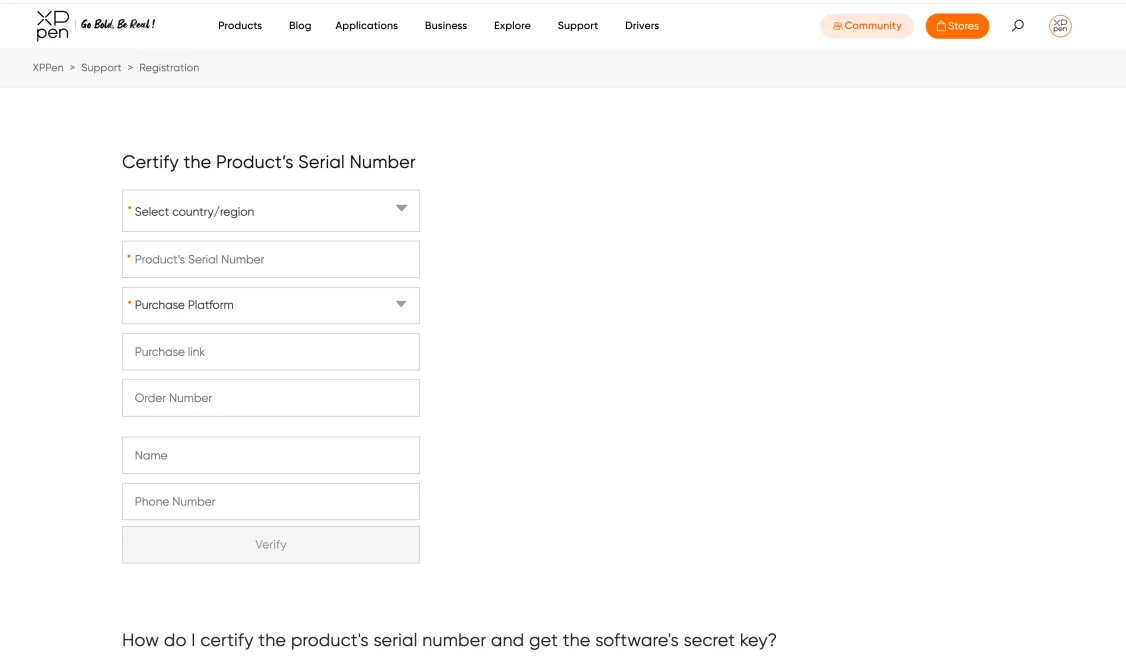
步驟一:開啟https://www.xp-pen.com/free-drawing-software.html,選擇 ibis Paint X 並進入詳細頁面
步驟二:根據提示註冊 XPPen 帳號,輸入裝置序號等資訊領取會員碼
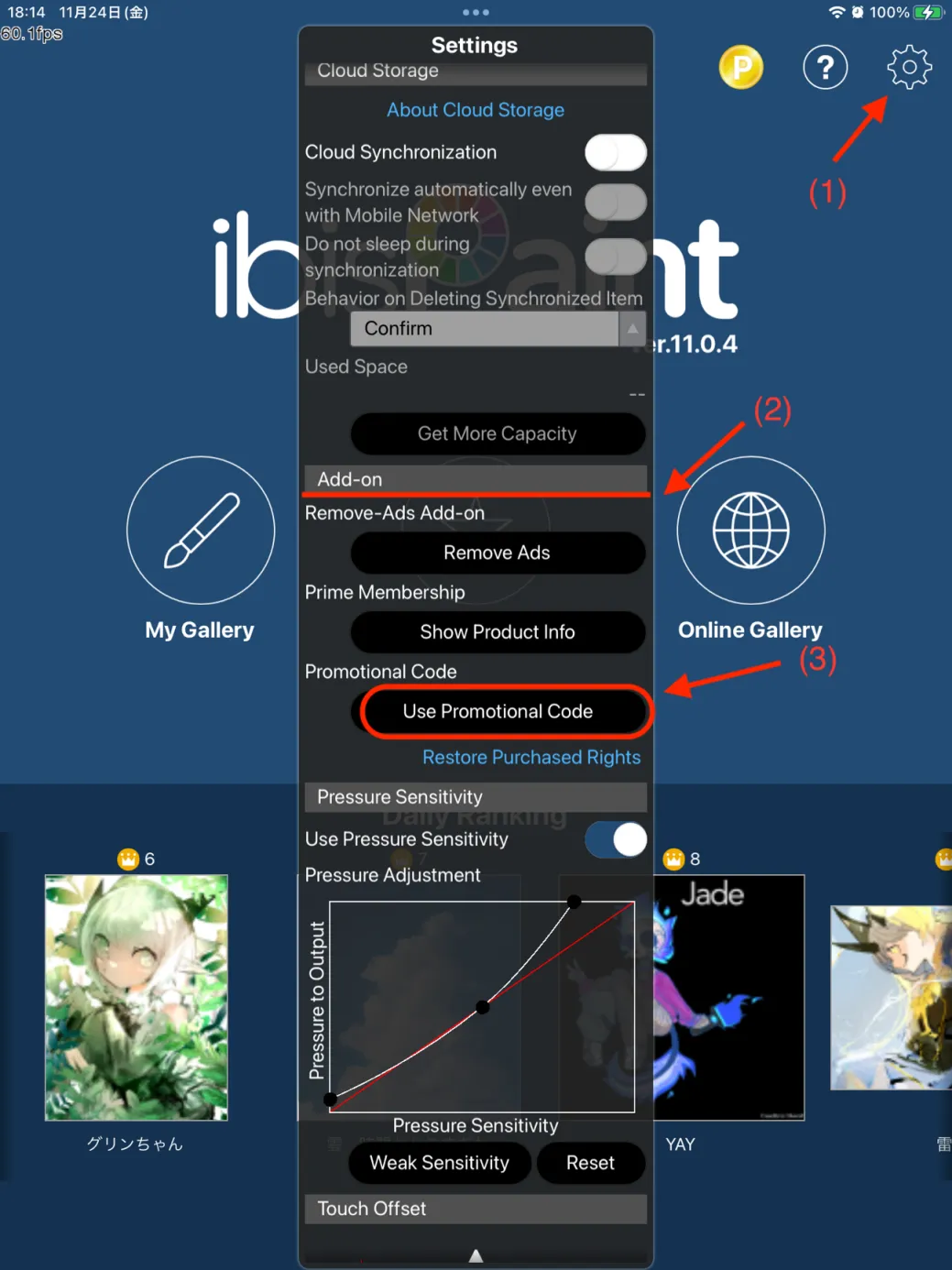
步驟三:在平板上開啟 ibis Paint X 應用程式,在右上角點選「設定」按鈕,向下滑找到「附加功能」,選擇並點選「使用會員碼」按鈕
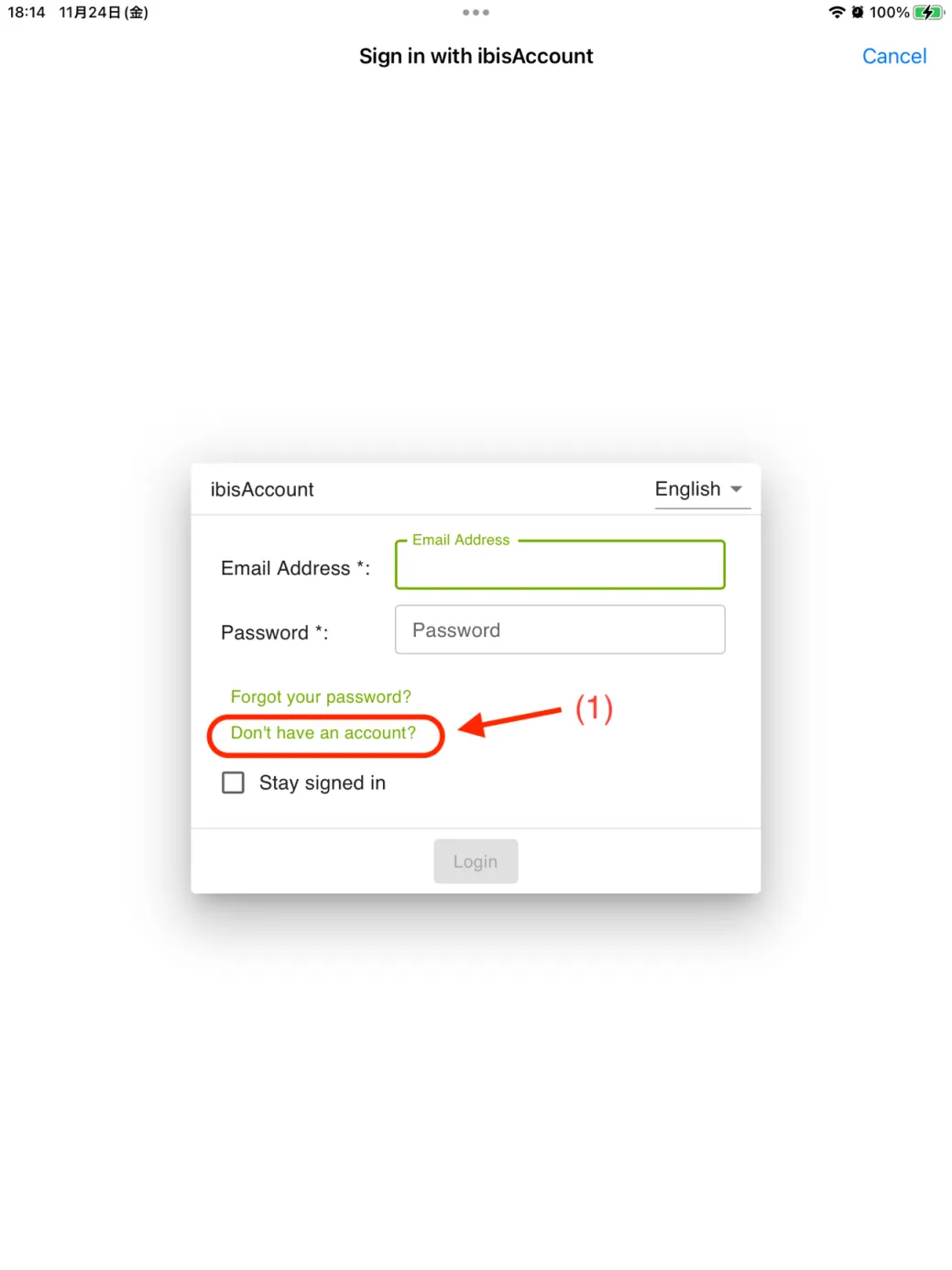
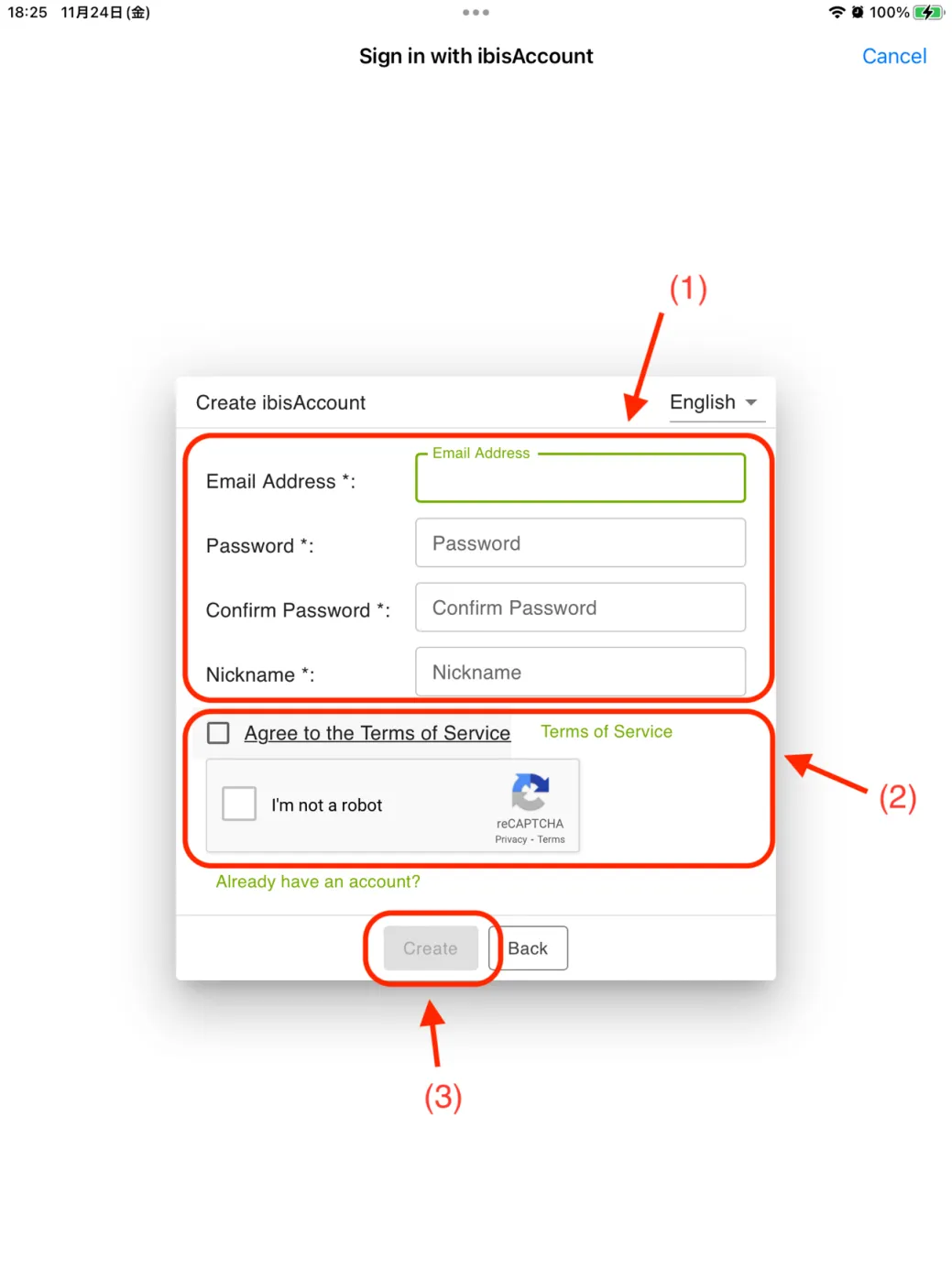
步驟四:如果您沒有 ibis 帳號,可以點選「還沒有帳號?」註冊 ibis 帳號;如果您已有 ibis 帳號,可直接登入並跳轉到步驟七
步驟五:按照提示,輸入電子郵件、密碼、暱稱等資訊,勾選同意服務條款,並通過驗證碼驗證後(如有),點選按鈕「建立」,即可成功建立一個新 ibis 帳號
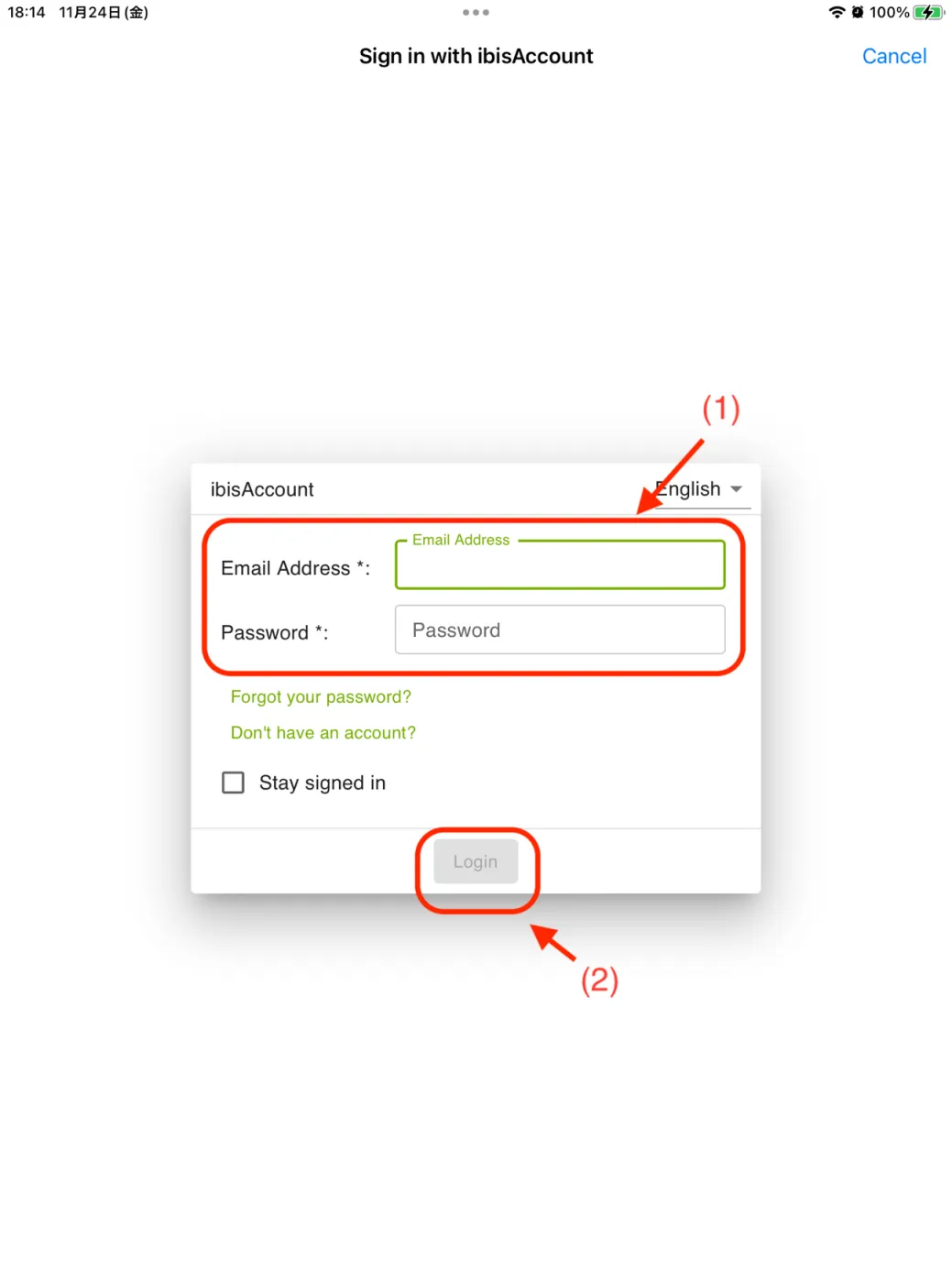
步驟六:登入剛建立的 ibis 帳號
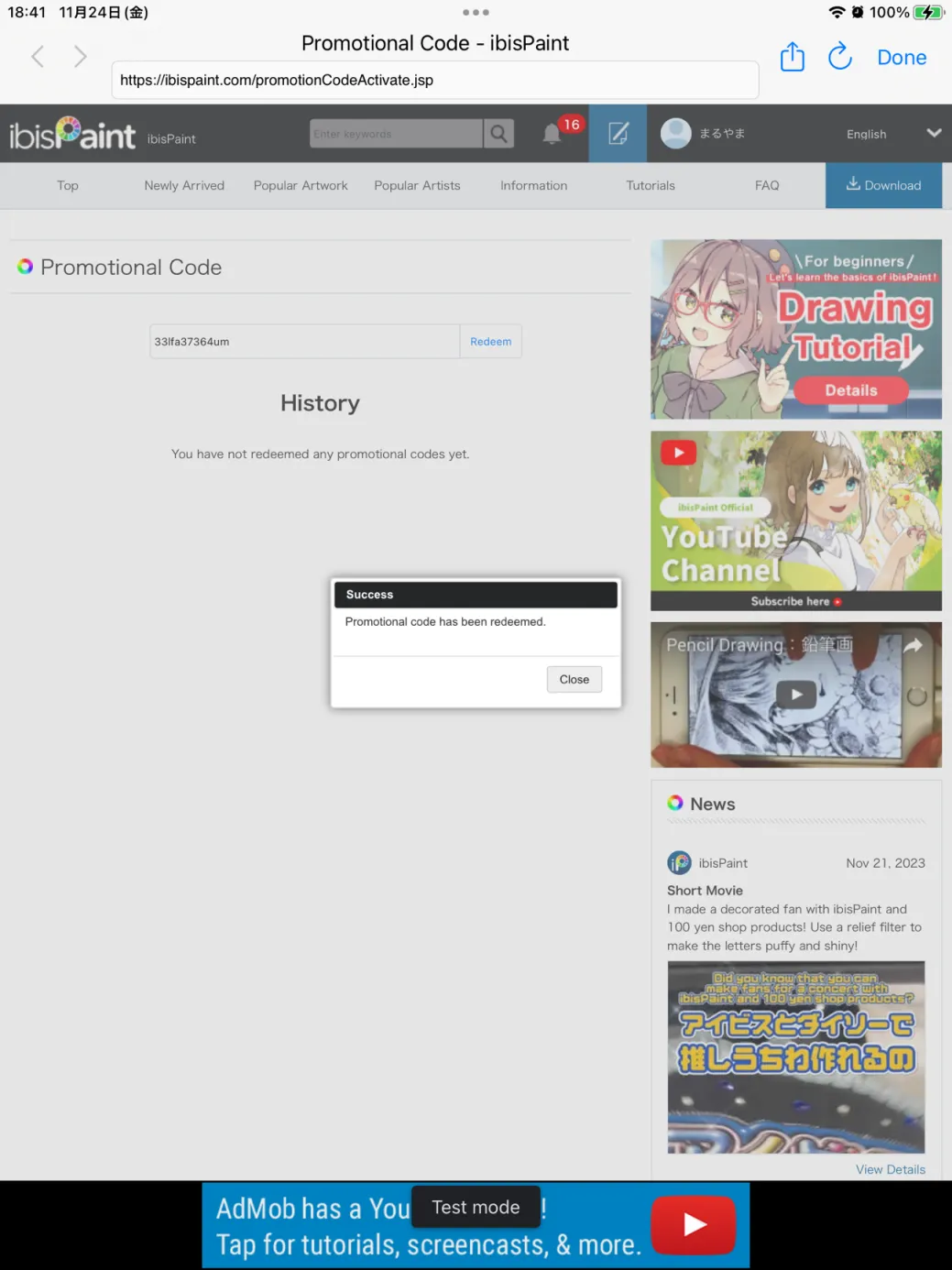
步驟七:輸入步驟二中領取到的會員碼,並點選「兌換」按鈕。彈出視窗提示兌換成功
0014 Clip Studio Paint 會員碼領取及兌換
準備項目:
確保 Clip Studio Paint 是 V5.1.1 或更新的版本,若版本不滿足,可在 Google Play 下載更新
會員碼領取及兌換步驟:
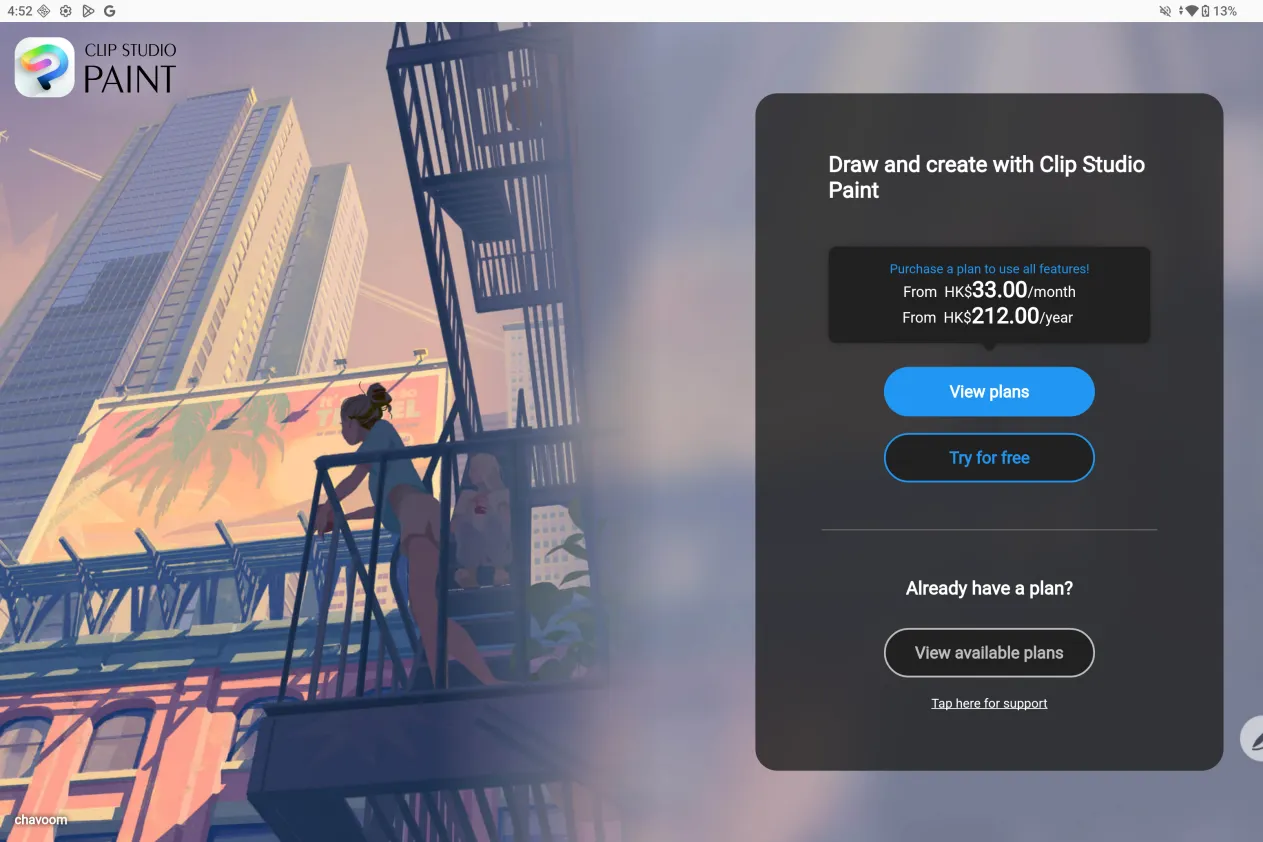
步驟一:登入 Clip Studio Paint 帳號,若沒有帳號需要註冊新帳號,並選擇「Try for free」選項
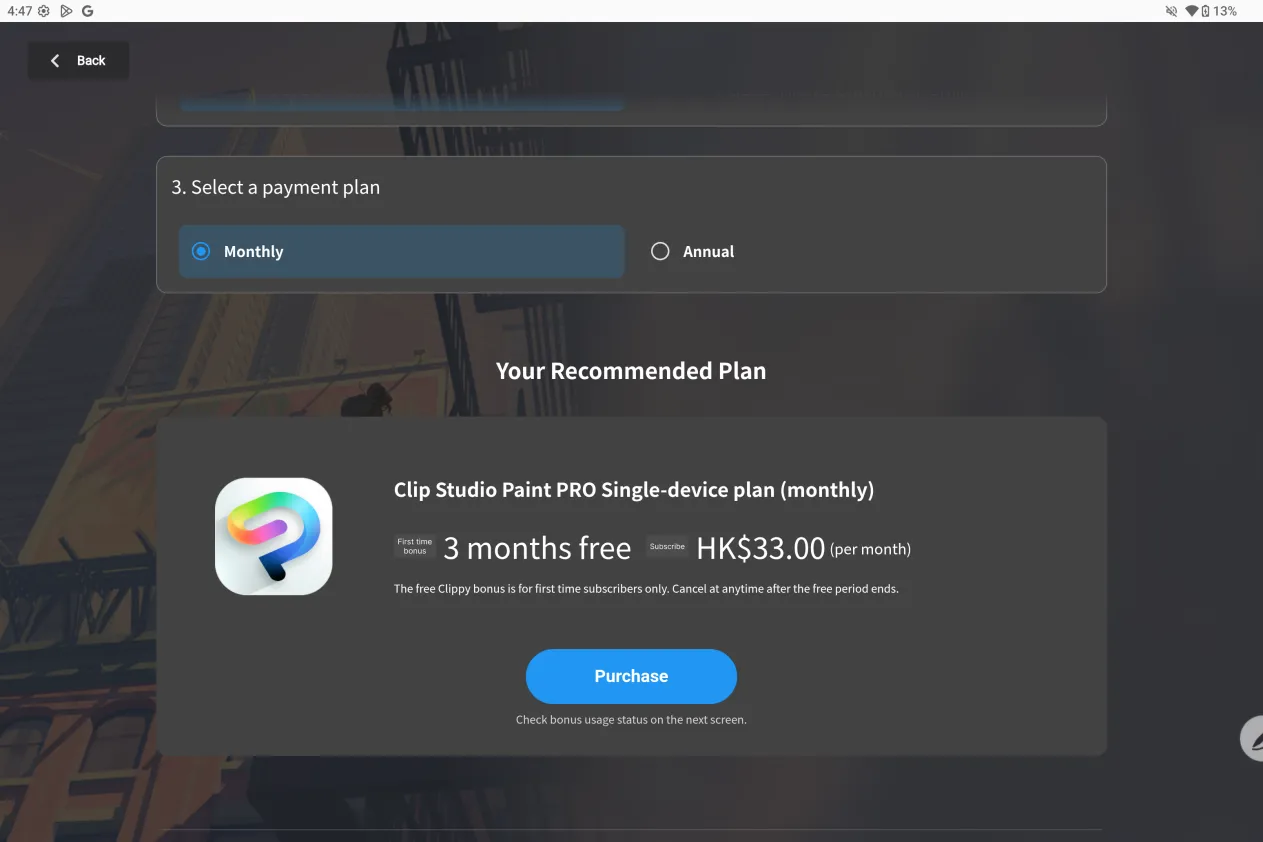
步驟二:選擇「3 months free」並前往查看詳細資料
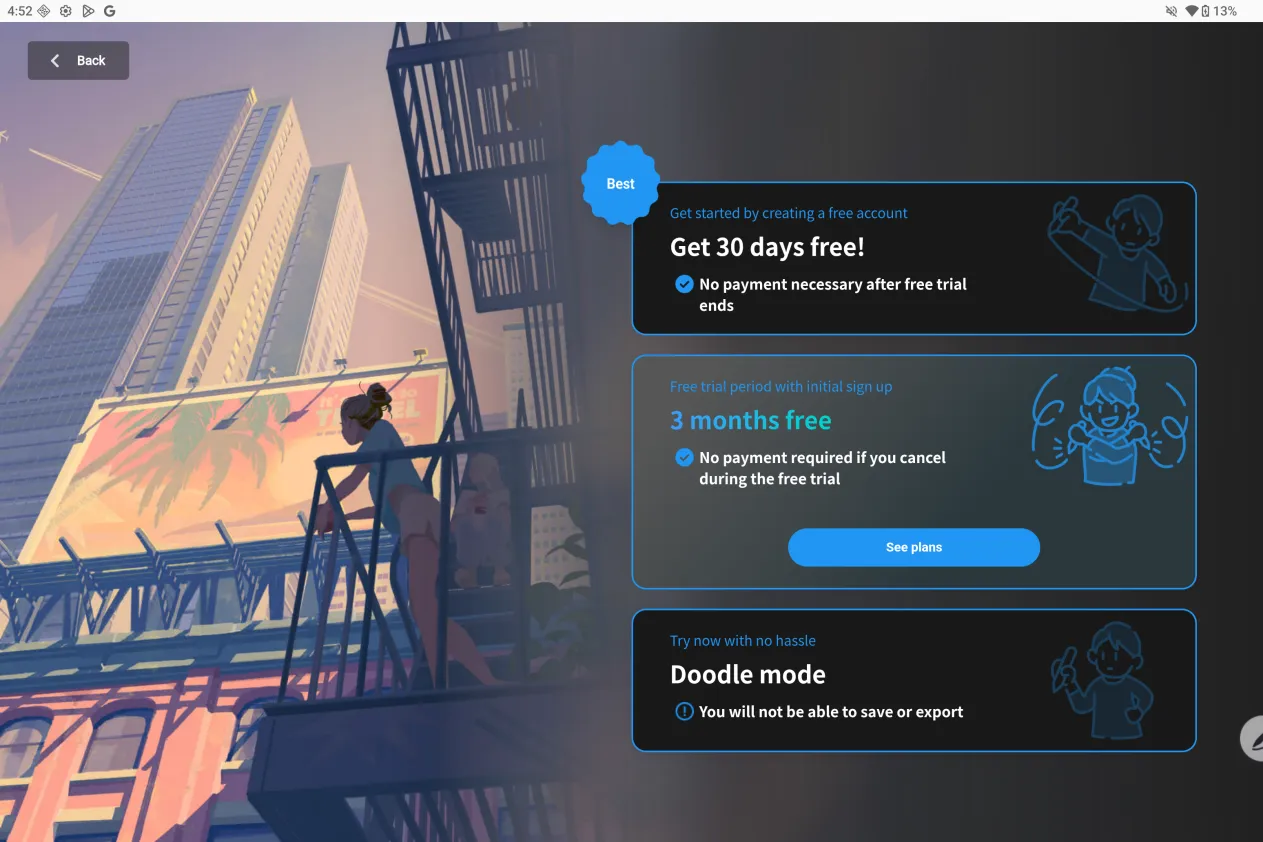
步驟三:在詳細頁面選擇適合自己的後續訂閱方案,並進行購買,即可獲得 3 個月免費權益。後續若不需要訂閱或不想繼續付費,可前往「Google 帳號 - 錢包與訂閱」取消訂閱。
0015 MediBang Paint 會員碼領取及兌換
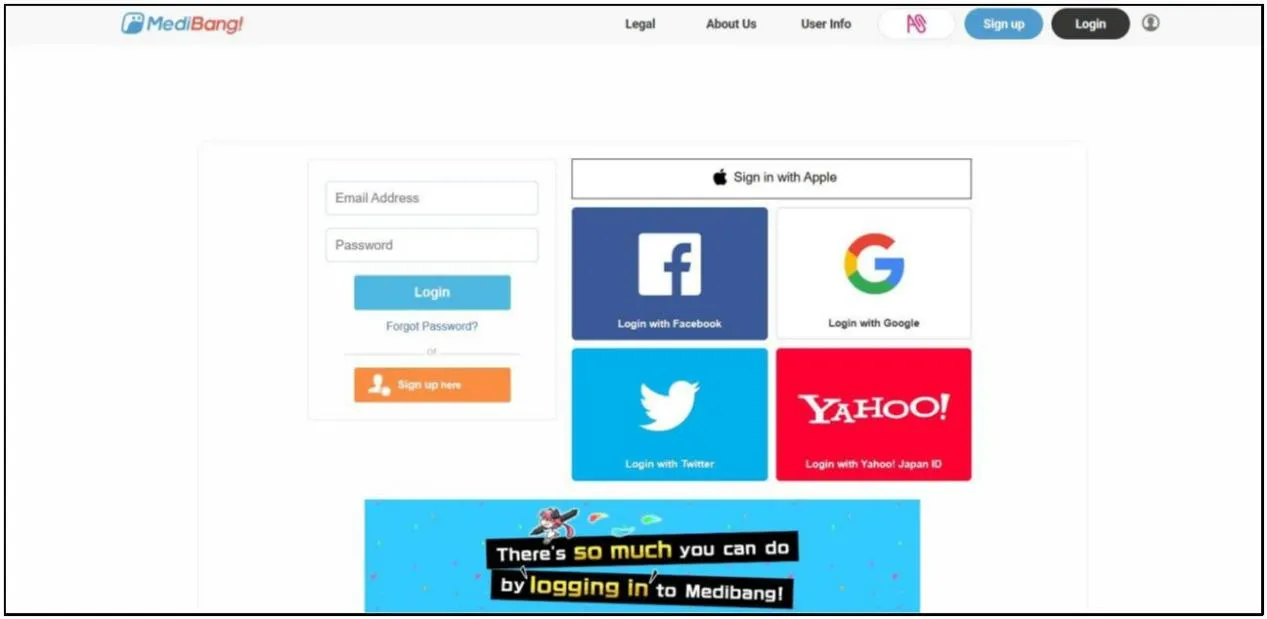
步驟一:進入 https://medibang.com/auth/login/ 登入 MediBang 帳號,如果沒有帳號請先註冊帳號
步驟二:進入 https://medibang.com/medibangPremium/campaigns/premium_xppen/ ,點選網頁中「Try it out」紅色按鈕

步驟三:點選右上角紅色框中的按鈕進行接收。
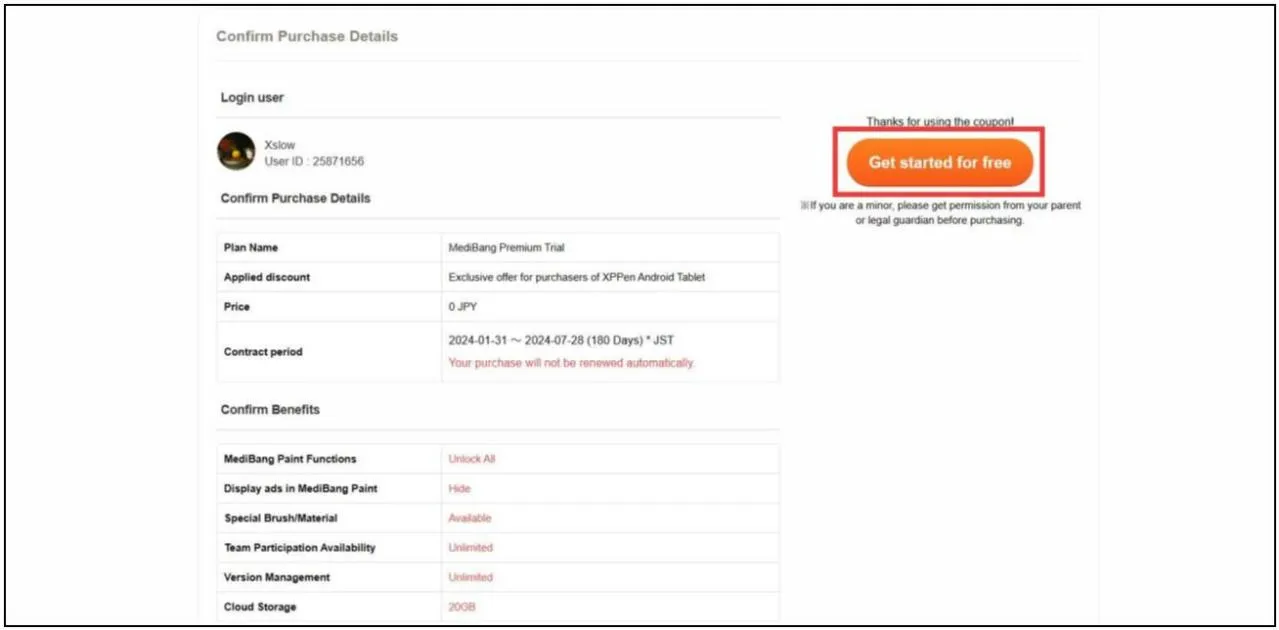
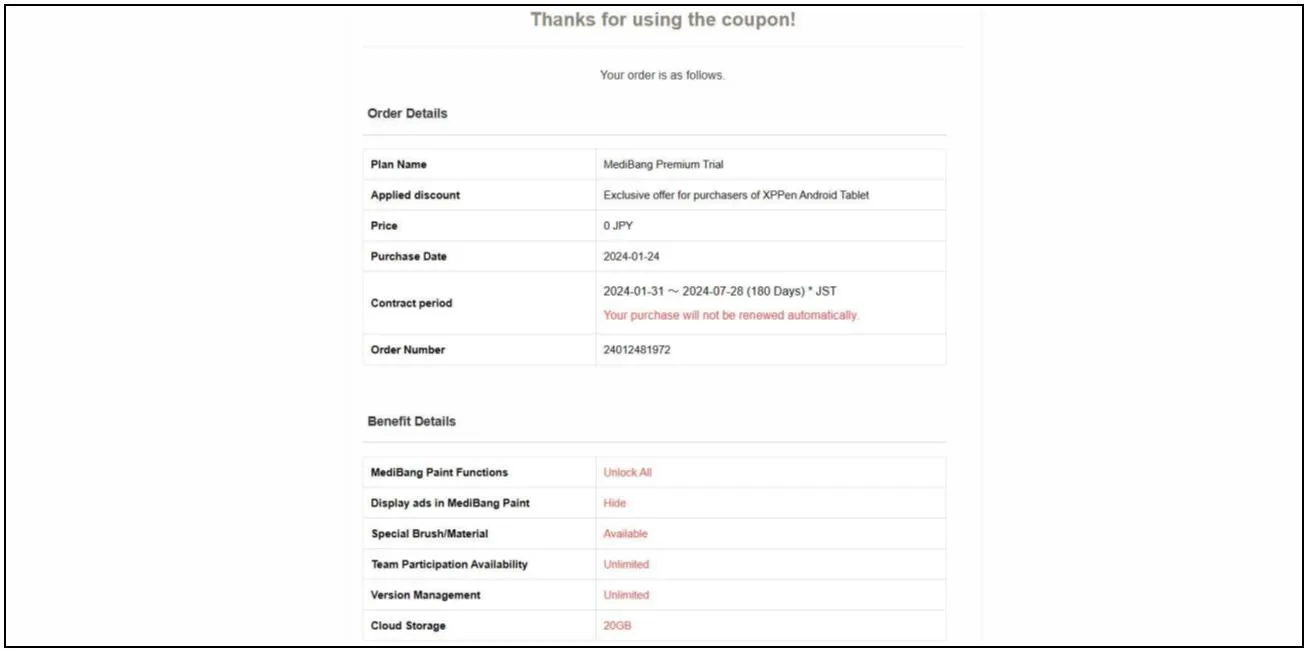
步驟四:自動跳轉至收藏成功頁面,即表示收藏成功,然後登入同一個 MediBang 帳號,開始使用您的會員權益。
0016 PoseMy Art 會員碼領取及兌換
步驟一:進入應用程式後,應用程式內將彈出免費權益領取視窗,使用電子郵件登入帳號後,點選「領取 6 個月權益」即可領取。