Artist Ultra 14
產品簡介
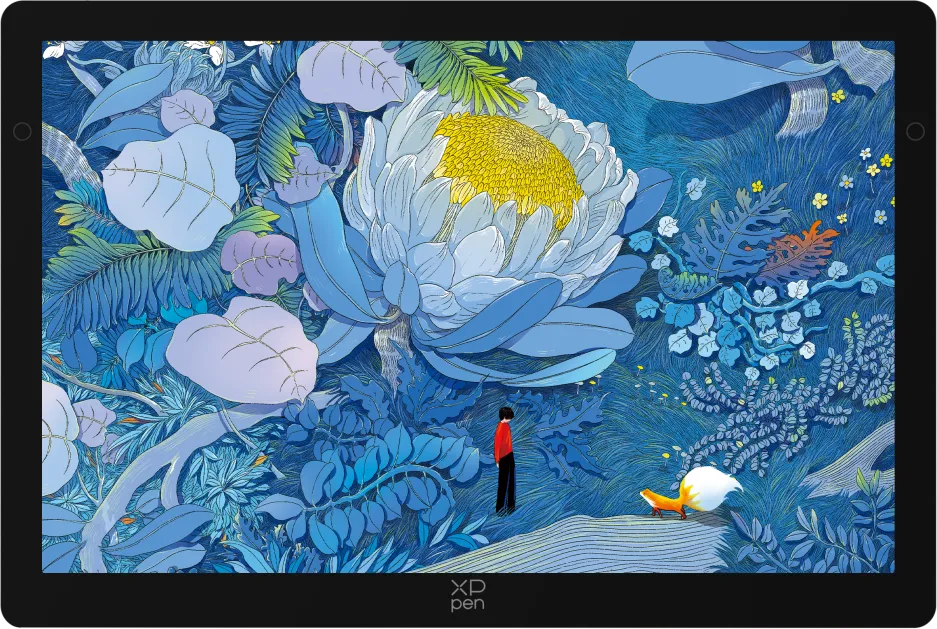
感謝您選擇購買 XPPen Artist Ultra 14 手繪螢幕產品,Artist Ultra 14 OLED 手繪螢幕集高解析度、高更新率與輕薄設計於一體,憑藉 OLED 卓越的色彩表現、極速響應和低延遲體驗,為專業及進階創作者提供高品質的行動創作體驗。為確保本產品充分發揮出其功能優勢,延長使用壽命,使用前請詳細閱讀此說明書,使用過程中也請注意產品的保養及保護。
基於產品持續改進的需要,產品外觀、顏色、配件如有變動,請以實物為準;本
公司將保留對產品技術更新及此說明書變更之權利,恕不另行通知,敬請見諒。
注:文中所有圖片僅供參考。
產品概覽
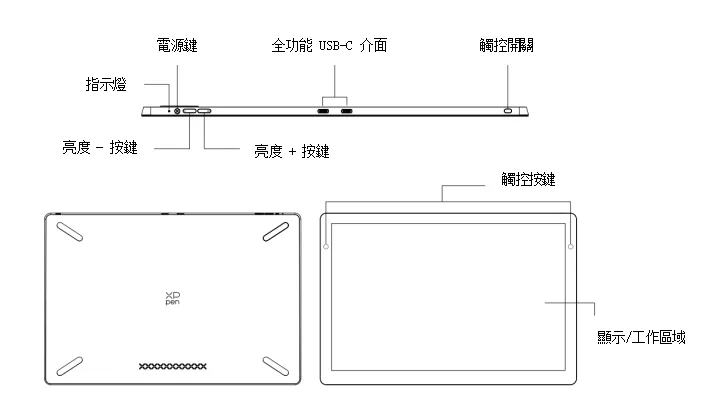
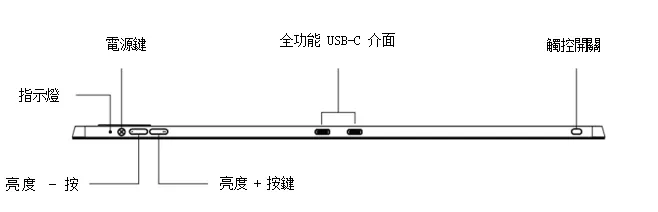
指示燈狀態:
• 點選電源鍵開機,開機藍色恆亮,再次點選電源鍵則關機
• 待機狀態,橘色恆亮
• 手繪板模式,長按電源鍵 3 秒,藍色與橘色交替閃爍,再次點選電源鍵即可恢復正常模式
觸控按鍵:
• 觸控按鍵 1(左鍵):點選可開啟驅動設定,再次點選即可關閉(預設設定,可自訂)
• 觸控按鍵 2(右鍵):點選可開啟「虛擬手繪板」,可以在「虛擬手繪板」中控制與裝置連接的指定顯示螢幕 1 或 2,再次點選即可關閉(預設設定,可自訂)
OSD 設定:
• 同時按住產品頂部亮度「+」及「-」按鍵,開啟 OSD 設定選單
• 可以透過觸控或手繪筆調節亮度、對比度、色溫、色彩、對應比例、螢幕保護、觸控開關等
配件清單
|
Artist Ultra 14 手繪螢幕 × 1 |
筆盒(內建筆芯、取筆器功能)× 1 |
|
X3 Pro 數位筆 × 1 |
X3 Pro 細筆 × 1 |
|
X3 Pro 數位筆筆芯 × 10 |
X3 Pro 細筆筆芯 × 10 |
|
替換式細筆無按鈕蓋板 × 1 |
無線快捷鍵盤藍牙接收器 × 1 |
|
USB-C 轉 USB-C 傳輸線 × 2 |
USB-A 轉 USB-C 傳輸線 × 1 |
|
三合一傳輸線 × 1 |
PD 電源轉接器 × 1 |
|
無線快捷鍵盤 × 1 |
清潔布 × 1 |
|
手套 × 1 |
攜帶式支架 × 1 |
|
快速指南 × 1 |
保固與驅動程式下載卡 × 1 |
產品連接
- 本產品為非獨立裝置,必須連接至電腦、Android 手機或 Android 平板方可使用。
- 並非所有 USB-C 介面都支援影片輸出。請確保您的電腦或 Android 裝置上的 USB-C 介面支援 DisplayPort Alt 模式。
1.電腦連接
a)全功能 USB-C 傳輸線連接
適合於具備全功能 USB-C 介面(支援影像輸出)的電腦
- 使用 USB-C 轉 USB-C 傳輸線連接電腦與手繪螢幕;
- 若螢幕未亮起,請再使用第二條 USB-C 傳輸線,將手繪螢幕連接至電源轉接器進行供電。
* 請檢查電腦是否具有支援影片輸出的USB-C 介面,否則請改用「三合一傳輸線連接」。
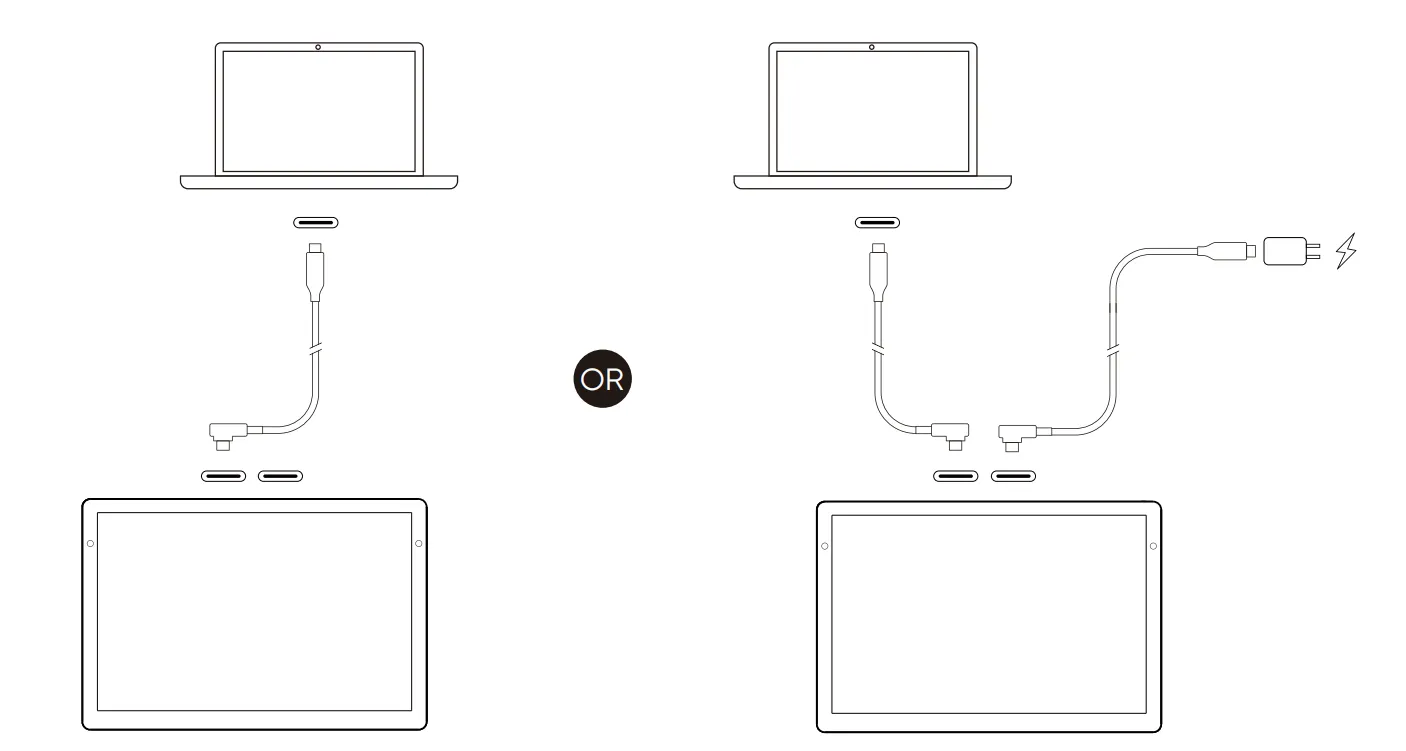
*圖片僅供示意。
b)三合一傳輸線連接
- 將三合一傳輸線的 HDMI 和 USB-A 插頭插入電腦;
- 將三合一傳輸線的 USB-C 插頭插入手繪螢幕;
- 將另一條 USB-C 轉 USB-C 傳輸線的一端,連接至三合一傳輸線的 USB-C 充電孔,或直接連接至手繪螢幕的另一個 USB-C 介面,另一端則連接至 PD 電源轉接器進行供電。
*建議優先使用電腦的獨立顯示卡 HDMI 介面(如有)。
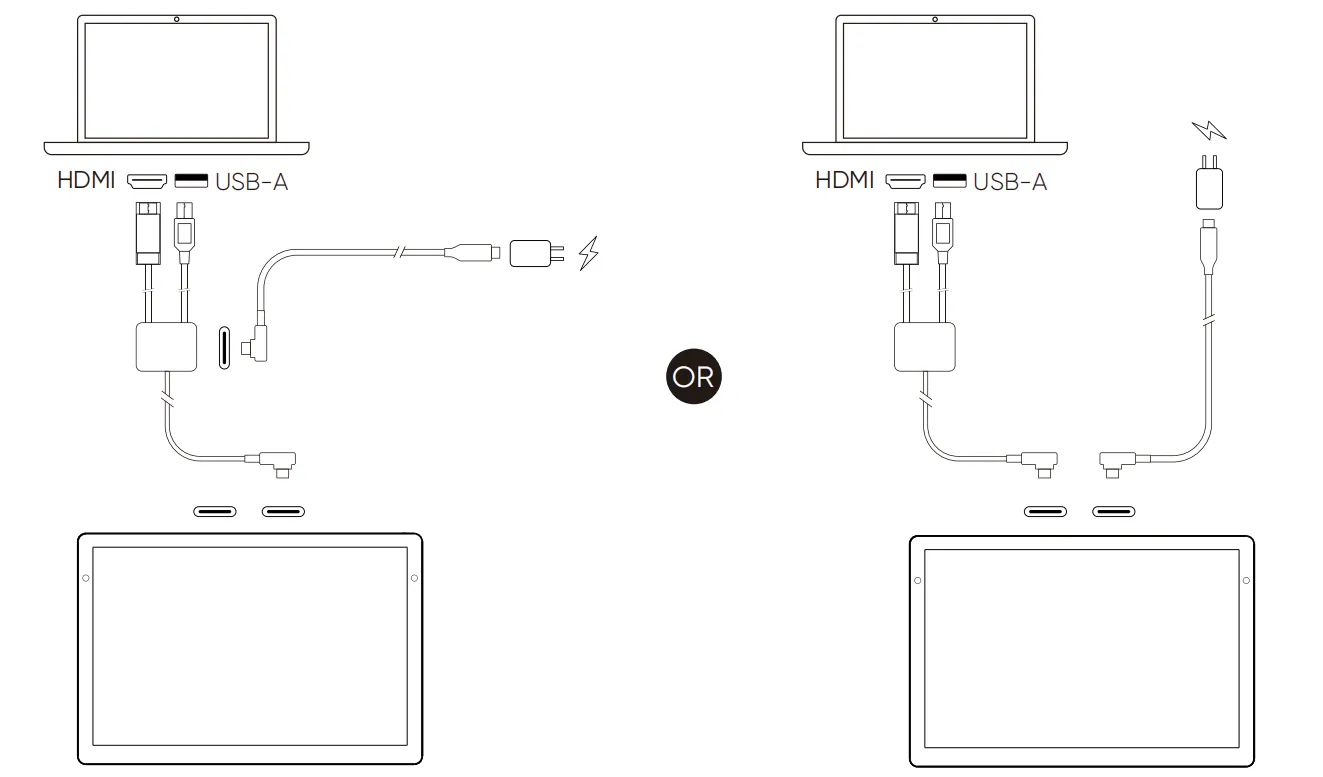
*圖片僅供示意。
2.Android 裝置連接
- 使用 USB-C 轉 USB-C 傳輸線連接手機/平板電腦與手繪螢幕;
- 用另一條 USB-C 傳輸線連接手繪螢幕和電源轉接器。
*建議使用支援「桌面模式」的 Android 裝置。具體型號請參考官網。
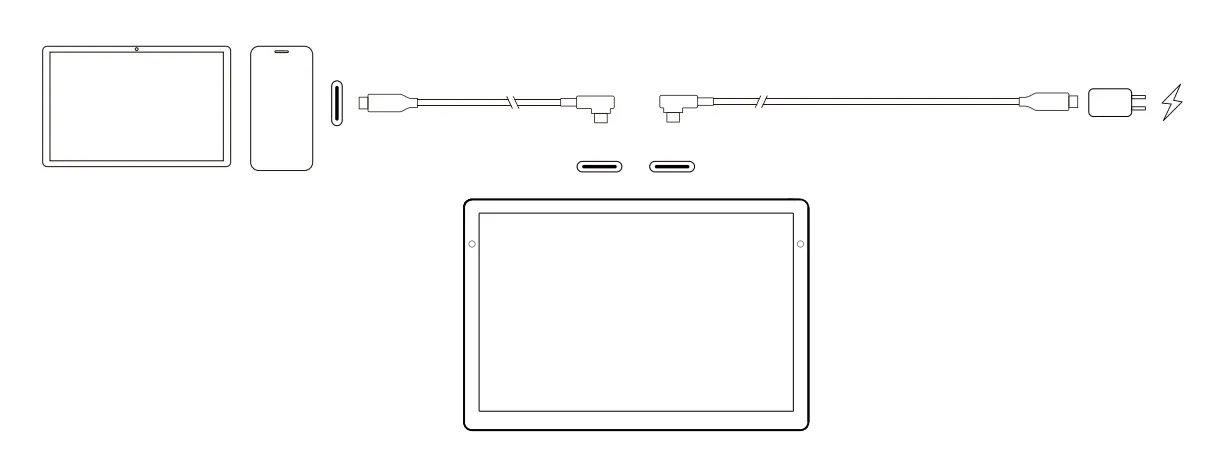
*圖片僅供示意。
無線快捷鍵盤連接
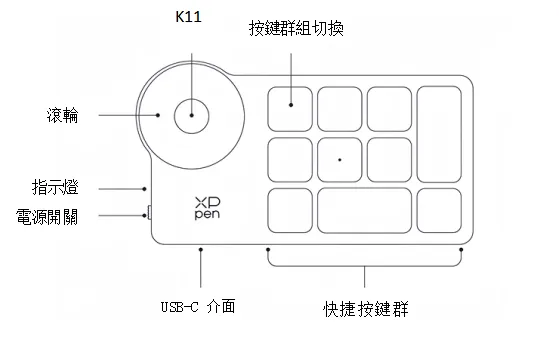
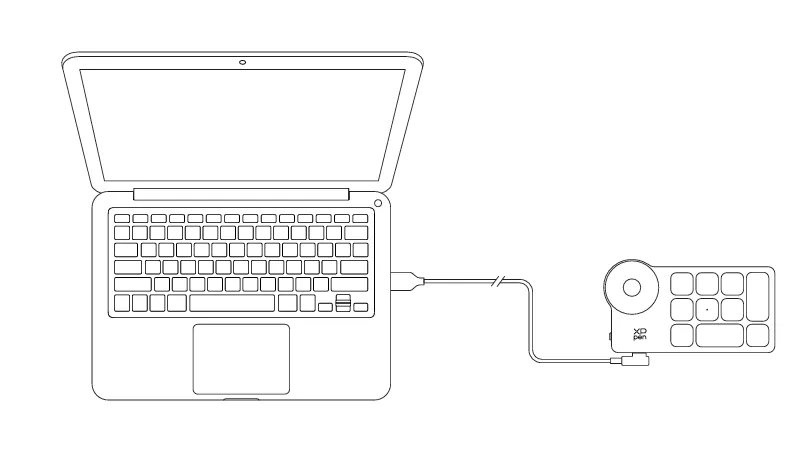
1.有線連接
請使用 USB-A 轉 USB-C 或 USB-C 轉 USB-C 傳輸線將您的電腦與無線快捷鍵盤連接。
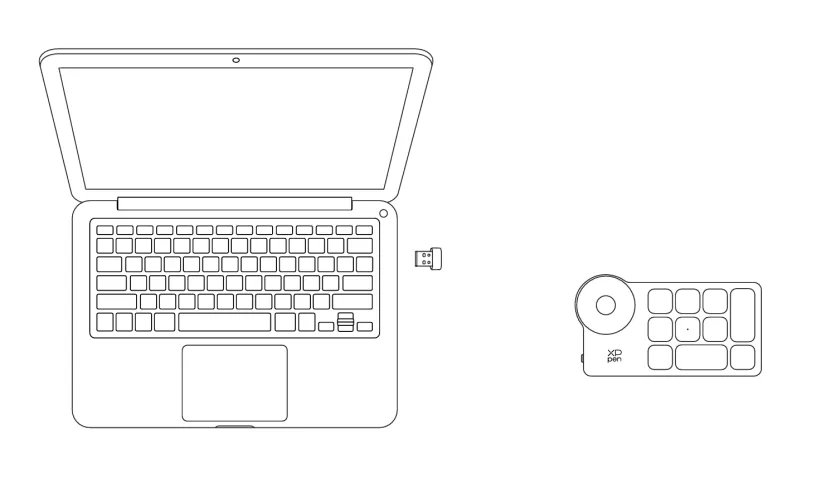
2.藍牙接收器連接
- 將藍牙接收器插入電腦的 USB 介面;
- 開啟快捷鍵盤電源開關;
- 若藍燈恆亮 30 秒後熄滅,表示連線成功。
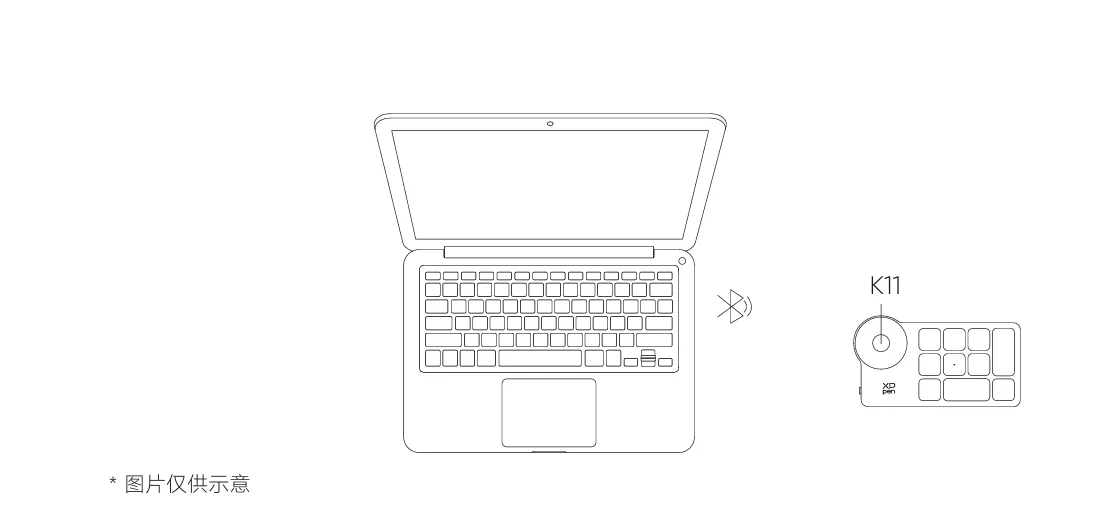
3.藍牙無線連接
- 開啟快捷鍵盤電源,藍燈慢速閃爍;
- 長按 K11 鍵 6 秒,藍燈快速閃爍進入配對模式;
- 在電腦藍牙設定中,選擇「Shortcut Remote」進行配對;
- 配對成功後,藍燈會持續亮起 30 秒。
相容系統
Windows 7 及以上版本(觸控功能支援 Windows 10 及以上版本)
macOS 12 及以上版本
Android 10.0 及以上版本(USB3.1,DP1.2)
ChromeOS 88 及以上版本
Windows ARM
Linux(觸控僅支援 Ubuntu 20.04 LTS 及以上版本)
驅動程式安裝
1.驅動程式下載
- 確保您的手繪螢幕與電腦處於連線狀態;
- 開啟官網:https://www.xppen.tw/ ;
- 進入「驅動程式」頁面,搜尋「Artist Ultra 14」,下載並安裝適合您作業系統的驅動程式;
- 開啟驅動程式,設定參數並測試產品功能。
安裝前請注意:
• 關閉所有防毒軟體和繪圖軟體
• 將其他品牌的手繪板/螢幕驅動程式解除安裝
• 安裝完成後請重新啟動電腦
*建議使用最新版本驅動程式以獲得最佳體驗。
2.驅動程式安裝
注意事項:
- 安裝前,請關閉所有已開啟的防毒軟體和繪圖軟體。
- 若電腦已安裝其他品牌的手繪板/螢幕的驅動程式,請先解除安裝。
- 安裝完成後請重新啟動電腦。
- 為讓您的裝置能展現最佳效能,建議您使用最新版本的驅動程式。
2.1. Windows
解壓縮後,以管理員權限執行「exe」檔案,並依照提示完成安裝。
2.2. macOS
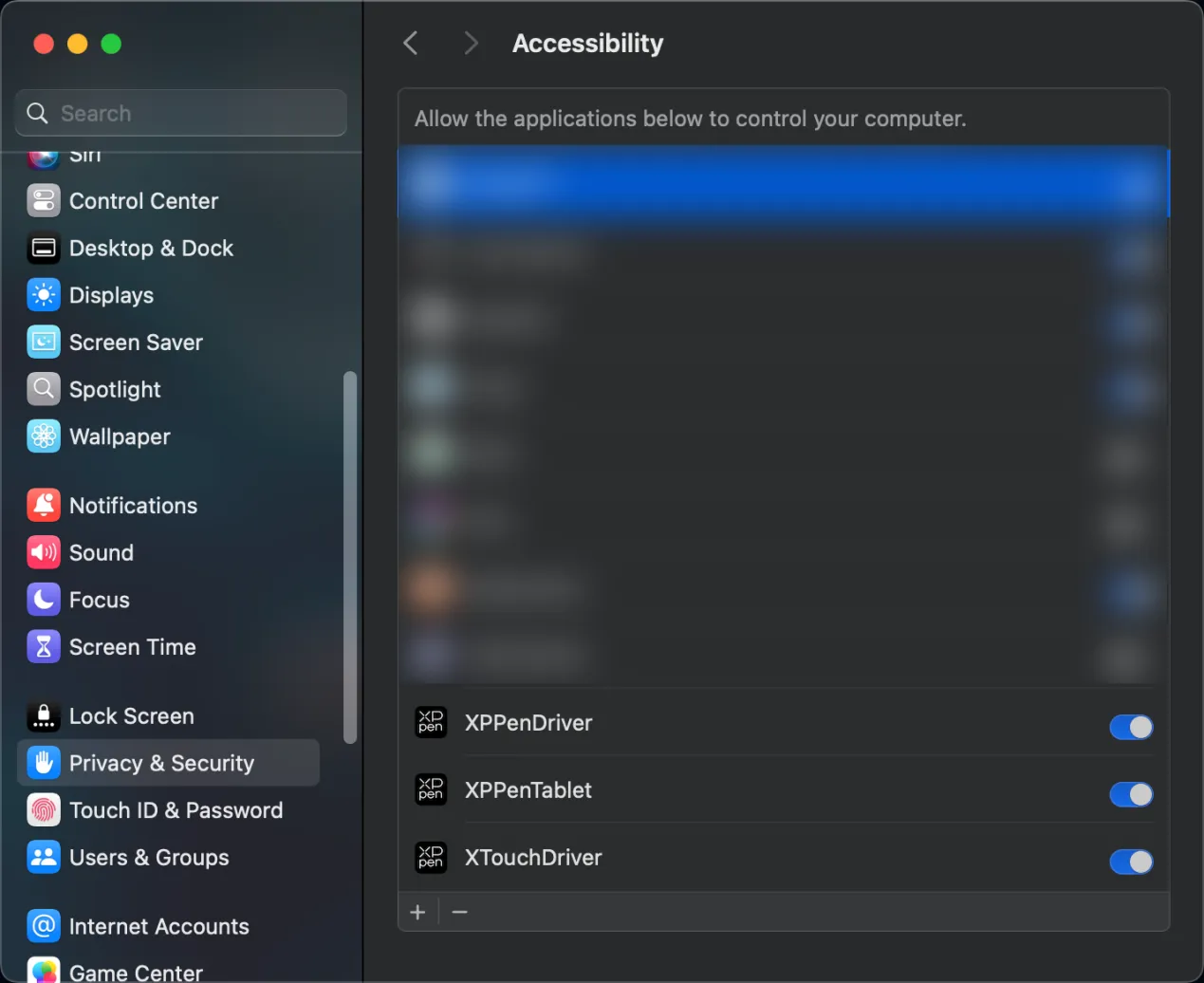
解壓縮後執行「pkg」檔案,並依照提示完成安裝,隨後新增所需的安全性設定(系統設定->隱私權與安全性->輔助使用),授權解鎖後,請確保已勾選 XPPenDriver、XPPenTablet 以及 XTouchDriver 選項;否則,裝置和驅動程式可能無法正常運作。
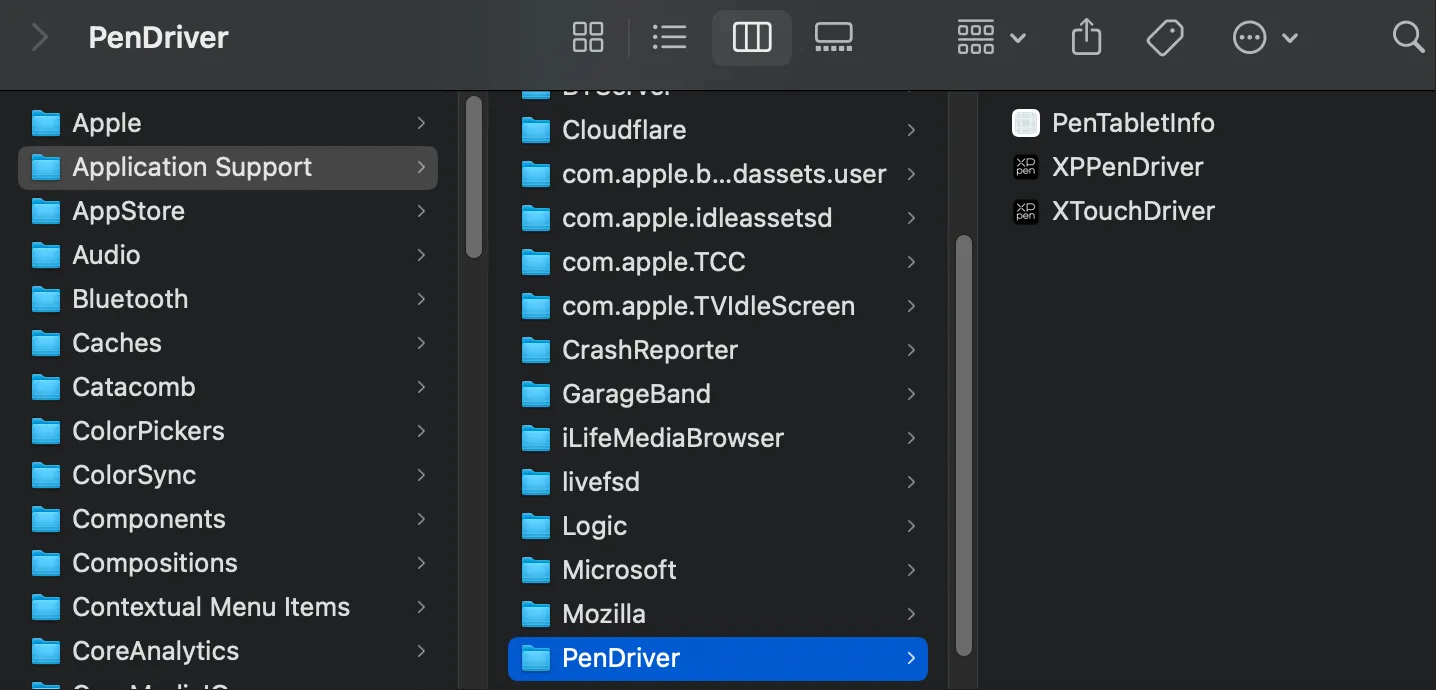
若清單中無相關選項,請前往資源庫->Application Support->PenDriver 手動新增。
2.3. Linux
DEB:於命令列中輸入「sudo dpkg –i」,將安裝檔案拖曳至其中後再執行命令;
RPM:於命令列中輸入「sudo rpm –i」,將安裝檔案拖曳至其中後再執行命令;
Tar.gz:請先解壓縮,隨後於命令列中輸入「sudo」,將「install.sh」拖曳至其中後再執行命令。
3.驅動程式介紹
驅動程式安裝完成後將自動啟動,若未自動啟動,請手動前往驅動程式資料夾並開啟驅動程式。
Windows 程式路徑:開始->Pentablet
macOS 程式路徑:應用程式->XPPen->PenTablet
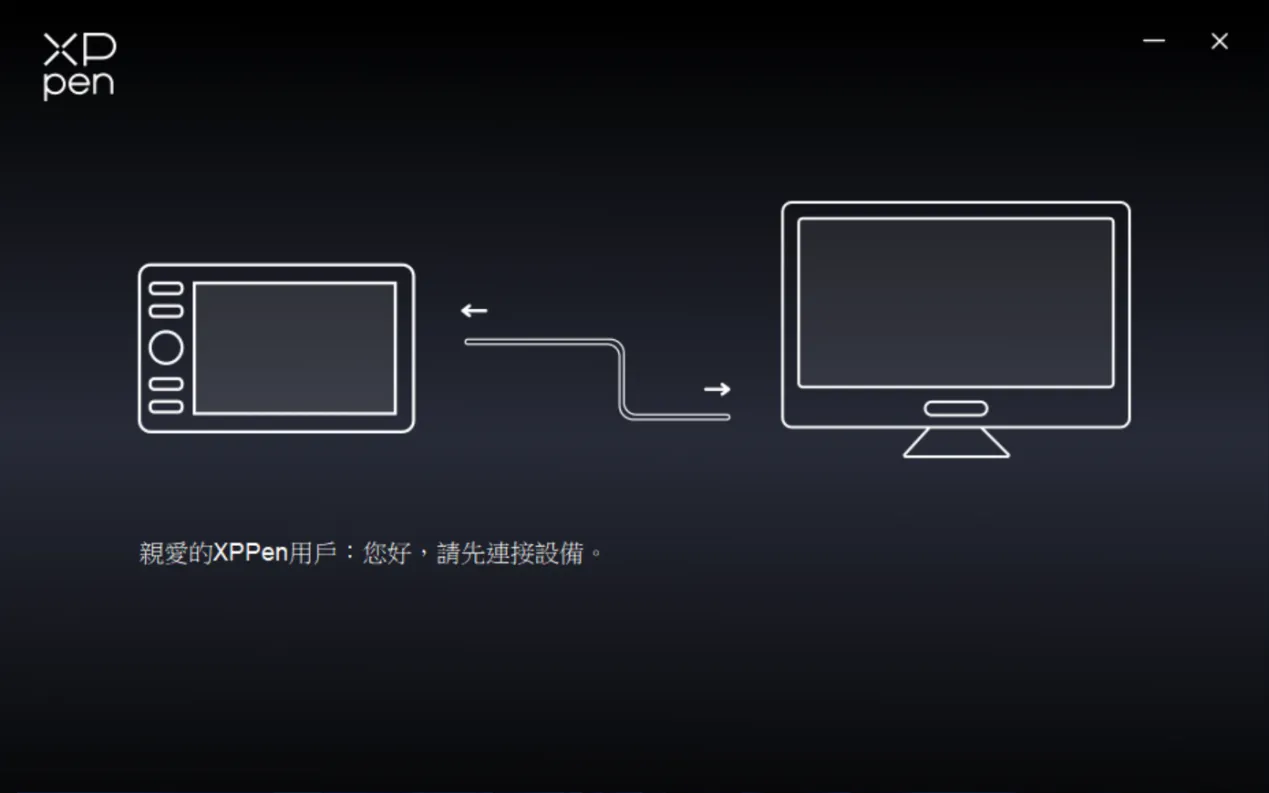
若裝置未連接或裝置連線失敗,將會顯示如下提示,請嘗試重新連接裝置,並重新啟動電腦或驅動程式後重試,或者聯絡客服支援人員。
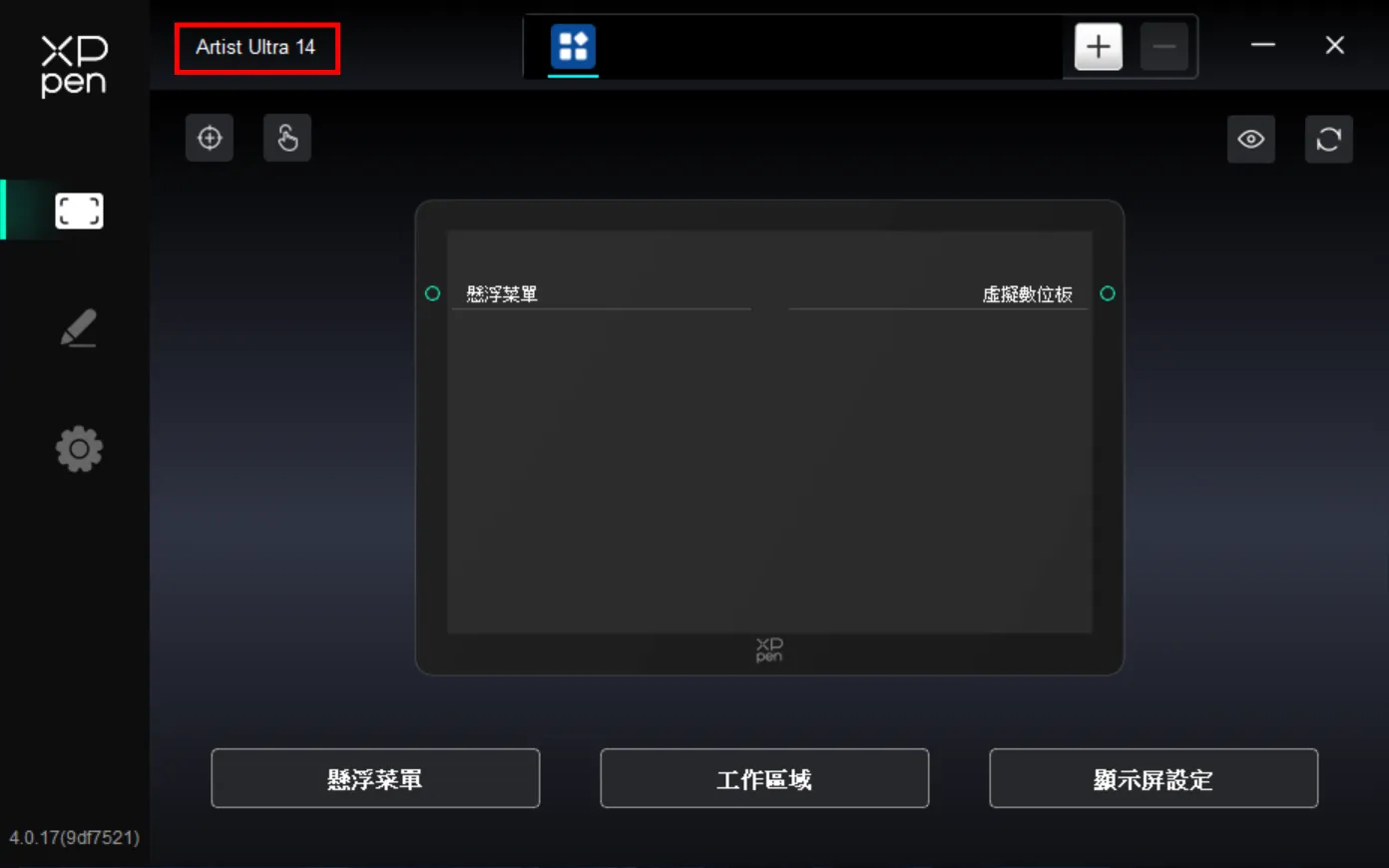
若裝置成功連線至電腦,驅動程式左上角將顯示裝置名稱。
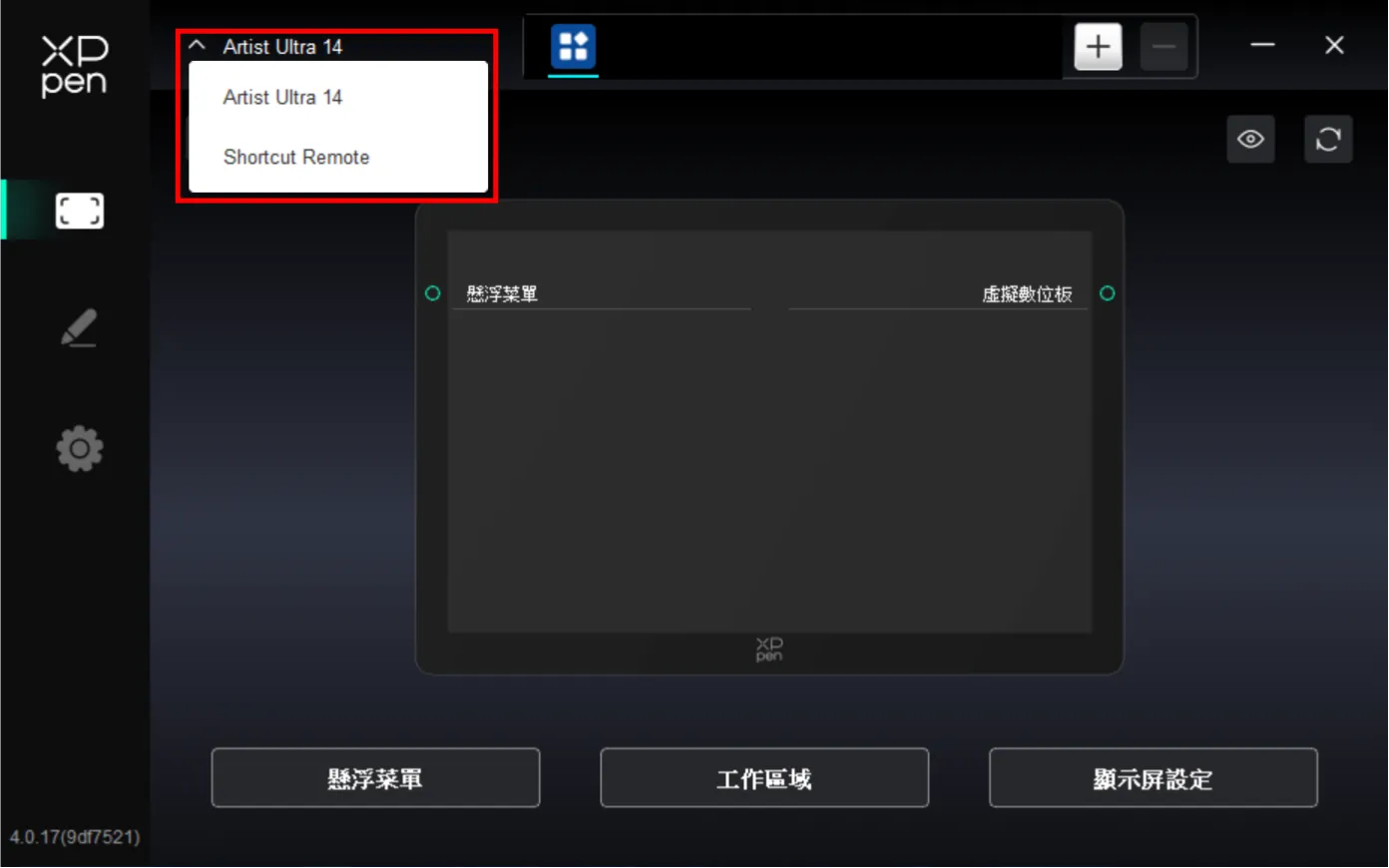
驅動程式最多可同時支援三台裝置,切換至其中一台裝置後,即可對目前裝置進行自訂設定,且所有設定僅對目前選擇的裝置有效。
手繪筆使用
Artist Ultra 14 標準配備 X3 Pro 數字筆及 X3 Pro 細筆。X3 Pro 數字筆附帶矽膠筆套,可減少長時間創作疲勞。X3 Pro 細筆更易握持,其可拆卸式按鍵設計能有效避免誤觸操作。
握筆:
您可以像正常使用鋼筆或鉛筆那樣握筆,然後轉動手繪筆以調整快捷鍵的方向,直到拇指或食指可輕鬆按壓到快捷按鍵。
請注意:在創作過程中應盡量避免誤觸快捷按鍵,導致錯誤操作。
收納:
當不使用手繪筆時,請正確收納您的手繪筆。為確保筆尖或橡皮擦頭兩端不會承受任何壓力及其自身重量,延長筆尖與壓力感測器的使用壽命,在不使用時,建議您將手繪筆收納於隨附的筆盒中。
請注意:不使用筆時,請勿將手繪筆放置於裝置上。則可能影響滑鼠操作,並可能阻止電腦進入睡眠模式。
更換筆芯:
當筆芯磨損嚴重或磨損到出現鋒利邊緣時,建議您及時更換筆芯。
- 開啟筆盒,或從產品包裝內找到備用筆芯,請注意,X3 Pro 數位筆與 X3 Pro 細筆筆芯不可互用,更換時請留意區分;
- 將筆上現有筆芯插入筆盒內附帶的取筆器中,然後傾斜筆身即可取出舊筆芯;
- 將新筆芯插入筆孔中,垂直按壓直至無法前進。
觸控功能
Artist Ultra 14 支援多指觸控功能,透過手勢操作,提升創作效率。您可透過頂部觸控按鈕開啟或關閉觸控功能。
當觸控功能開啟時,您可在 Windows 或者 macOS 上使用多指觸控手勢,產品支援系統標準手勢,您亦可透過產品驅動程式自訂觸控區域及自訂手勢。
1.觸控區域
產品支援 3 種觸控區域切換,包括預設、基本及自訂。
- 預設:整個螢幕區域為可觸控區域;
- 基本:僅對螢幕上的懸浮選單啟用觸控輸入,畫面其他區域則不會辨識任何單指或多指觸控輸入;
- 自訂:僅於非自訂區域啟用觸控輸入。自訂區域內,如畫布區域,則不會辨識任何單指或多指觸控輸入。
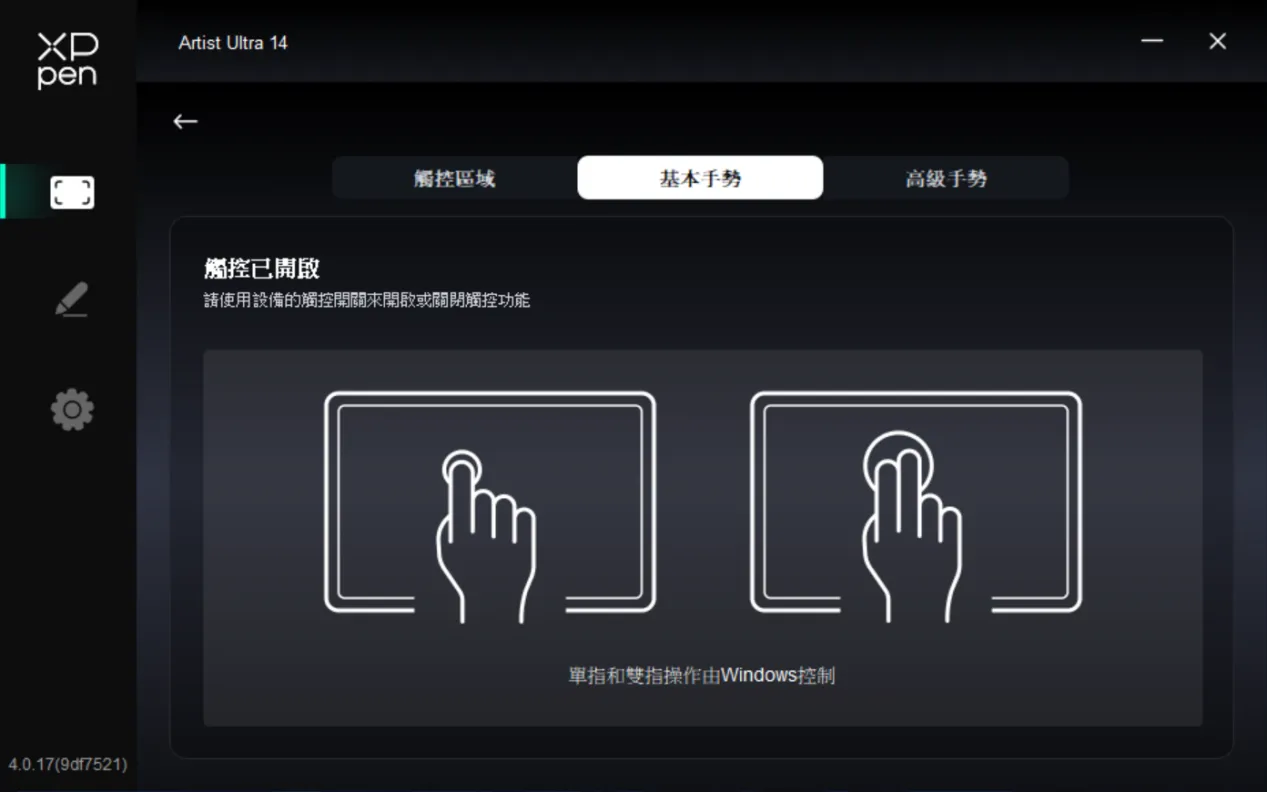
2.基本手勢
基本手勢為單指和雙指觸控手勢。使用基本手勢可在系統中導覽、執行滑鼠點選、滾動、縮放或旋轉等功能。
3.進階手勢
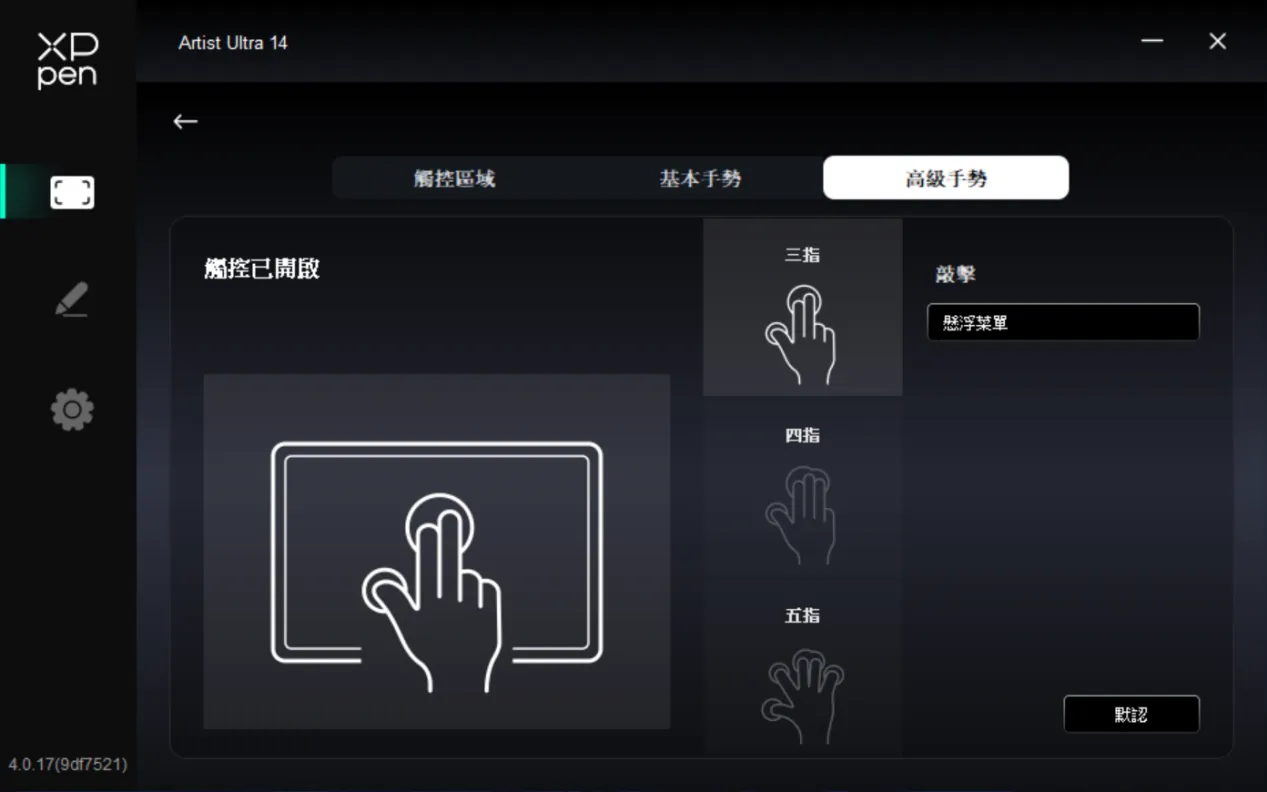
進階觸控手勢包括 3、4 和 5 指手勢。產品支援標準的多指手勢功能,或透過手勢下拉式選單選取新的自訂手勢。
4.手勢支援清單
請注意:基於不同作業系統版本的差異,可能無法支援部分系統預設手勢。
|
手指 |
操作 |
Windows 11 |
macOS |
|
單指 |
敲擊 |
選擇 |
選擇 |
|
連點兩次 |
開啟 |
開啟 |
|
|
長按 |
單點右鍵 |
不支援 |
|
|
拖曳 |
拖曳 |
拖曳 |
|
|
雙指 |
敲擊 |
不支援 |
單點右鍵 |
|
連點兩次 |
不支援 |
智慧縮放 |
|
|
滾動 |
上下/左右滾動 |
上下/左右滾動 |
|
|
捏合 |
縮放 |
縮放 |
|
|
旋轉 |
旋轉 |
旋轉 |
|
|
三指 |
敲擊 |
懸浮選單 可自訂 |
懸浮選單 可自訂 |
|
左右輕滑 |
切換應用程式 |
不支援 |
|
|
向上滑動 |
顯示所有開啟的視窗 |
排程中心 可自訂 |
|
|
向下滑動 |
顯示桌面 |
APP Expose 可自訂 |
|
|
四指 |
左右輕滑 |
切換應用程式 |
切換應用程式 |
|
向下滑動 |
切換顯示對應 可自訂 |
不支援 |
|
|
捏合 |
不支援 |
Lanuch Pad |
|
|
展開 |
不支援 |
顯示桌面 |
|
|
五指 |
敲擊 |
顯示桌面 可自訂 |
切換顯示對應 可自訂 |
|
向下滑動 |
顯示驅動程式設定 可自訂 |
顯示驅動程式設定 可自訂 |
懸浮選單
懸浮選單可在手繪螢幕或電腦螢幕上顯示懸浮快捷鍵。您可於懸浮選單設定常用操作,然後使用手繪筆、滑鼠或觸控點選此按鈕,執行所設定的操作。您可以透過點選驅動程式首頁的「 懸浮選單 」按鈕,進入懸浮選單頁面自訂顯示方式及功能。
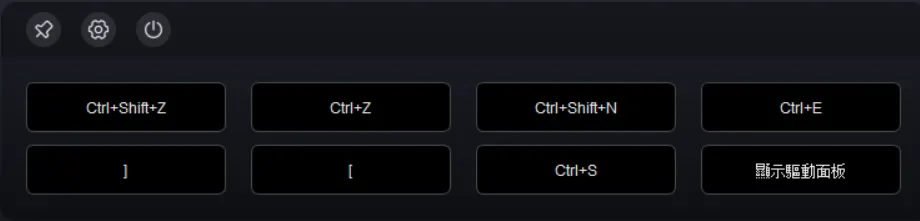
左上角圖示:固定顯示位置、進入驅動程式設定懸浮選單功能、關閉懸浮選單。
驅動程式設定
透過點選驅動程式左側圖示,即可切換驅動程式功能,協助您設定手繪螢幕的相關設定,包括:
- 裝置設定
- 筆設定
- 驅動設定
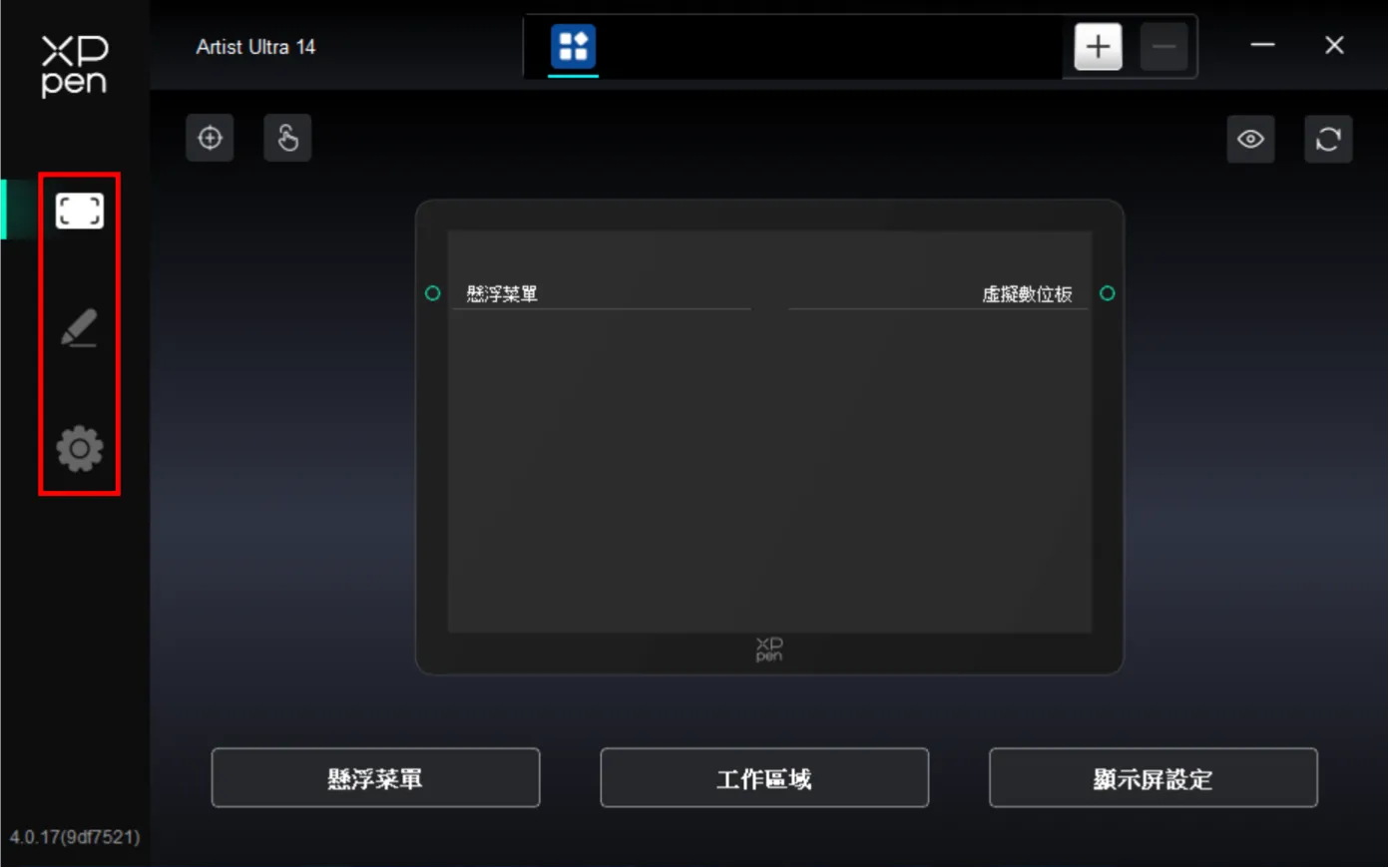
1.裝置設定
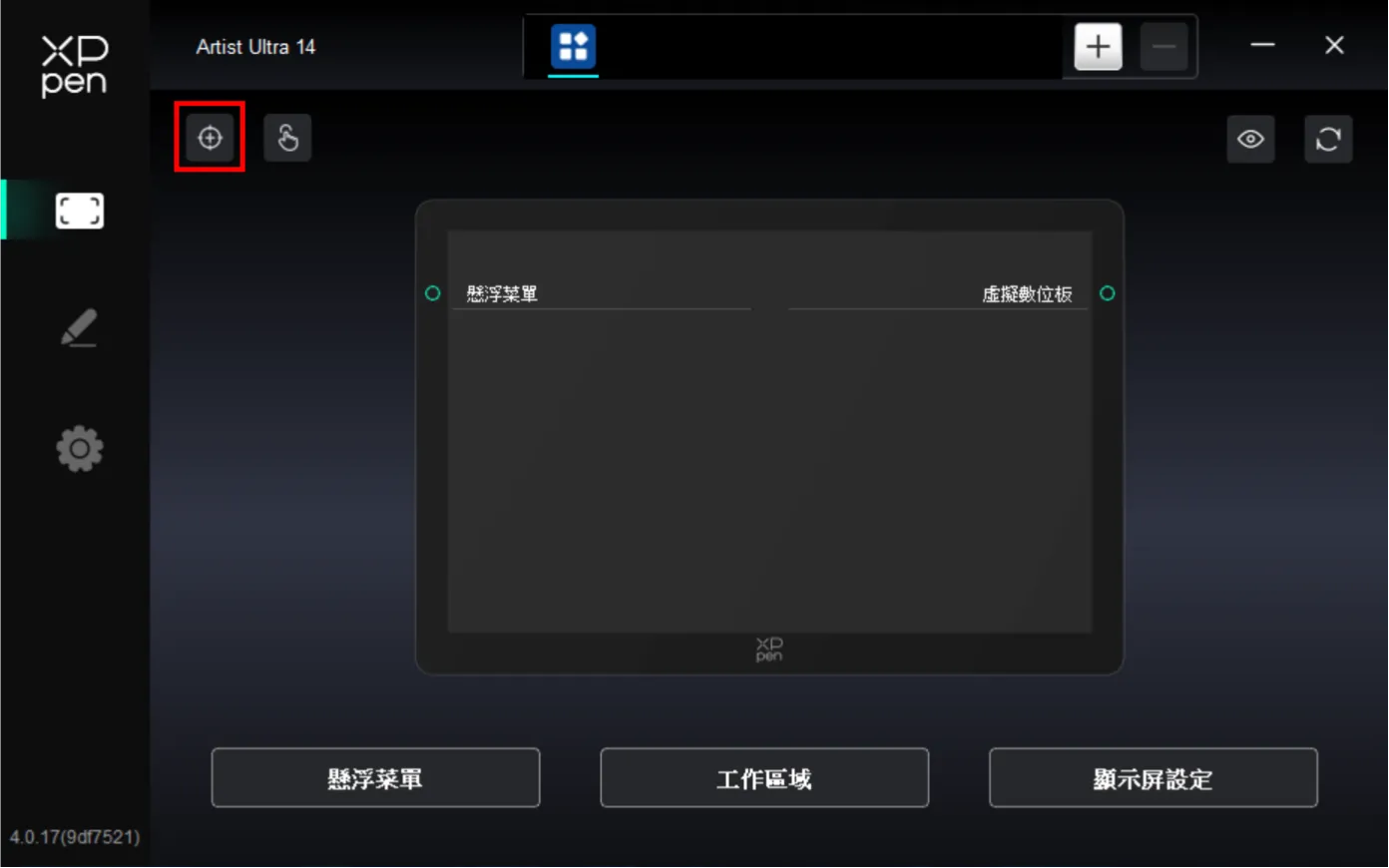
1.1. 螢幕校正
請確保手繪筆正確對映至 Artist Ultra 14,否則請參考工作區域部分,調整對映區域,然後以常用握筆方式使用手繪筆筆尖點選顯示器上出現的紅十字中心,校準手繪筆與游標的偏移差距。
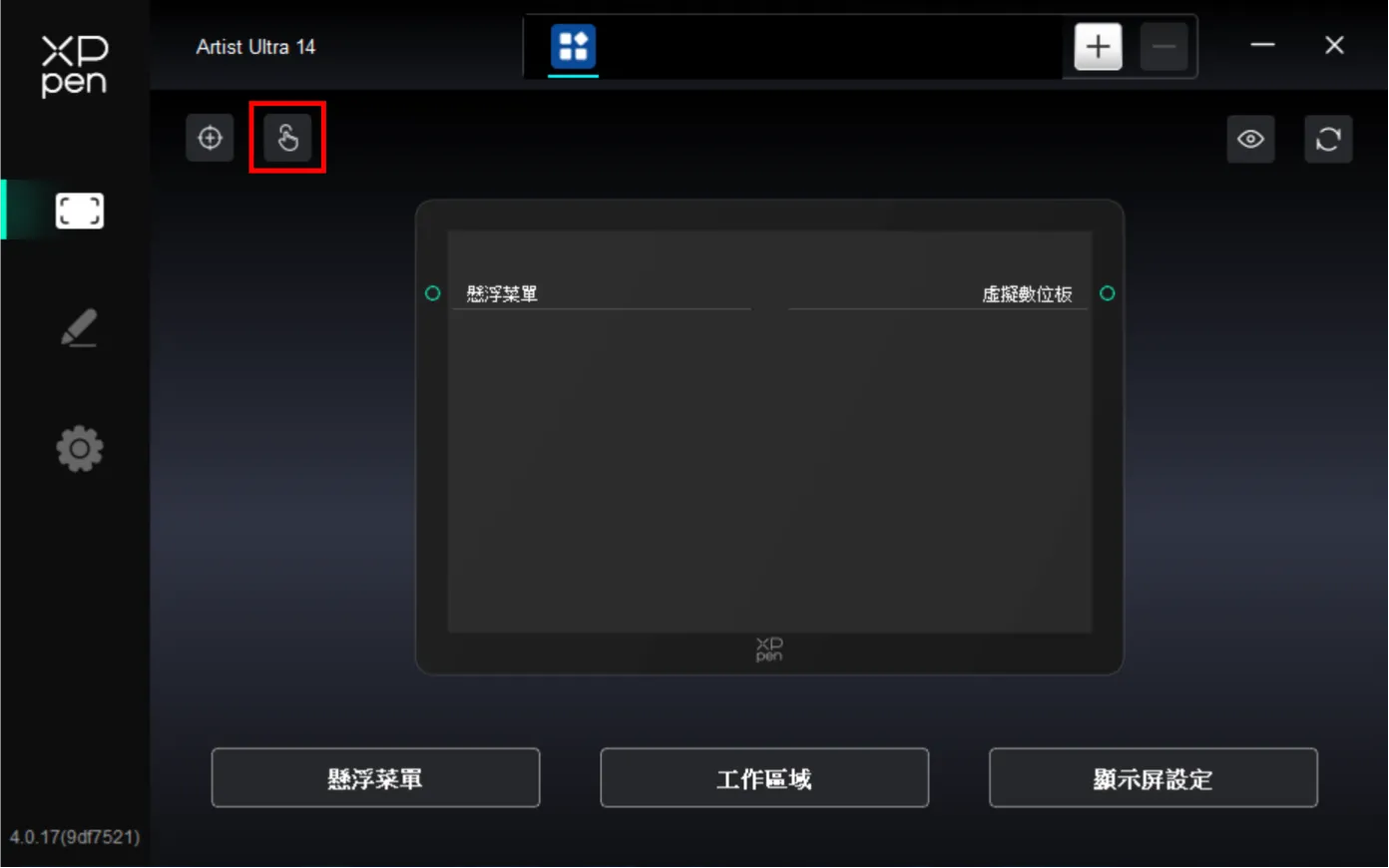
1.2. 觸控
您可透過觸控功能,自訂您的觸控區域及觸控手勢
1.2.1. 觸控區域
需開啟觸控功能方可設定觸控區域功能,若觸控處於關閉狀態,請點選產品頂部的觸控按鍵以開啟觸控功能。
產品支援 3 種觸控區域切換,包含預設、基本及自訂,您可依照需求,選擇更適合的觸控操作。
- 預設:整個螢幕區域為可觸控區域;
- 基本:僅對螢幕上的懸浮選單啟用觸控輸入,畫面其他區域則不會辨識任何單指或多指觸控輸入;
- 自訂:僅於非自訂區域啟用觸控輸入。自訂區域內,如畫布區域,則不會辨識任何單指或多指觸控輸入。
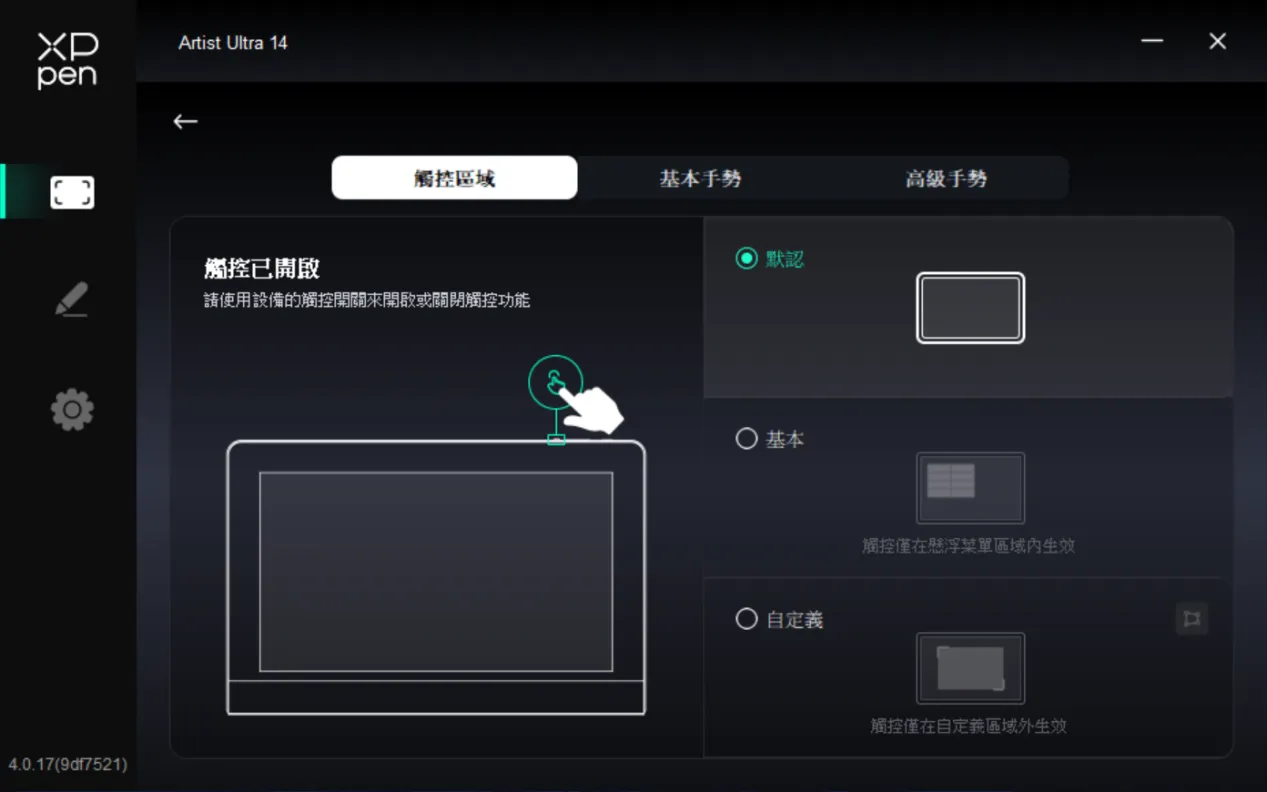
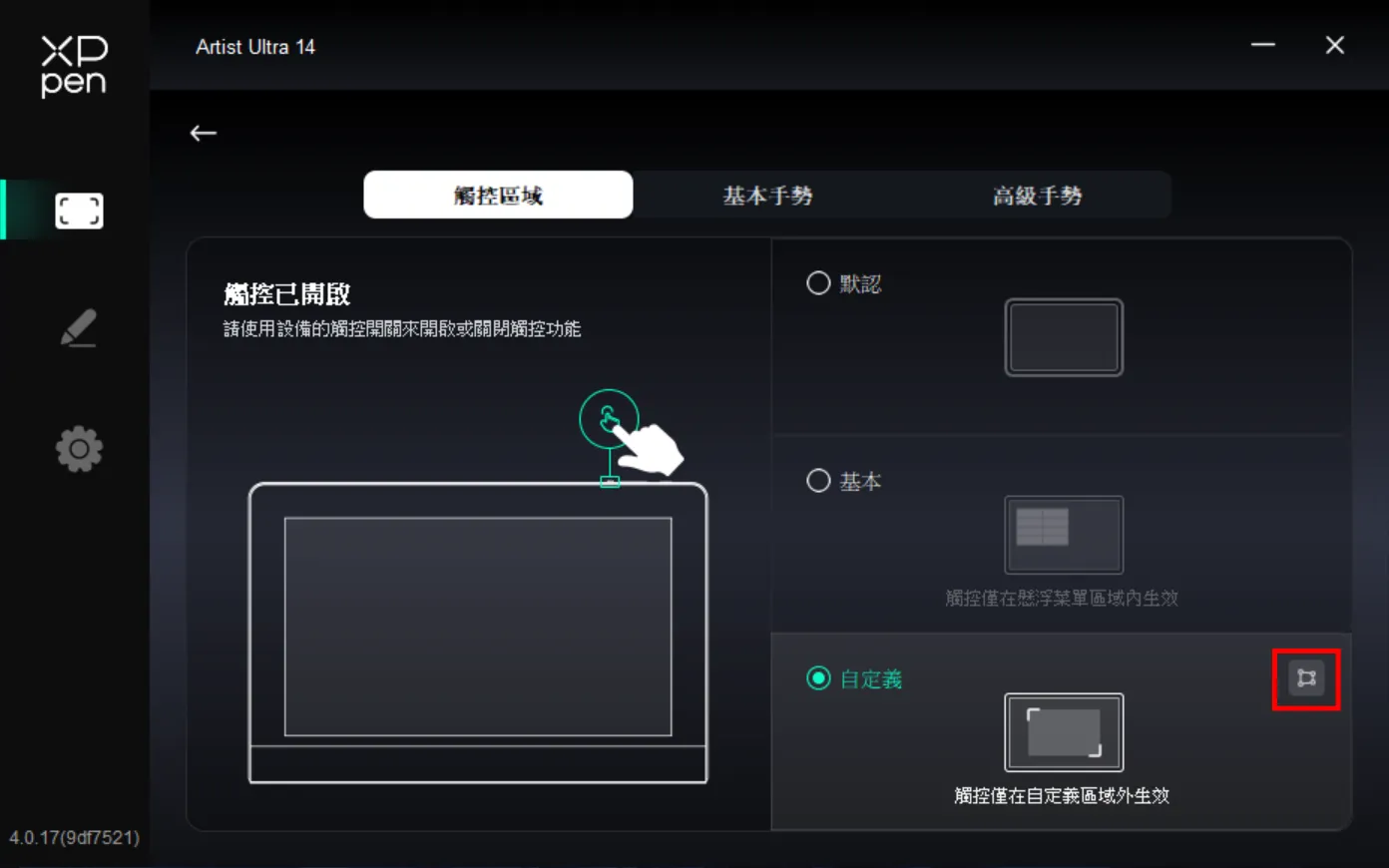
設定自訂觸控區域
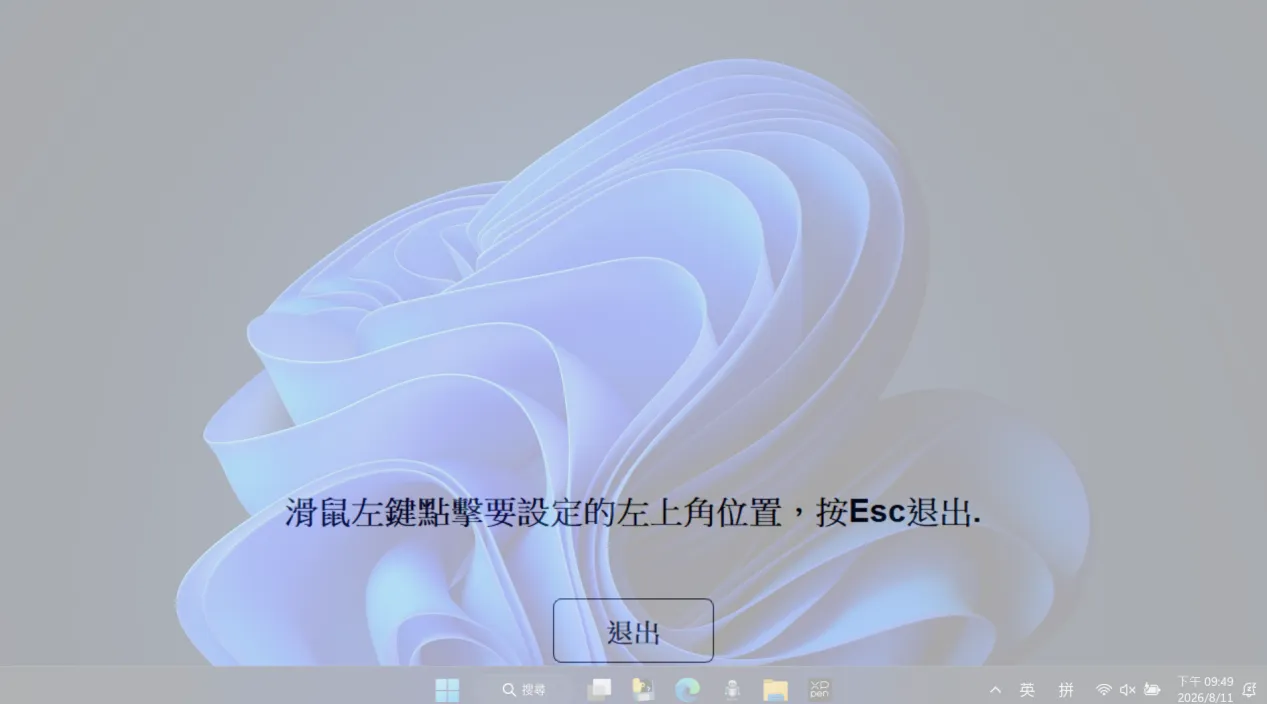
選擇自訂,然後點選右側自訂區域圖示,在彈出介面上分別點選想要設定區域的左上角及右下角,完成設定。
1.2.2. 基本手勢
基本手勢為單指和雙指觸控手勢。使用基本手勢可在系統中導覽、執行滑鼠點選、滾動、縮放或旋轉等功能。
1.2.3. 進階手勢
進階觸控手勢包括 3、4 和 5 指手勢。產品支援標準的多指手勢功能,或透過手勢下拉式選單選取新的自訂手勢。支援手勢的詳情,請參考 手勢支援清單 。
1.3. 觸控按鍵
點選左右兩邊觸控按鍵的對應位置即可自訂此按鍵的功能。
虛擬數位板模式
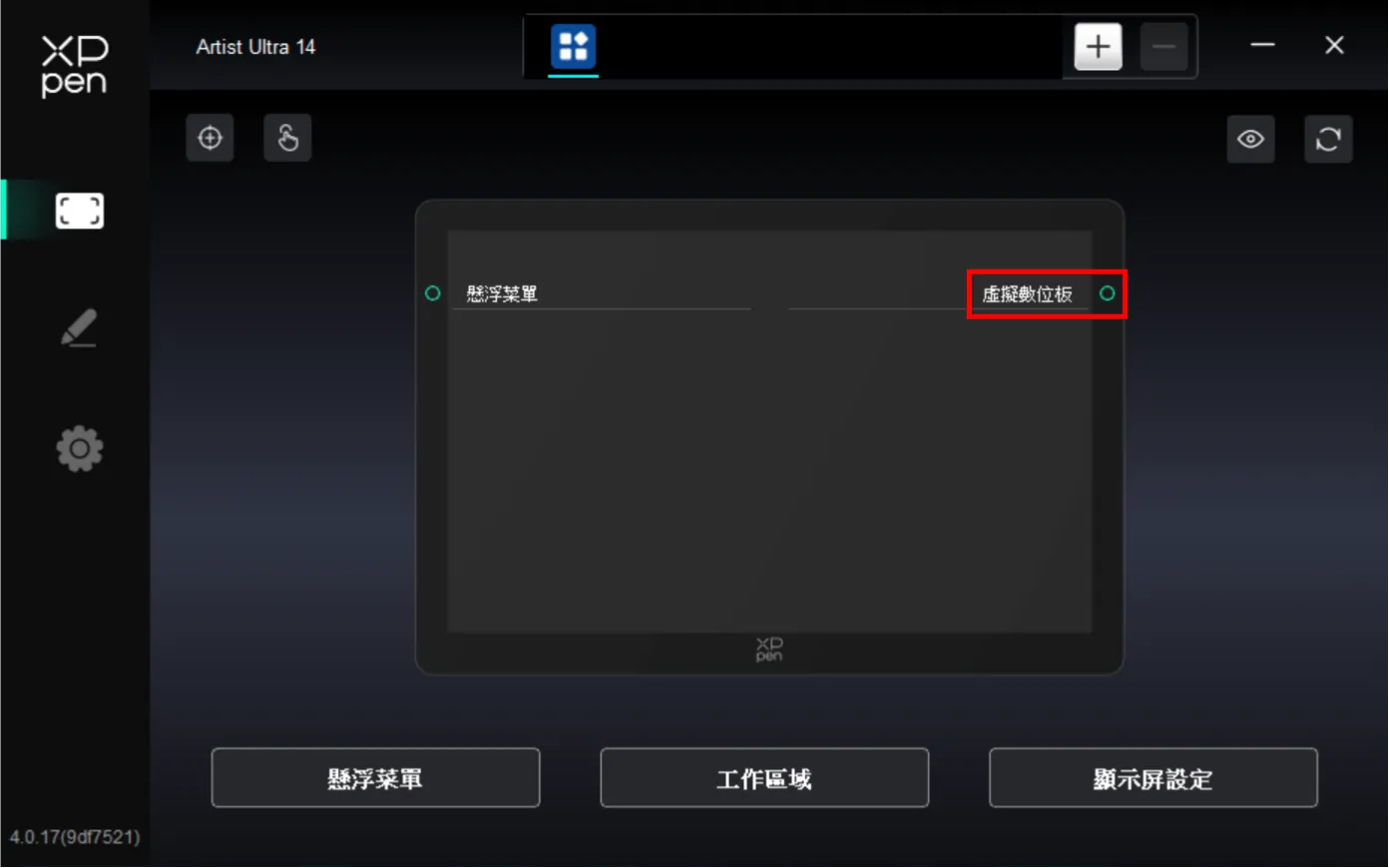
虛擬數位板模式(Virtual Tablet Mode)是一種讓您在多螢幕環境下實現跨螢幕統一操作的特殊功能。
在常規顯示設定(如「延伸模式」)下,手繪螢幕會對應為獨立的工作區域,顯示視窗無法直接從一個螢幕拖曳到另一個螢幕。而開啟虛擬數位板模式後,所有螢幕將被辨識為一塊連續的整體畫布,您只需使用一支手繪筆,即可在不同螢幕之間自由拖曳視窗、移動游標或執行操作,無需切換輸入來源或重新定位。
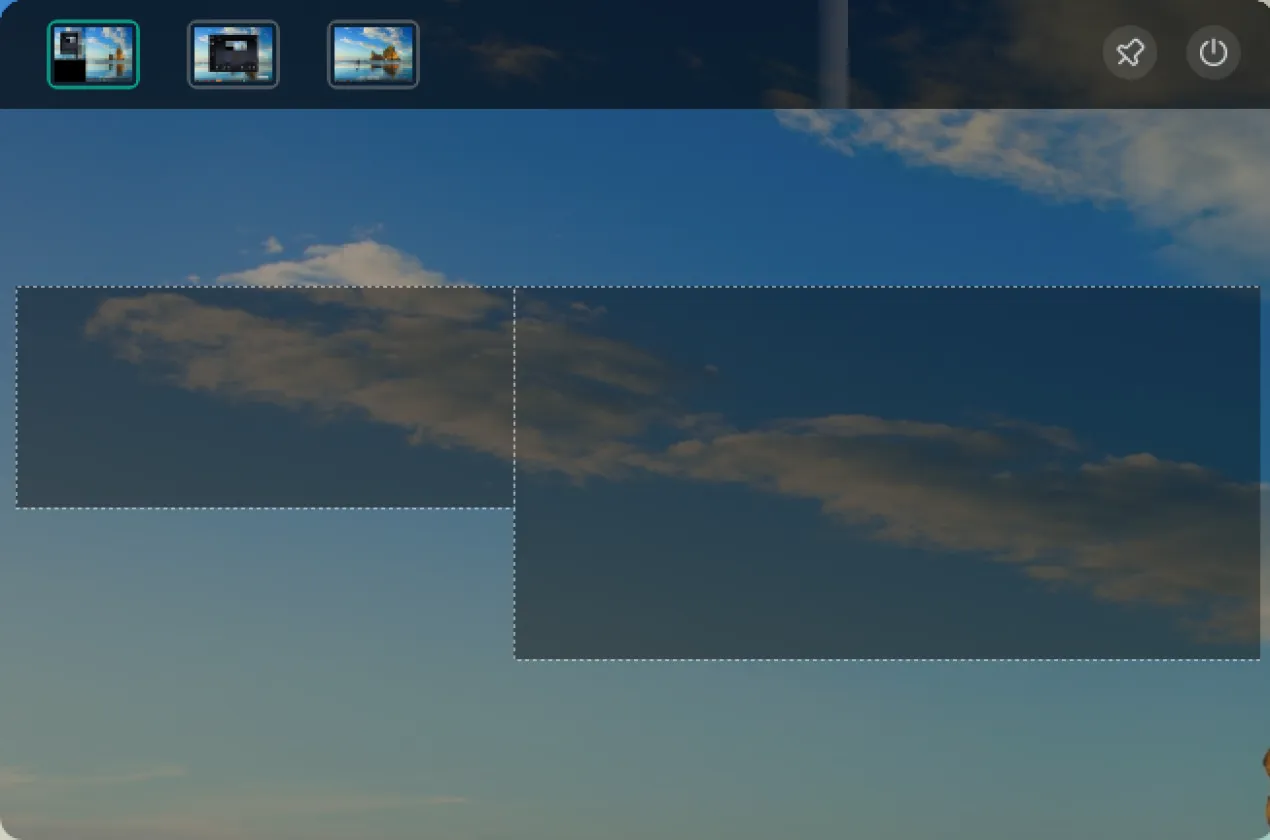
此模式尤其適用於需要多螢幕導覽或快速內容調度的場景,例如跨螢幕查看資料、將應用程式視窗從主螢幕移至副螢幕等。它並非用於精細繪畫創作,而是作為一種高效的多螢幕指揮與導覽工具,協助您更流暢地管理多任務工作流程。
使用前提:
請確保您的作業系統顯示設定已選擇「延伸模式」(非「複製模式」),以便正確啟用此功能。
1.4. 懸浮選單
懸浮選單可在手繪螢幕或電腦螢幕上顯示懸浮快捷鍵。您可於懸浮選單設定常用操作,然後使用手繪筆、滑鼠或觸控點選此按鈕,執行所設定的操作。
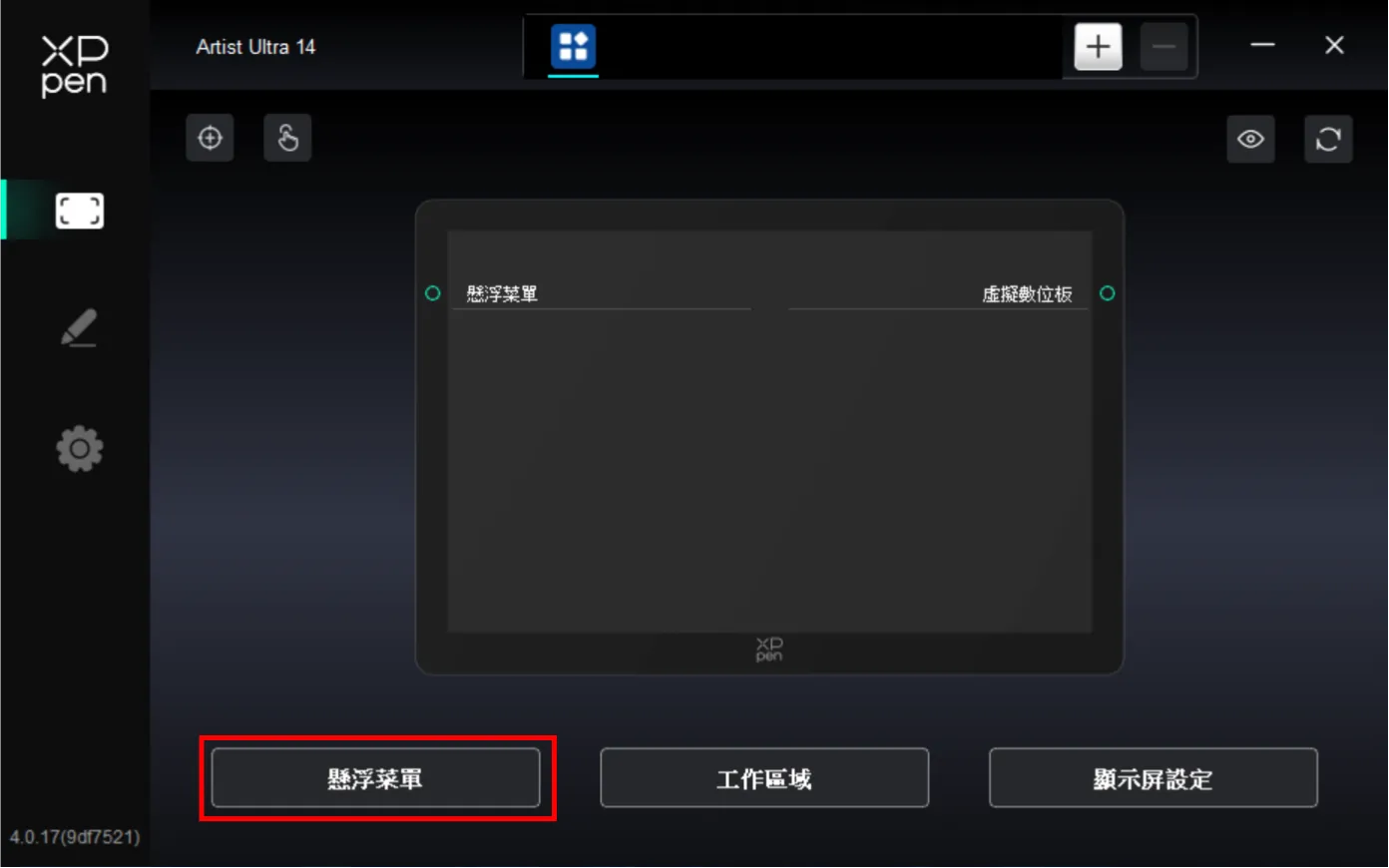
懸浮選單支援橫向與縱向排列顯示模式,您可以透過點選左上角區域切換顯示方式,點選右上角「顯示」按鈕後,懸浮選單將會於桌面顯示。
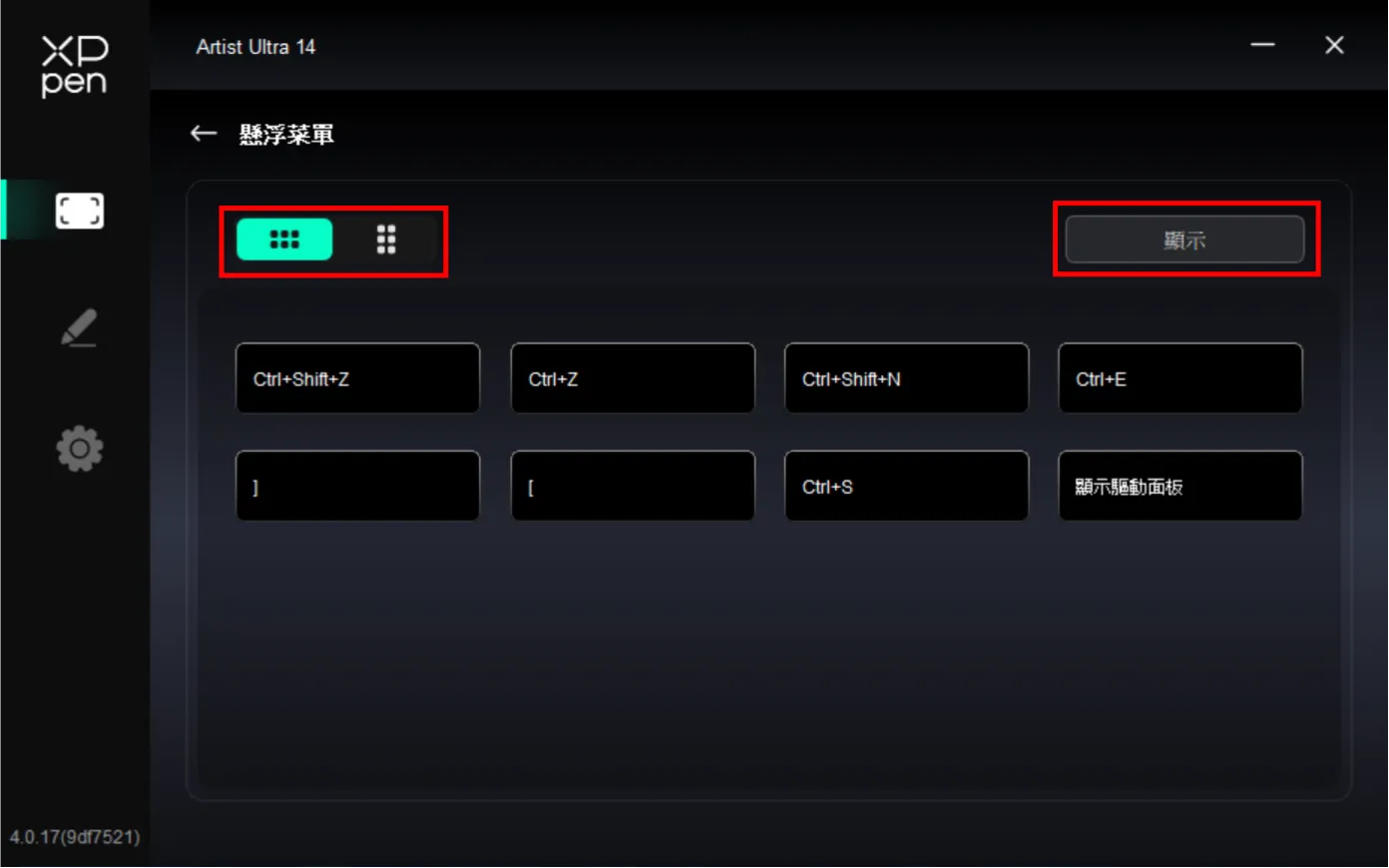
點選懸浮選單中的任一快捷鍵,即可設定其功能。您可設定為快捷鍵、其他或執行對應的程式。
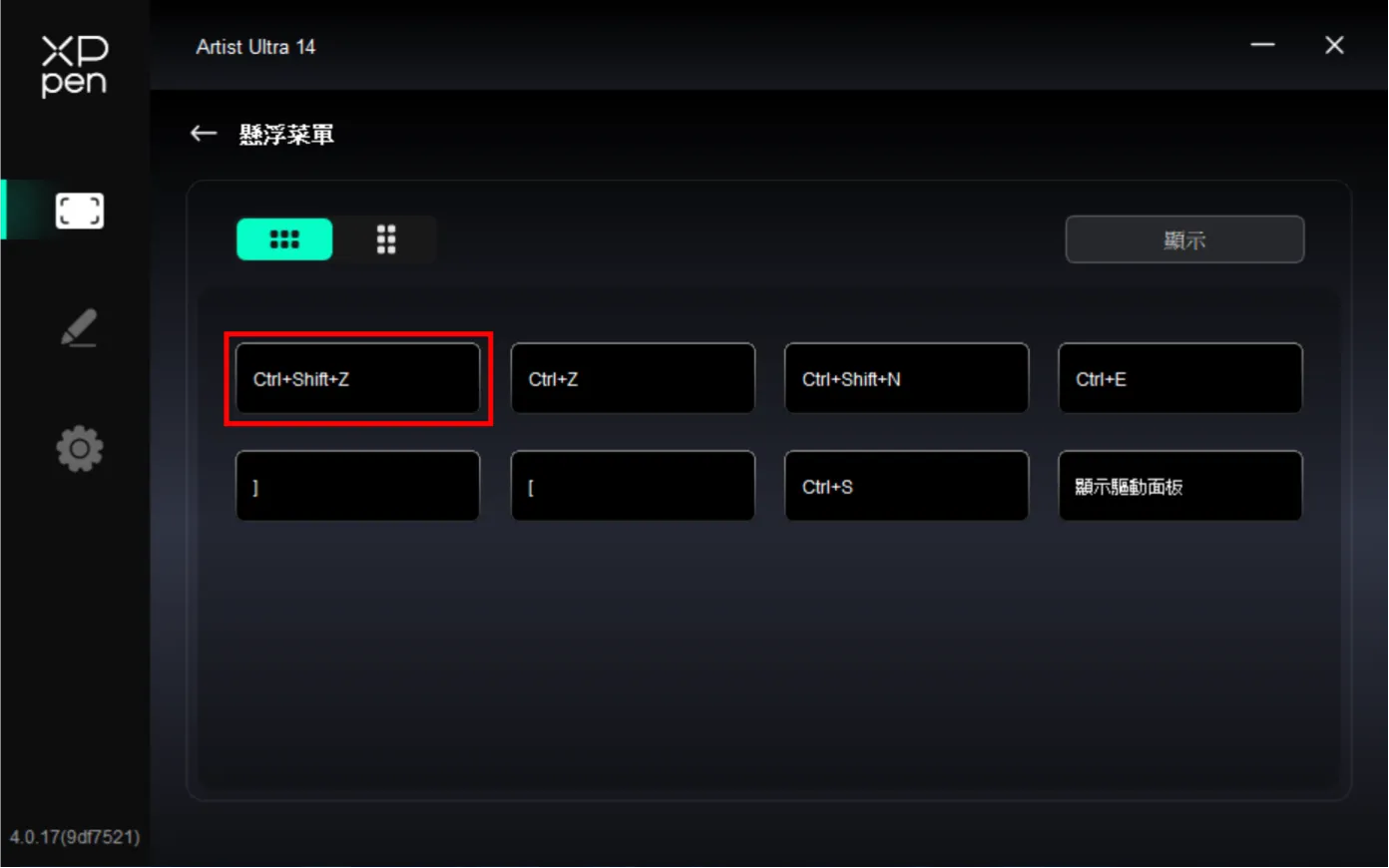
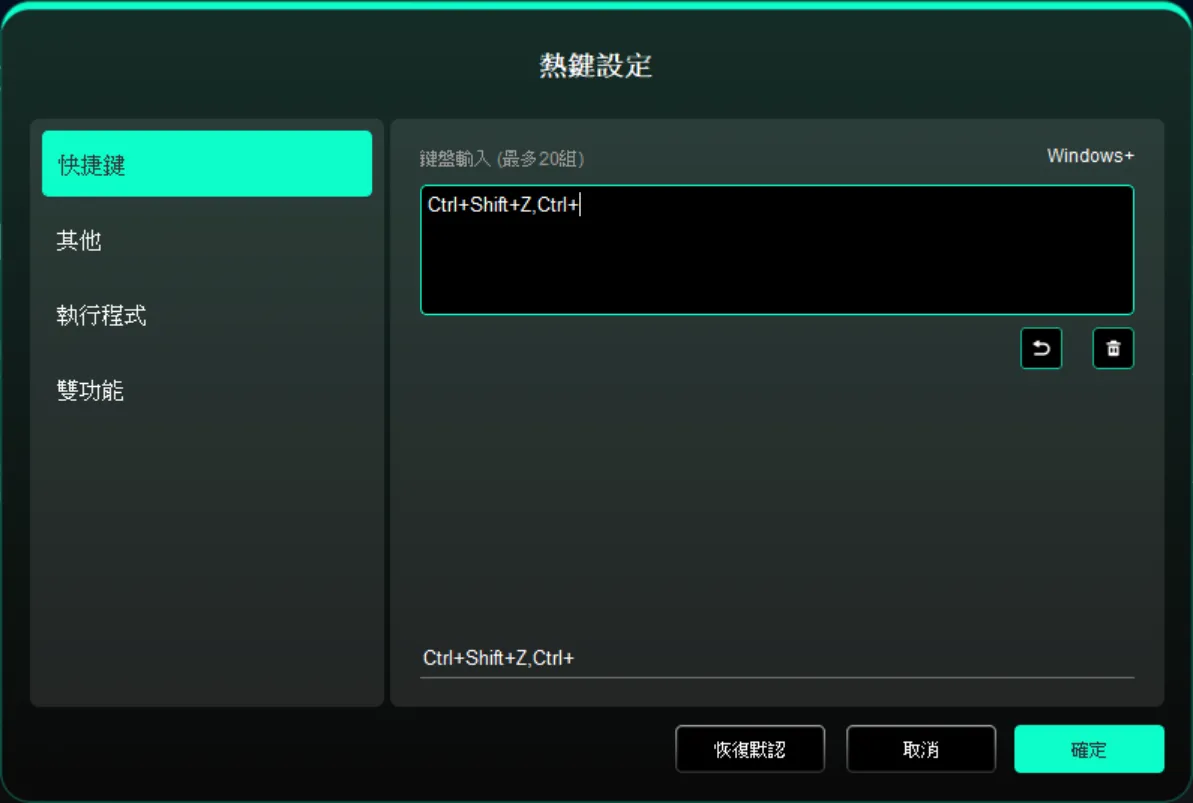
快捷鍵:
設定鍵盤快捷鍵,例如:在 3D MAX 軟體中設定「Alt+A」來啟動對齊工具。
可設定多組鍵盤快捷鍵,例如:鍵入 Ctrl+C、Ctrl+V,當按下按鍵後,設定的快捷鍵功能將會全部執行一遍。
Windows (Command):新增包含系統鍵的組合鍵,例如:當您需要輸入 Win (Cmd)+Shift+3 時,按下 Shift+3 後驅動程式將自動加入系統鍵。
自訂命名:透過驅動程式介面下方的自訂命名功能,即可自訂目前設定功能的顯示名稱。
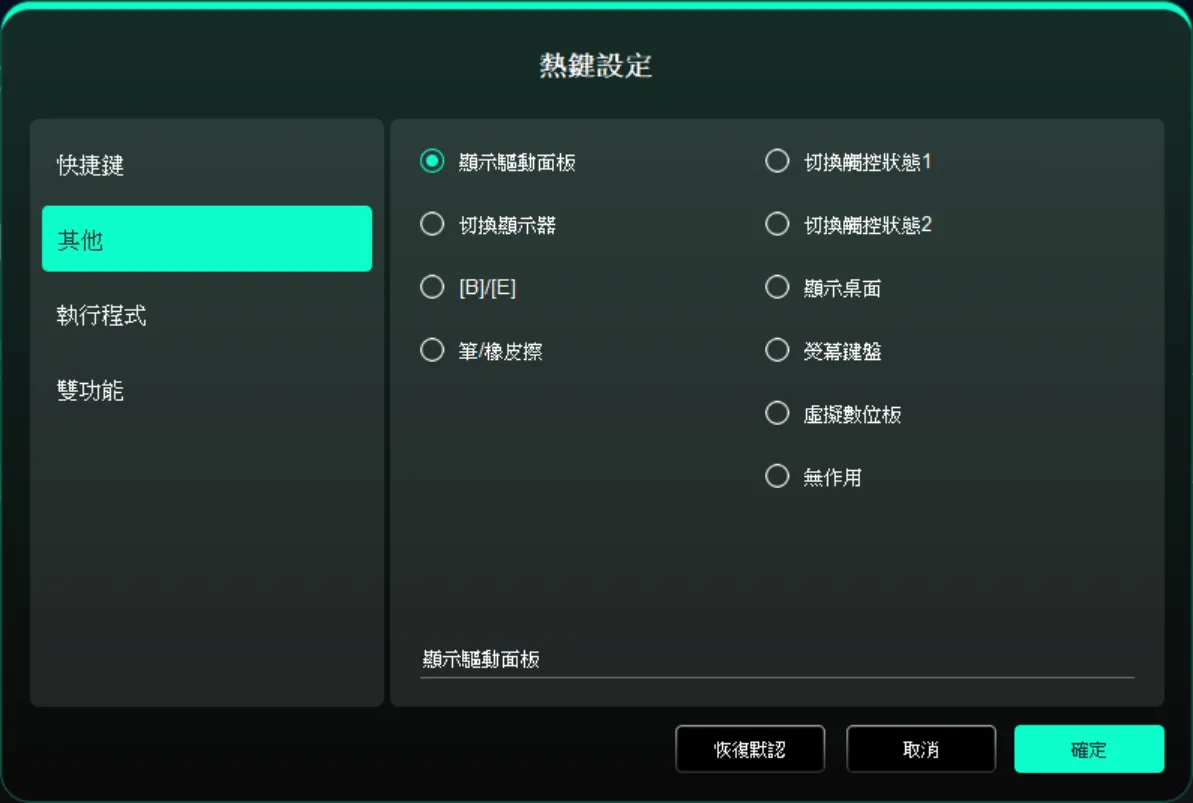
其他:
顯示驅動程式面板:快速顯示驅動程式設定面板
切換顯示器:若有多台顯示裝置時,可將游標對應至其他顯示裝置
[B]/[E]:可在 B/E 按鍵之間反覆切換
筆/橡皮擦頭:可在筆/橡皮擦頭之間進行反覆切換
切換觸控狀態 1:可反覆切換預設、基本兩種觸控模式
切換觸控狀態 2:可反覆切換預設、自訂兩種觸控模式
顯示桌面:顯示系統桌面
螢幕鍵盤:呼叫系統鍵盤
虛擬數位板:開啟虛擬數位板模式
無作用:不執行任何功能
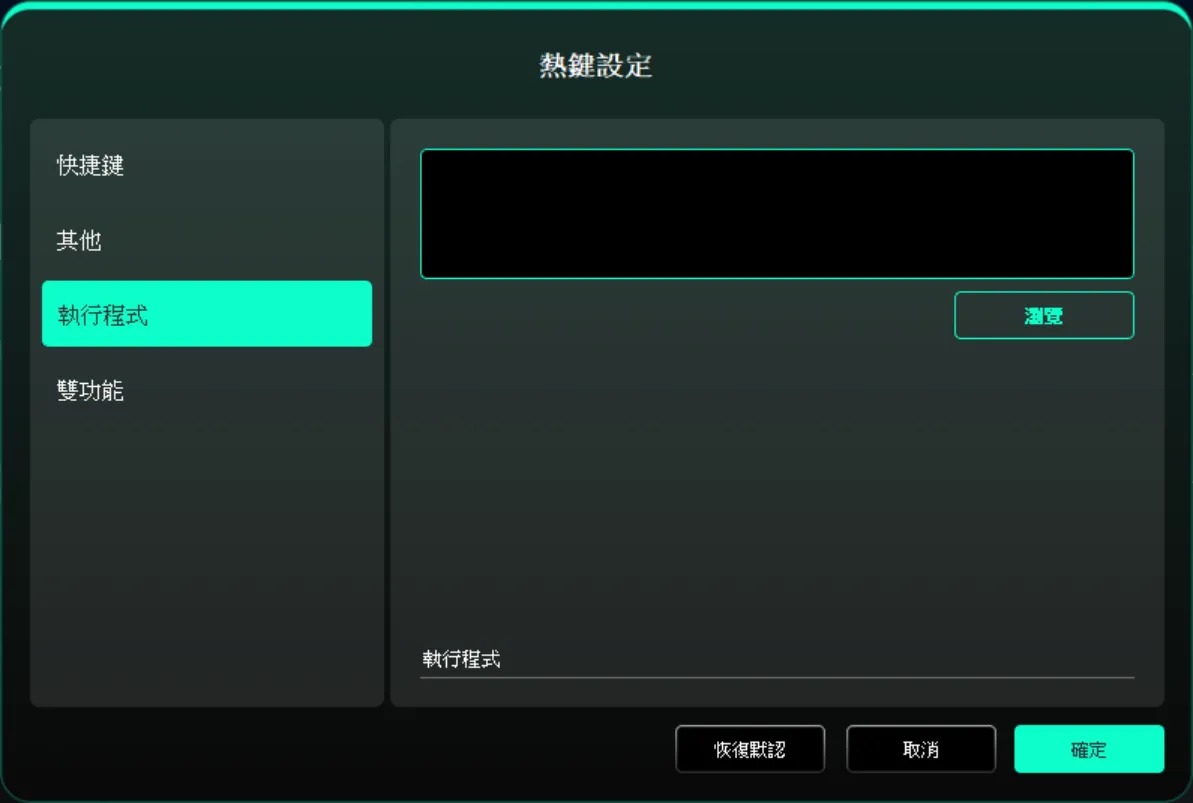
執行程式:
透過快捷鍵快速啟動對應的應用程式。
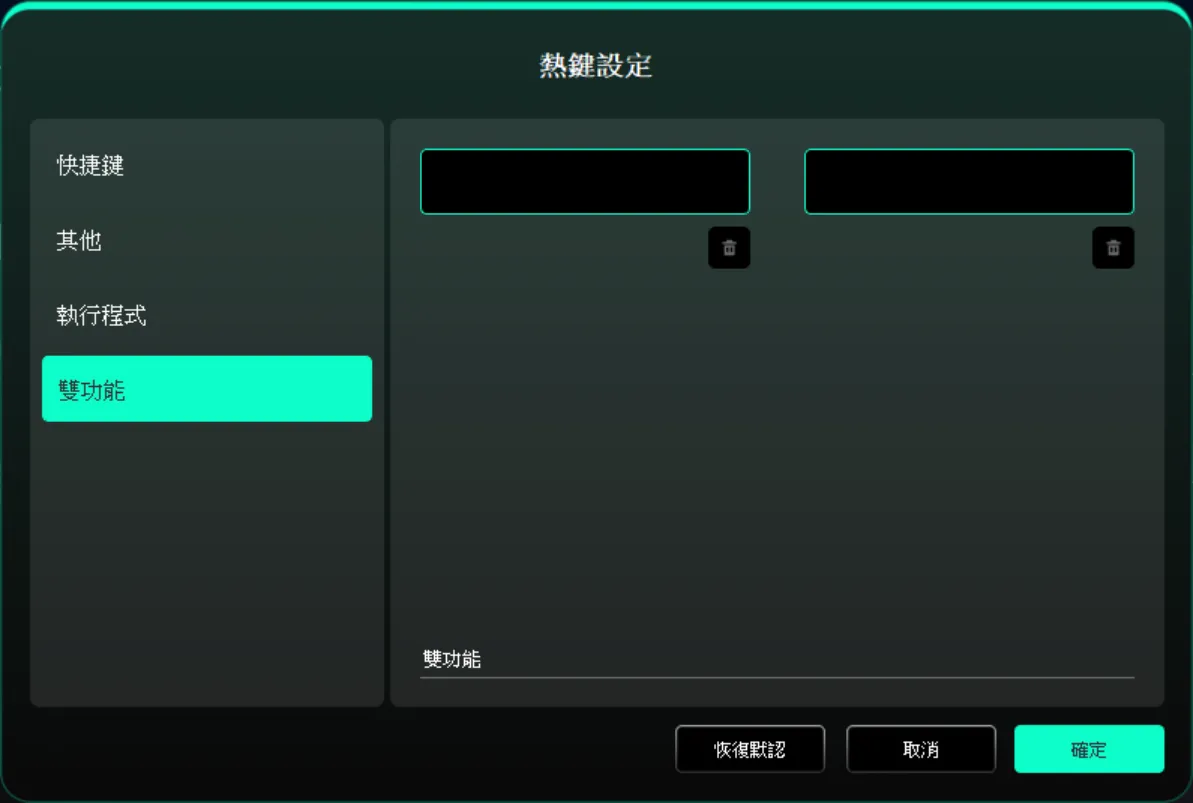
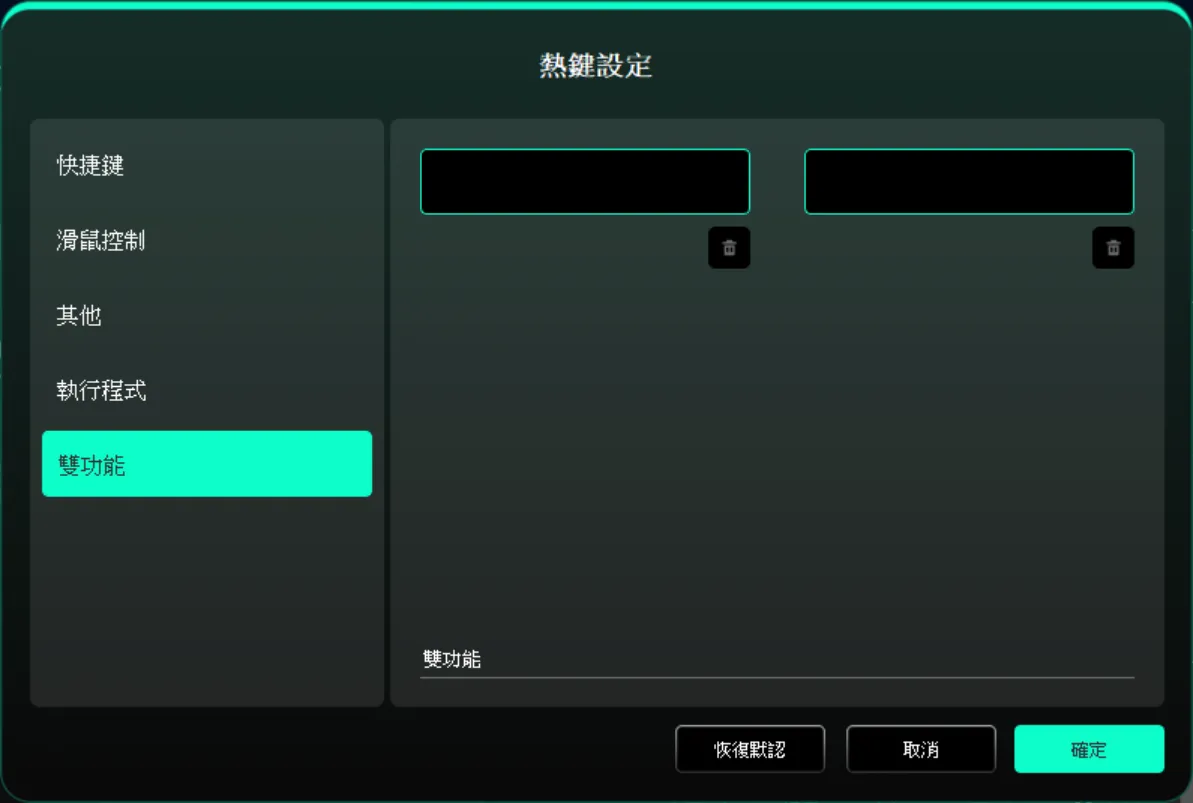
雙功能:
點選單個快捷鍵可在兩個功能之間進行切換,例如 B/E,左右均為單組(可
為組合鍵),可透過鍵盤自訂輸入,支援 Win 鍵和 Cmd 鍵及其組合鍵。
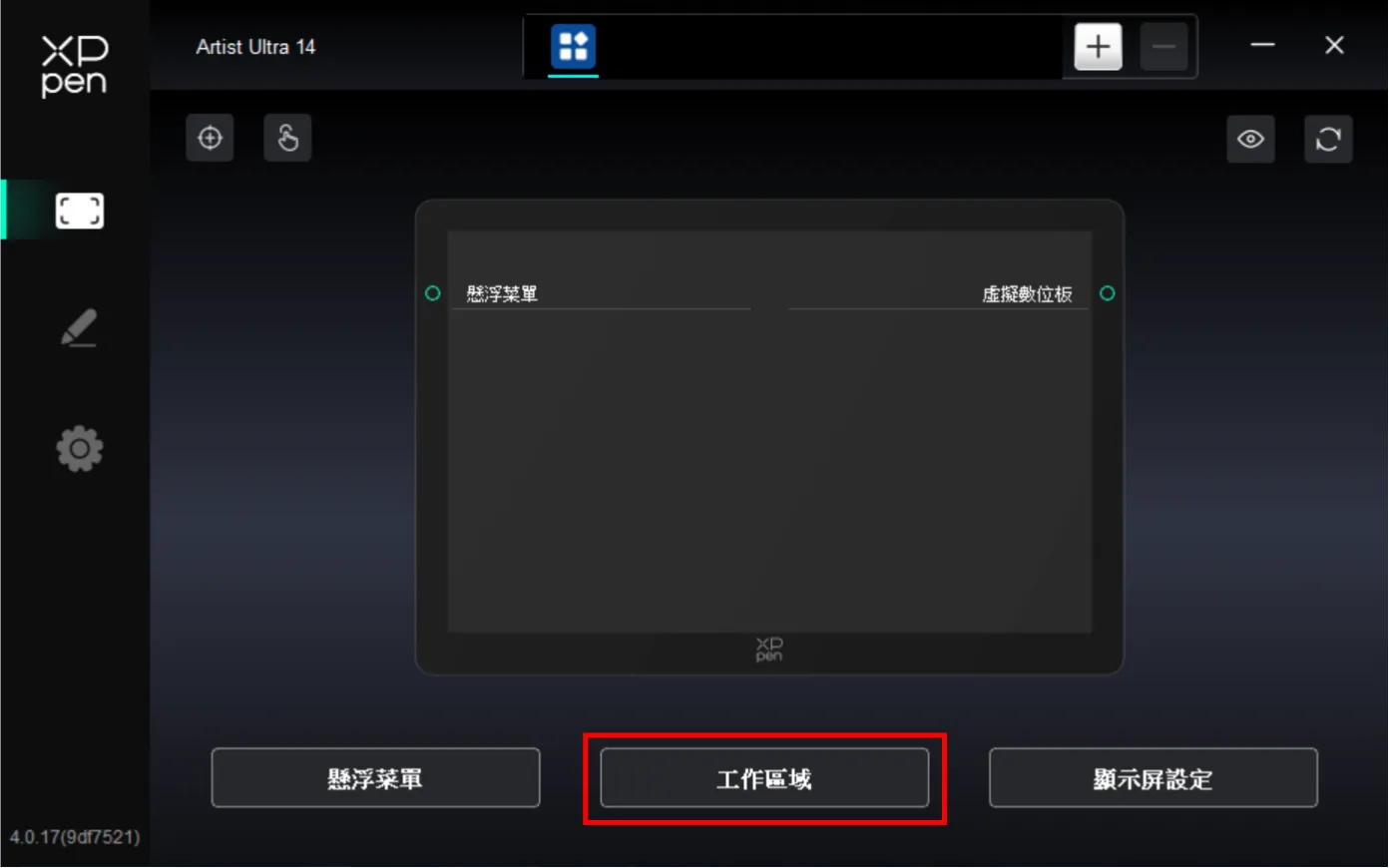
1.5. 工作區域
定義裝置工作區域與螢幕顯示區域的對應關係。
螢幕
設定您目前顯示器的顯示區域與裝置的對應關係。
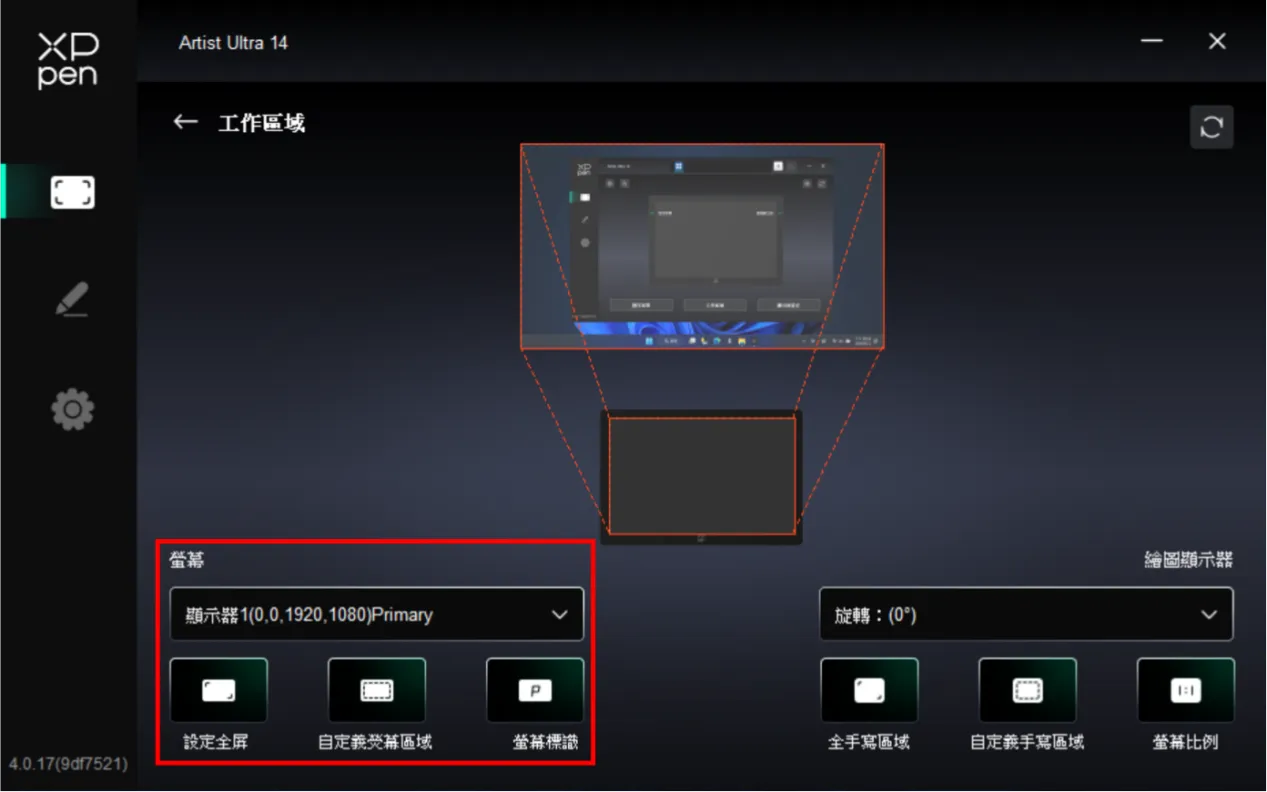
若您正在使用多台顯示器,且顯示器設定為複製模式,裝置工作區域將會對應至所有顯示器上,當筆在裝置工作區域移動時,所有顯示器上的游標將會同步移動。
若您正在使用多台顯示器,且顯示器設定為延伸模式,請至螢幕索引標籤選擇要將裝置工作區域對應至哪一台顯示器上。
設定顯示器的對應區域:
- 設定全螢幕:所選顯示器的整個區域;
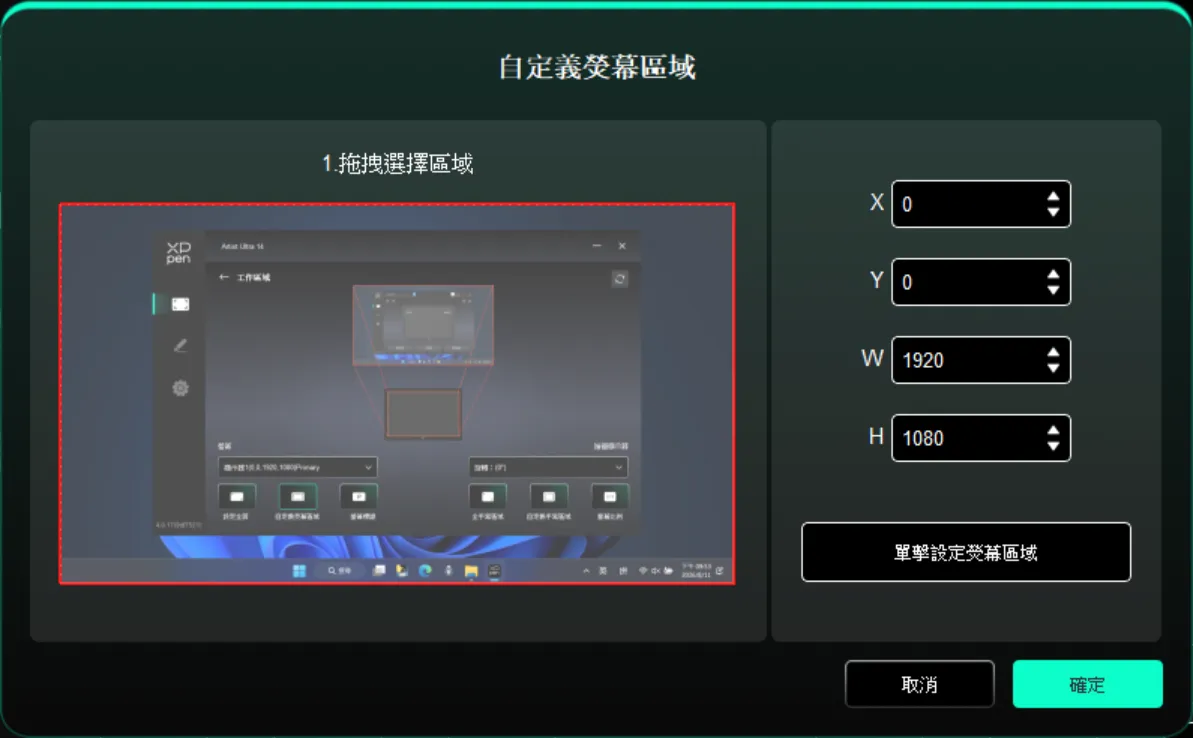
- 自訂螢幕區域:三種方式。
- 拖曳選取區域:在「螢幕」圖示處,將游標從一個點拖曳到另一個點。
- 座標:在 X、Y、W、H 旁對應的輸入方塊中輸入座標值。
- 點選設定螢幕區域:點選後,在顯示器上點欲要選取的「左上角」位置與「右下角」位置
- 螢幕標識
標識所有已連線的顯示器,數字識別符號將顯示於每台顯示器的左下角。
手繪螢幕
設定您目前手繪螢幕的工作區域。
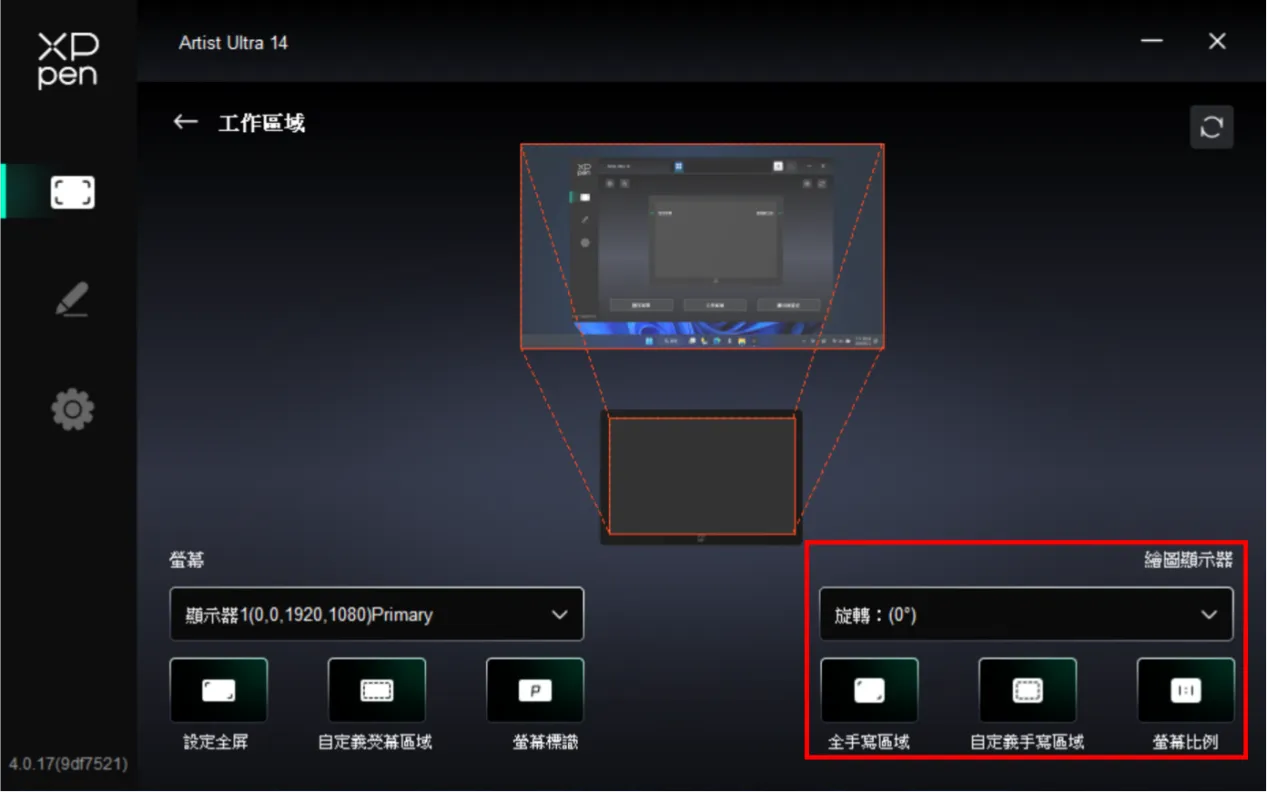
設定裝置工作區域:
- 全手寫區域:裝置的整個工作區域;
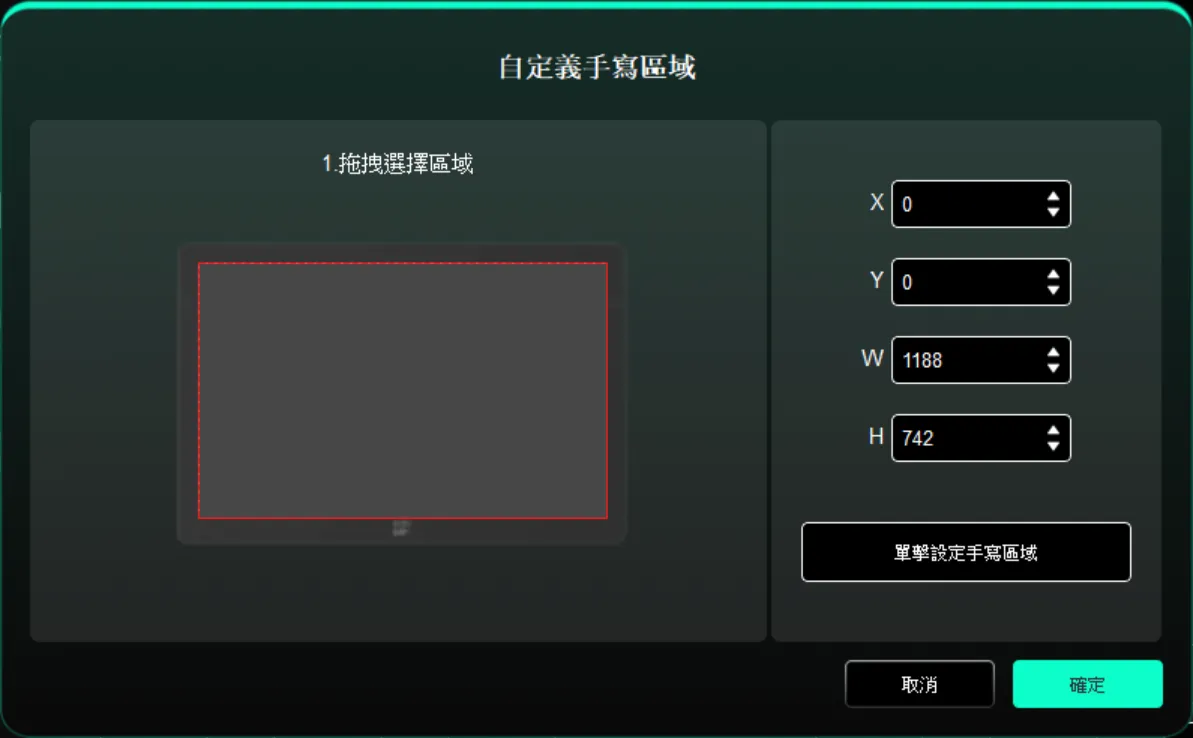
- 自訂手寫區域:三種方式。
- 拖曳選取區域:在「裝置」圖示處,將游標從一個點拖曳至另一個點。
- 座標:在 X、Y、W、H 旁對應的輸入方塊中輸入座標值。
- 點選設定手寫區域:點選後,用手繪筆在裝置工作區域上點選欲選取的「左上角」位置與「右下角」位置。
- 螢幕比例:使裝置工作區域與所選顯示器的全部顯示區域保持相同比例。
1.6. 顯示螢幕設定
設定您目前手繪螢幕的色彩相關參數。
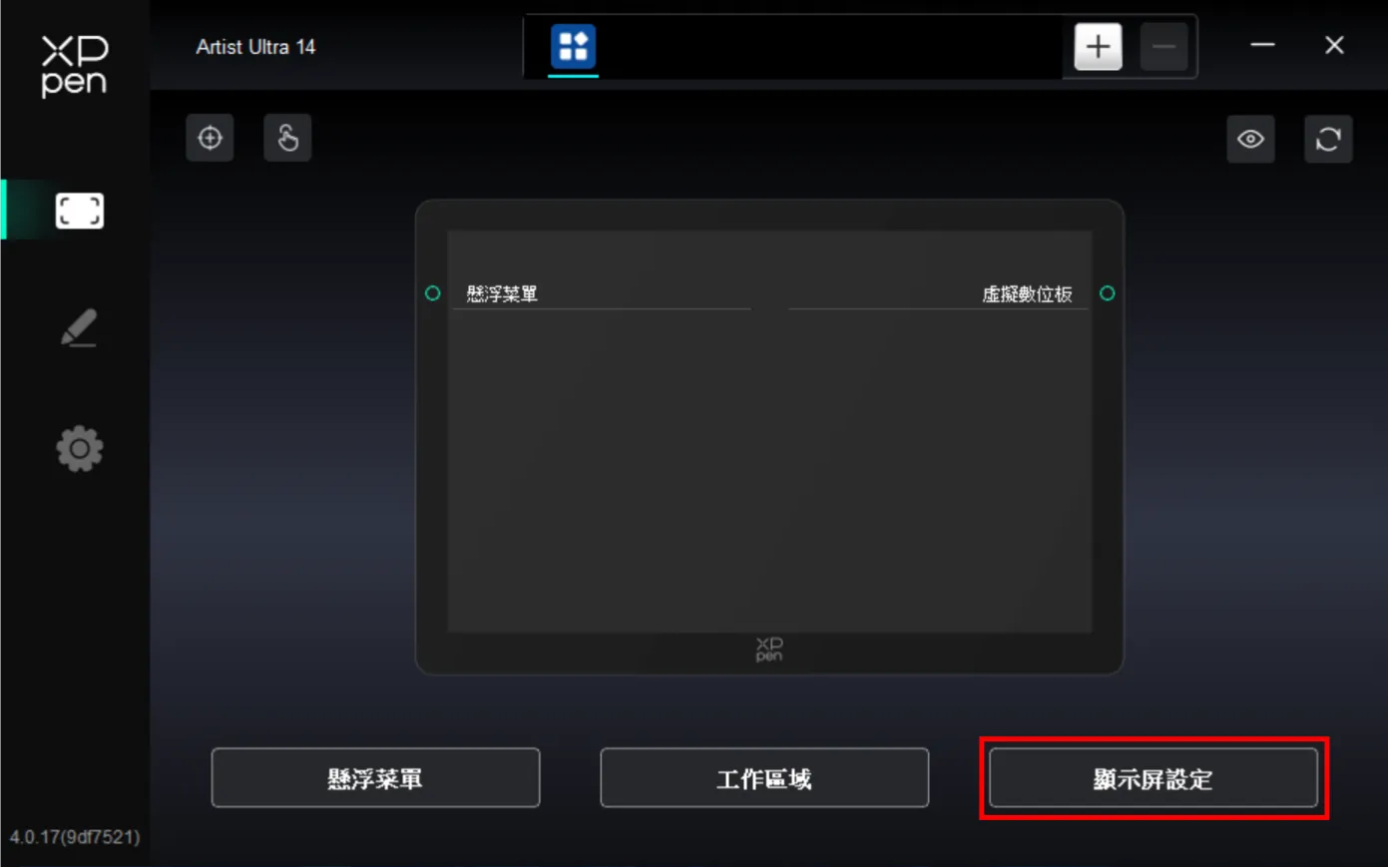
亮度、對比度、清晰度:拖曳對應的滑桿,即可調整裝置的亮度、對比度和清晰度。
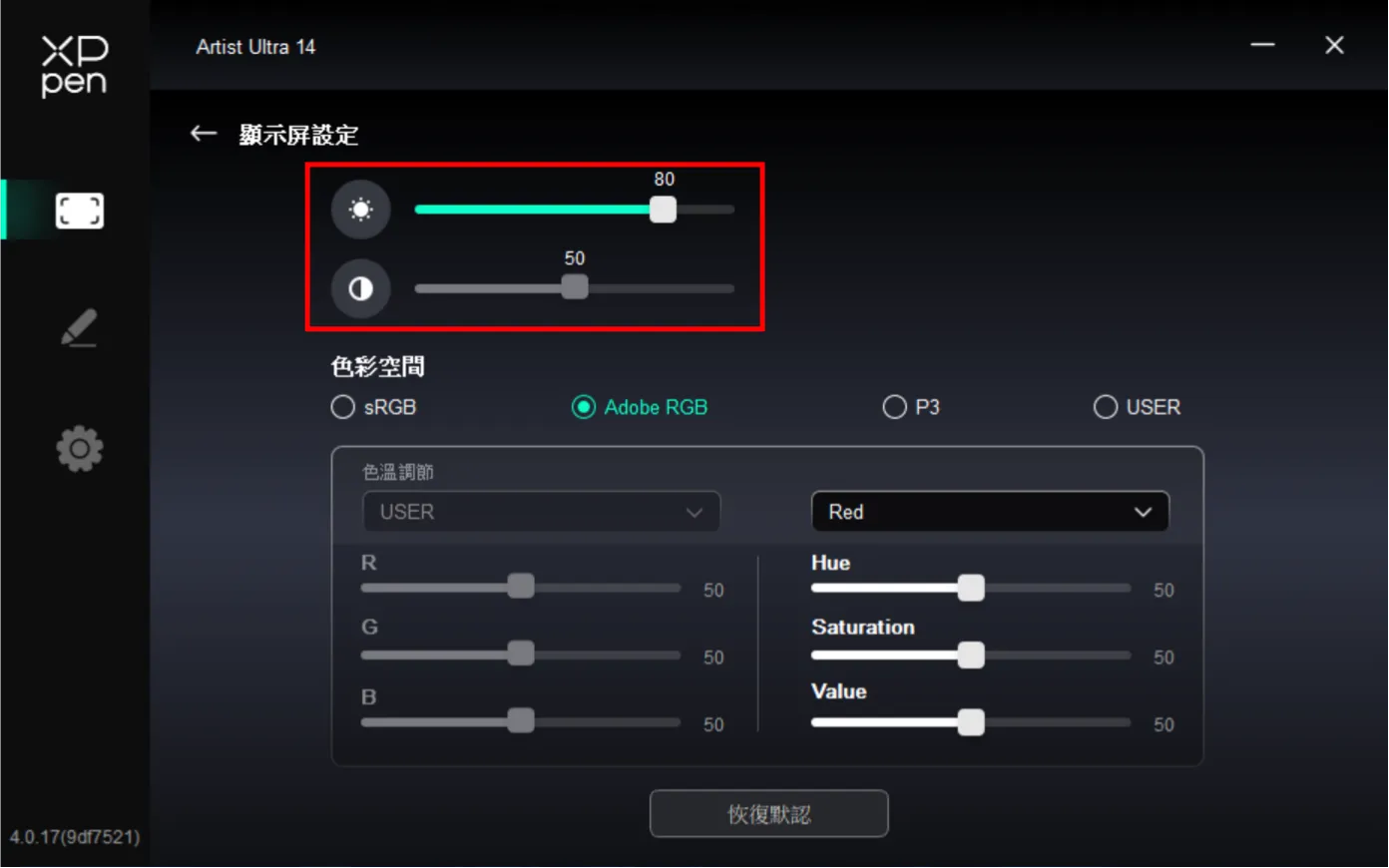
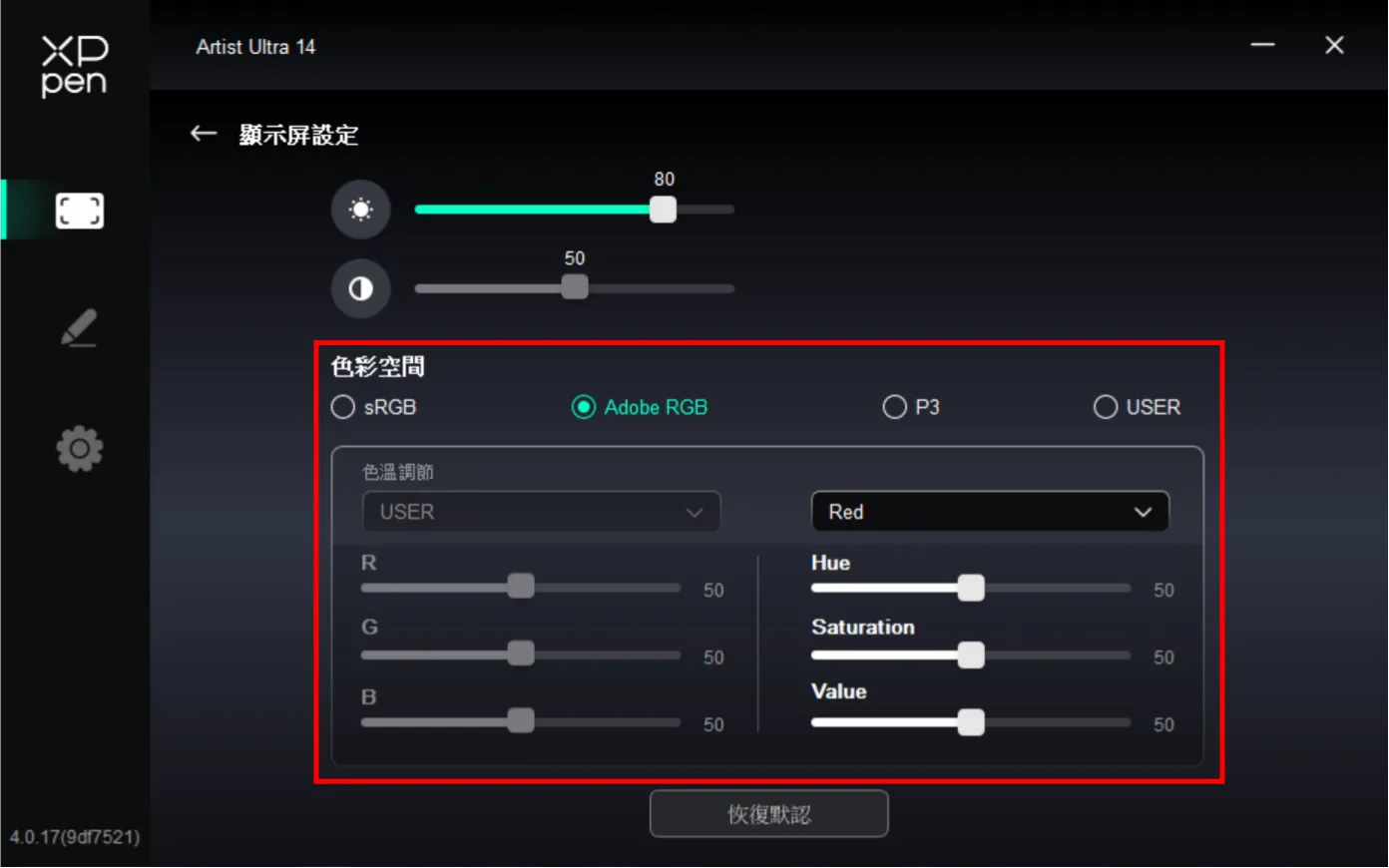
色彩空間:本產品預設 sRGB、Adobe RGB,以及 P3 這三種模式。這些模式均已完成色域縮限並經過校正,您無需再次執行 ICC 縮限。
若您希望手動設定 ICC,請至驅動程式介面下的顯示螢幕設定選項中,選擇 USER 模式,並在原生色彩下進行設定。
在 USER 模式下,可透過調節色溫(在色溫選項中同樣選擇 USER 模式時,可分別調整 R、G、B 的數值),自訂色彩空間。
支援 Hue (色相)、Saturation( 飽和度)調節,讓您能掌控顏色的「方向」與「強度」,並支援對紅色、綠色、黃色、青色、藍色、洋紅色進行單獨調整。
2.筆設定
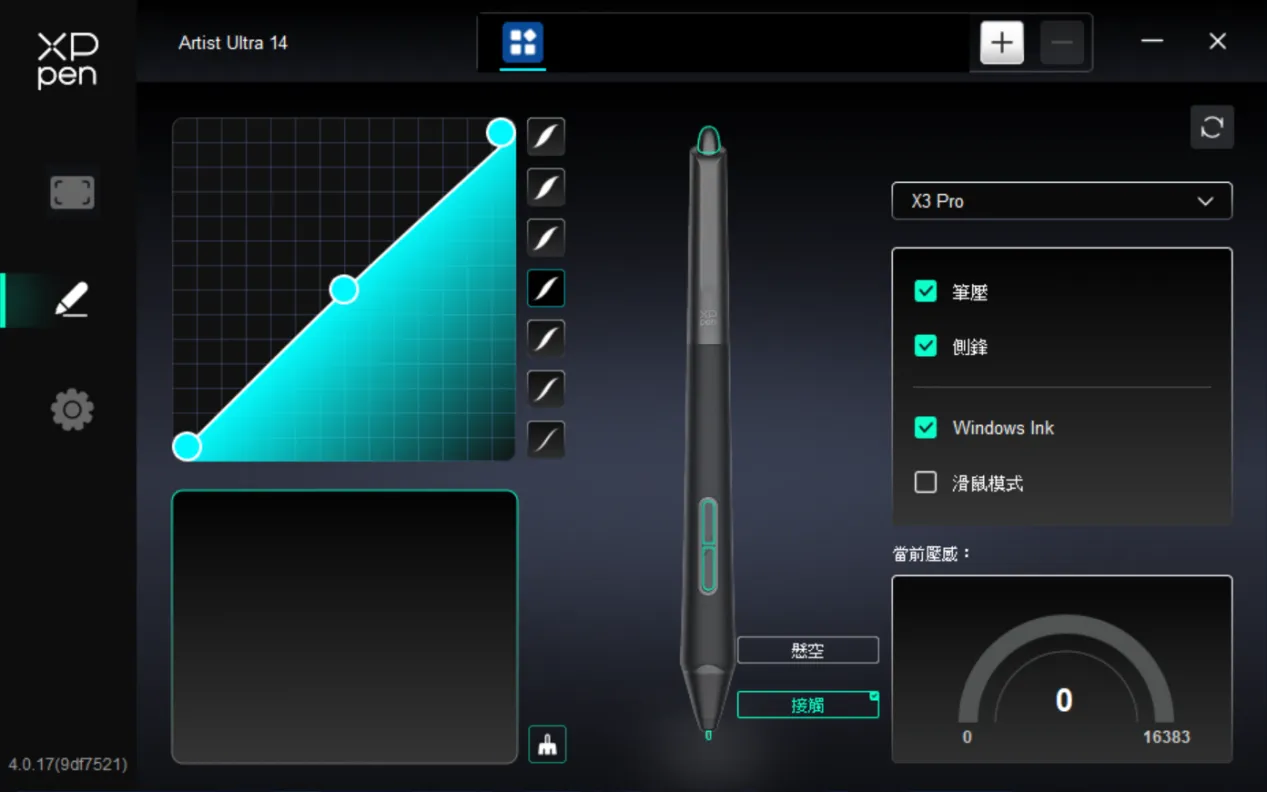
筆位於感應區域範圍內時,將自動辨識不同型號的筆,將其新增至驅動程式,所使用的手繪筆需與產品相容。您可透過點選右側筆名稱下拉選單,選擇對應手寫筆來設定。當您使用對應的手寫筆時,驅動程式將自動切換為此筆的自訂設定。
2.1. 筆按鍵
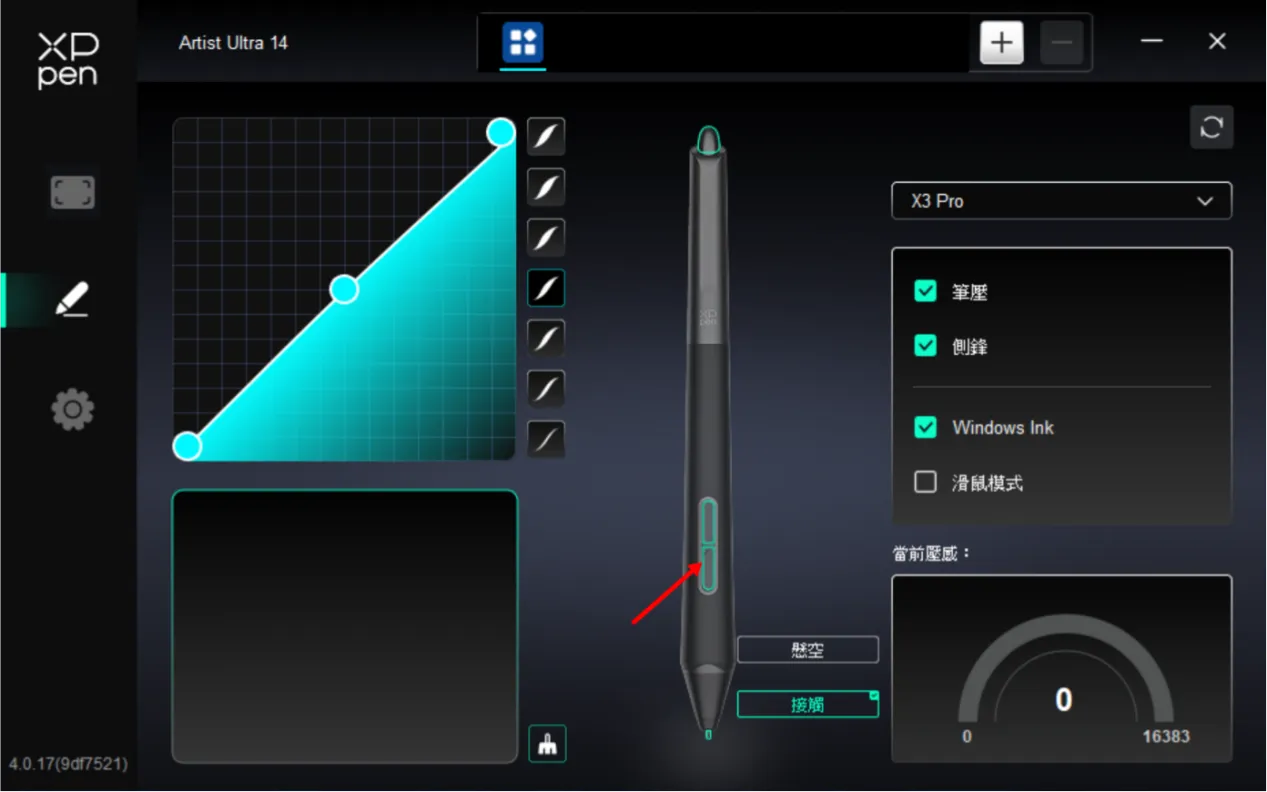
點選圖示上的筆按鍵位置,即可自訂其功能。
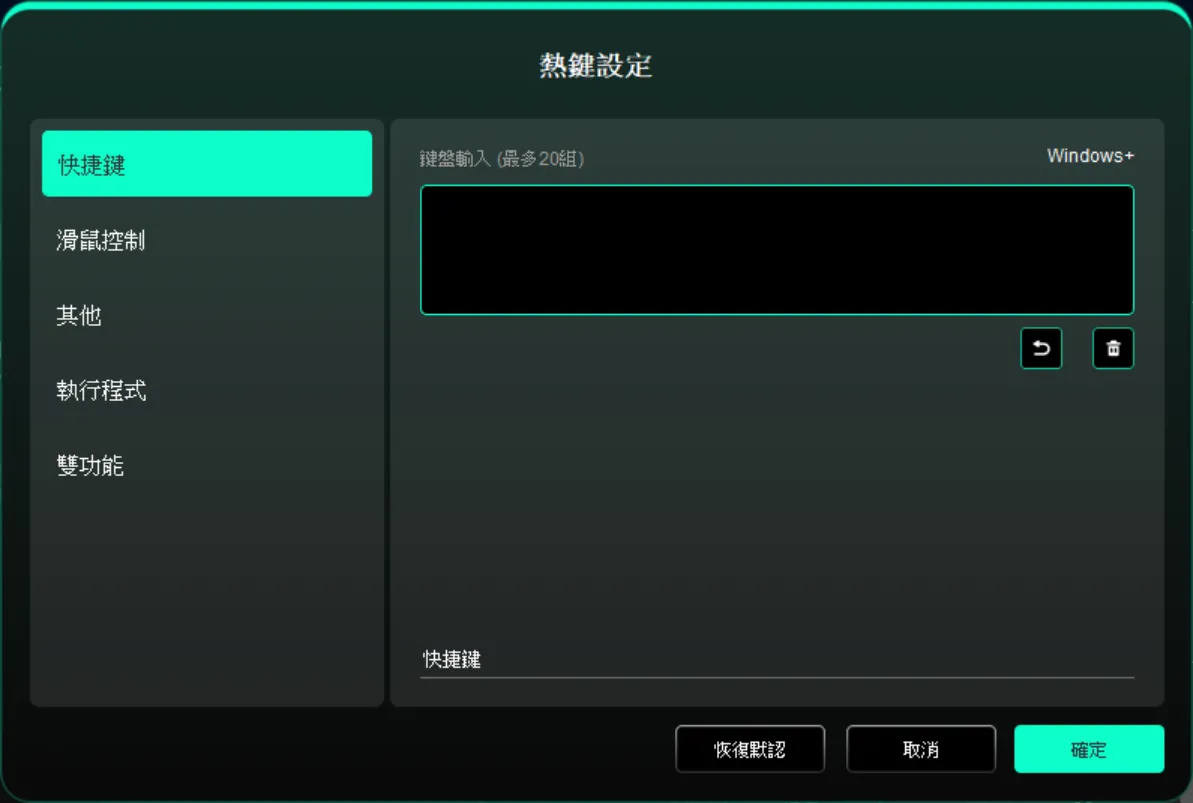
快捷鍵:
設定鍵盤快捷鍵,例如:在 3D MAX 軟體中設定「Alt+A」來啟動對齊工具。
可設定多組鍵盤快捷鍵,例如:鍵入 Ctrl+C、Ctrl+V,當按下按鍵後,設定的快捷鍵功能將會全部執行一遍。
Windows(Command):新增含系統鍵的組合鍵,例如:當您需要鍵入Win(Cmd)+Shift+3時,按下 Shift+3 後驅動程式可自動帶上系統鍵。
自訂命名:透過驅動程式介面下方的自訂命名功能,即可自訂目前設定功能的顯示名稱。
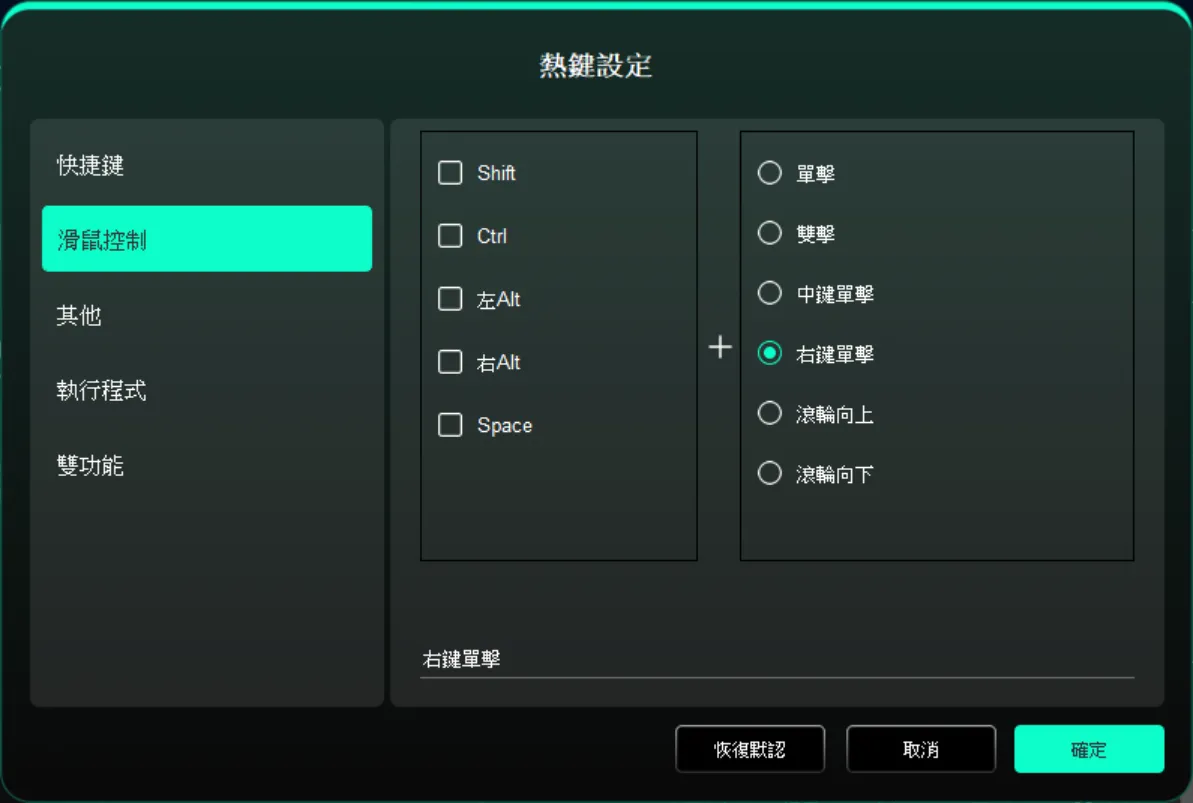
滑鼠控制:
設定滑鼠與鍵盤組合鍵,如選擇「Shift」和「點選」後,可在支援此組合鍵的軟體中執行此快捷操作。
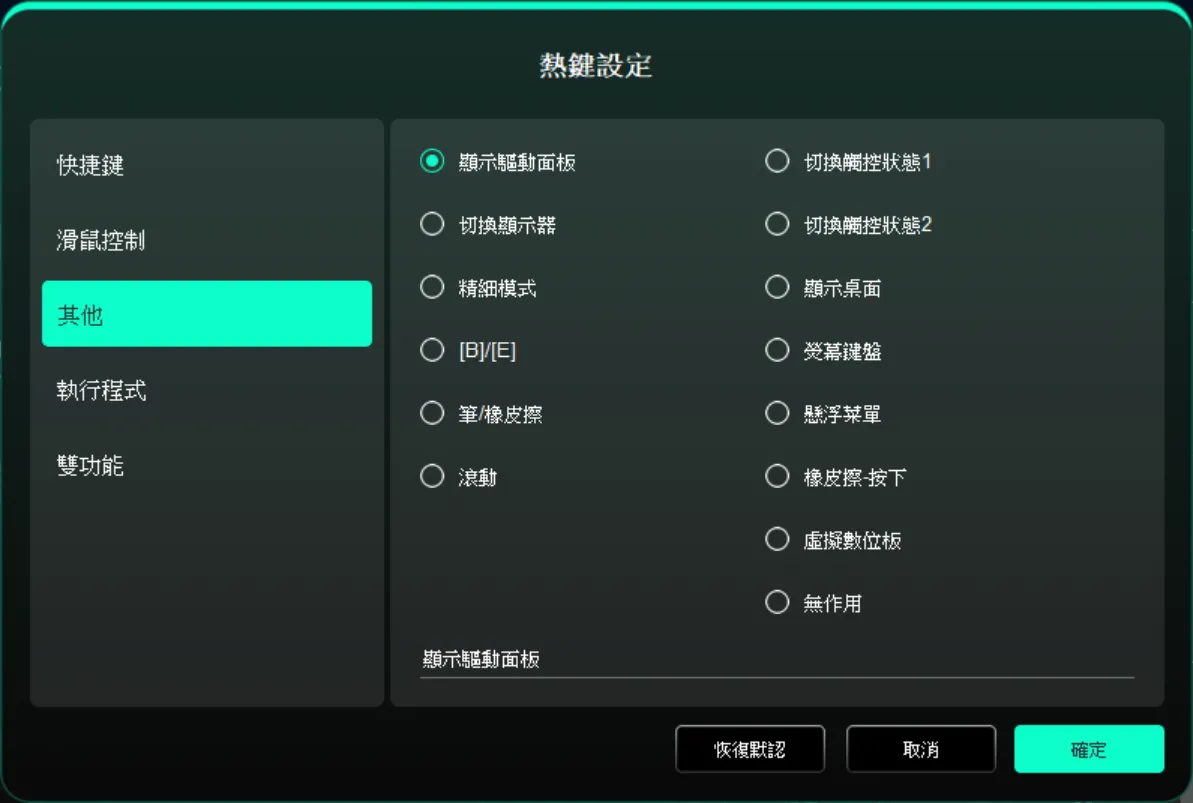
其他:
顯示驅動程式面板:快速顯示驅動程式設定面板
切換顯示器:若有多台顯示裝置時,可將游標對應至其他顯示裝置
精細模式:將螢幕的活動區域限制在一定範圍內,可針對特定區域進行更細緻的繪圖操作
[B]/[E]:可在 B/E 按鍵之間反覆切換
筆/橡皮擦頭:可在筆/橡皮擦頭之間進行反覆切換
滾動:按住對應按鍵後,可透過筆實現滾動功能
切換觸控狀態 1:可反覆切換預設、基本兩種觸控模式
切換觸控狀態 2:可反覆切換預設、自訂兩種觸控模式
顯示桌面:顯示系統桌面
螢幕鍵盤:呼叫系統鍵盤
懸浮選單:呼叫懸浮選單
橡皮擦(按住):按住此按鍵即可呼叫橡皮擦功能,鬆開後恢復原功能
虛擬數位板:開啟虛擬數位板模式
無作用:不執行任何功能
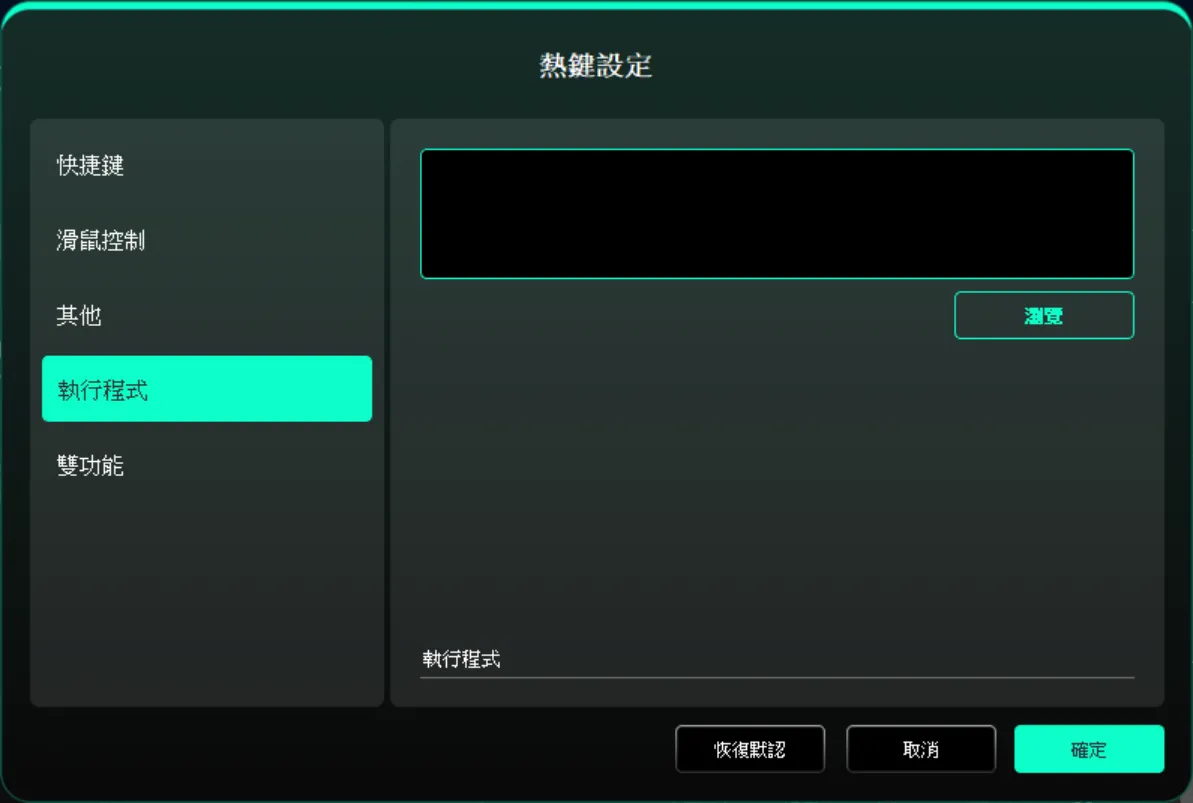
執行程式:
透過快捷鍵快速啟動對應的應用程式。
雙功能:
點選單個快捷鍵可在兩個功能之間進行切換,例如 B/E,左右均為單組(可
為組合鍵),可透過鍵盤自訂輸入,支援 Win 鍵和 Cmd 鍵及其組合鍵。
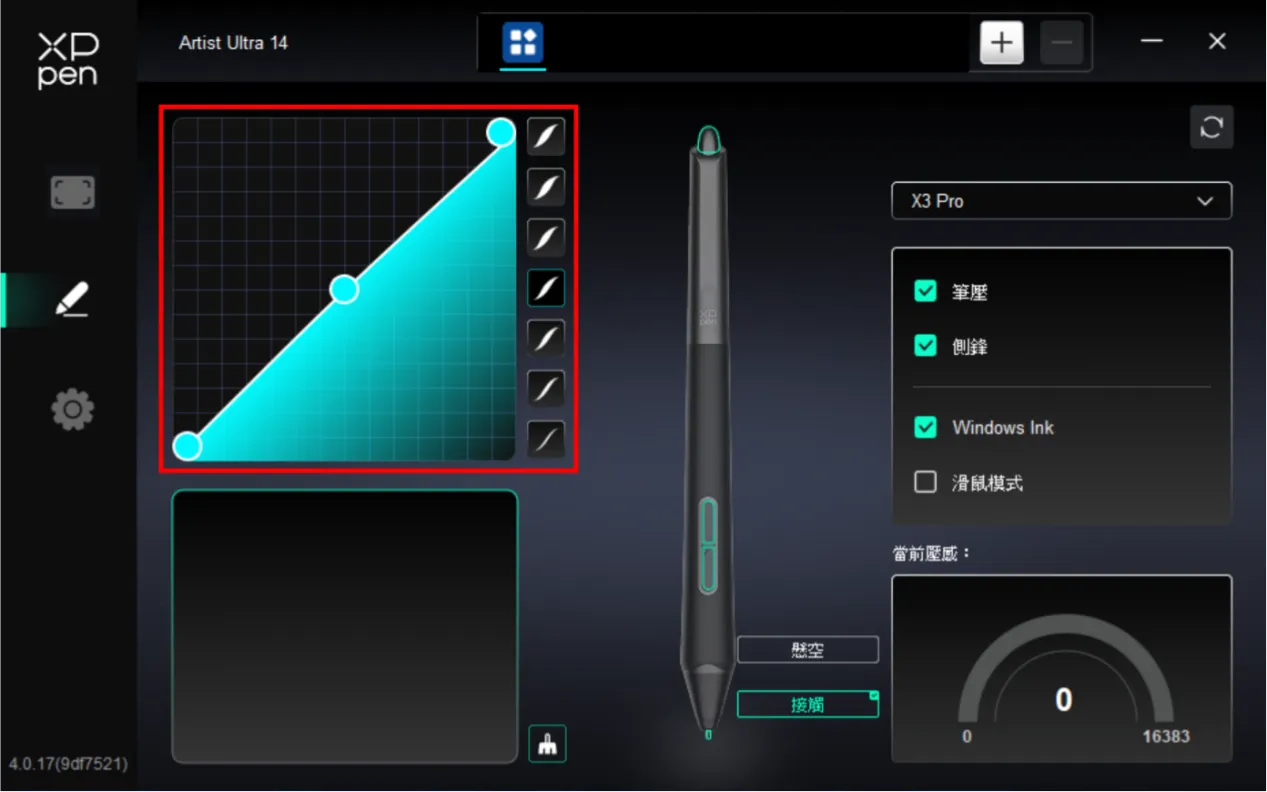
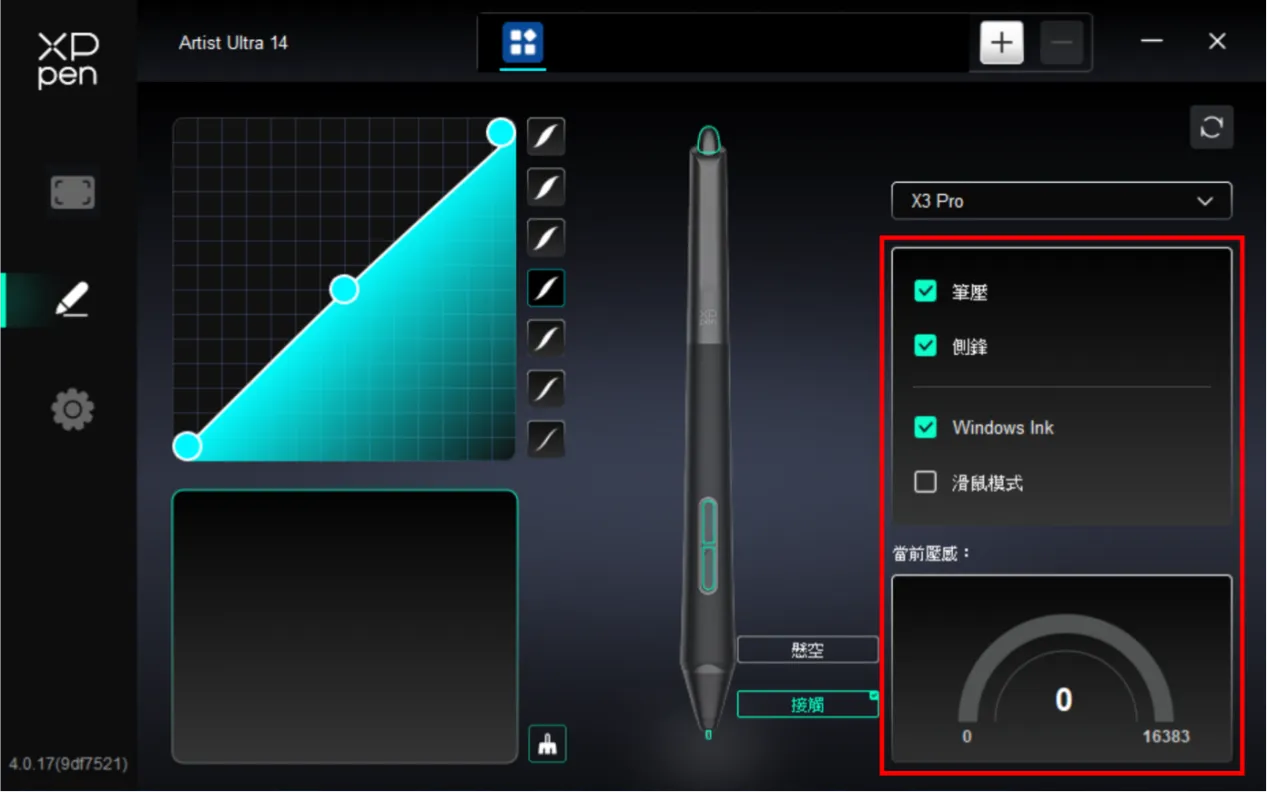
2.2. 感壓
透過調整「筆壓」曲線或選擇預設的感壓選項。
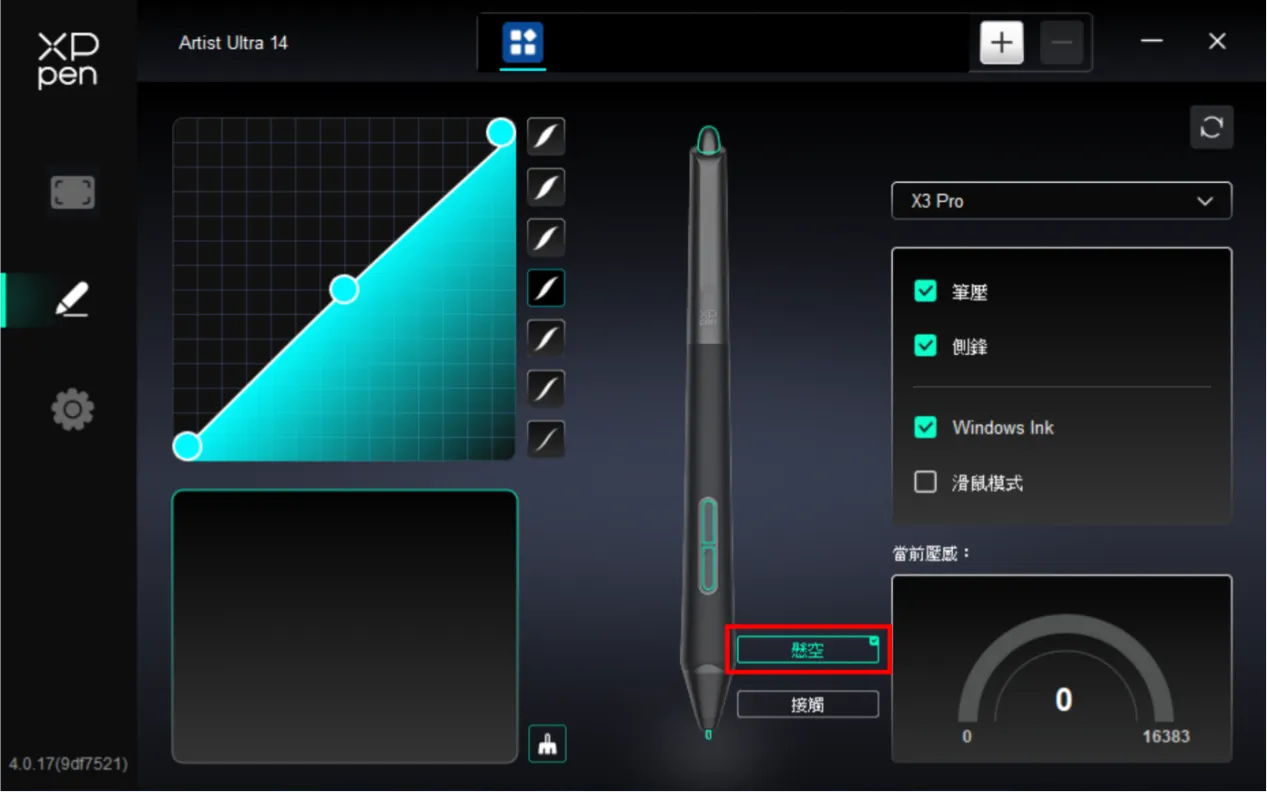
懸空點選:
筆尖不必接觸到手繪螢幕,懸空時按下按鍵即可呼叫對應功能。
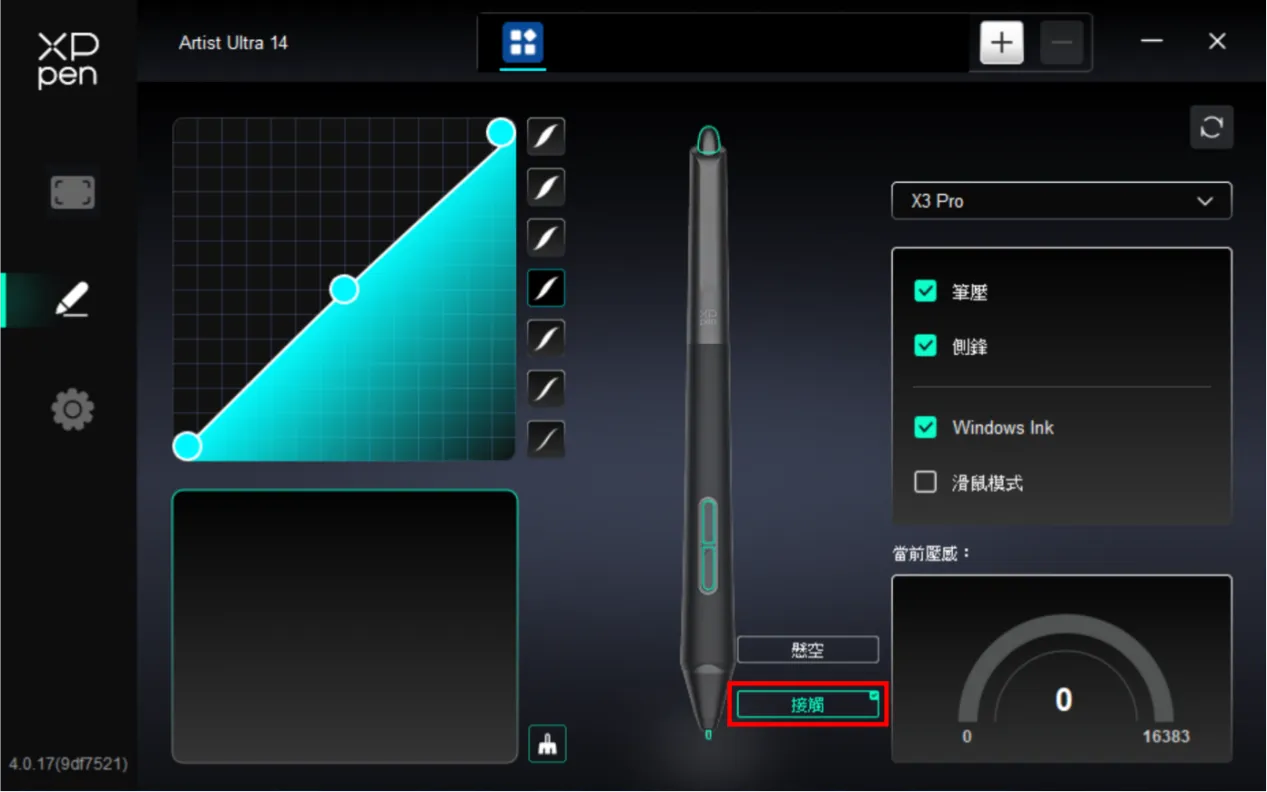
接觸點選:
筆尖必須接觸到手繪螢幕,按鍵才生效,可防止懸空誤觸。
筆壓:
關閉後,當使用手繪筆時將無法感應您施力的筆壓。
側鋒:
關閉後,將停用手繪筆的側鋒效果。
Windows Ink(僅限 Windows 系統):
Windows 系統支援筆跡手寫輸入,若需在 Microsoft Office/Whiteboard 等軟體中使用手寫功能,請勿關閉此選項。
滑鼠模式:
當提起筆時,游標會停留在您離開的位置,操作方式如同使用滑鼠。選取後可調整游標隨您在裝置上移動的速度,未選取時則預設使用筆模式。
目前感壓:
測試您目前施力的筆壓。
2.3. 應用程式
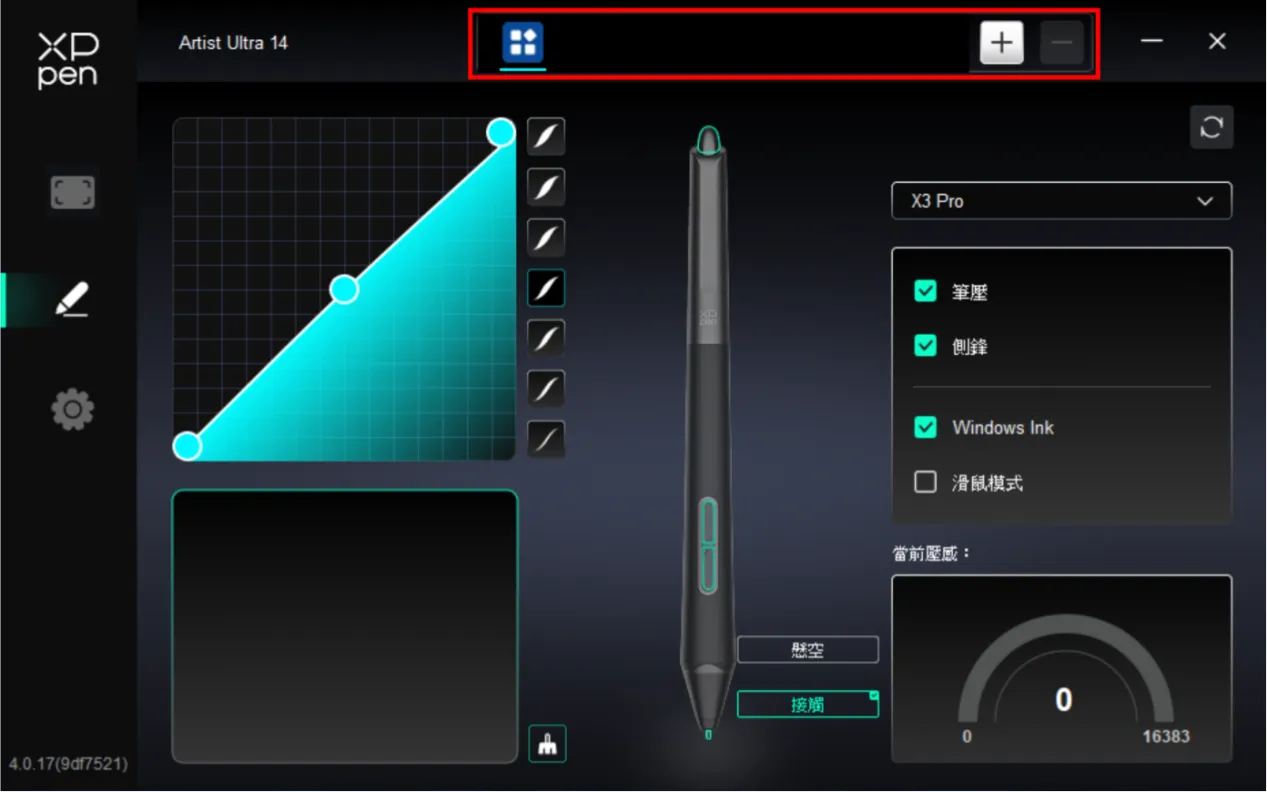
在應用程式清單處新增應用程式並選取此應用程式後,即可自訂此應用程式下的筆按鍵功能。
例如,若選定特定應用程式並變更設定,所做變更僅會在使用此應用程式時生效。當切換不同應用程式時,驅動程式將會自動辨識。最多可新增 7 個應用程式。
若要新增應用程式,請依照下列步驟操作:
- 點選應用程式列右上角的「+」開啟應用程式選擇頁面;
- 從已開啟的應用程式中選取需要新增的應用程式,或點選「瀏覽」,從已安裝的應用程式中選取;
- 點選「確定」,所選應用程式將新增至應用程式列;
- 選取已新增的任一應用程式後,點選應用程式列後方的「-」即可刪除此應用程式;
- 選取其他所有應用程式時,此功能對其他未自訂的應用程式生效。
3.驅動程式設定
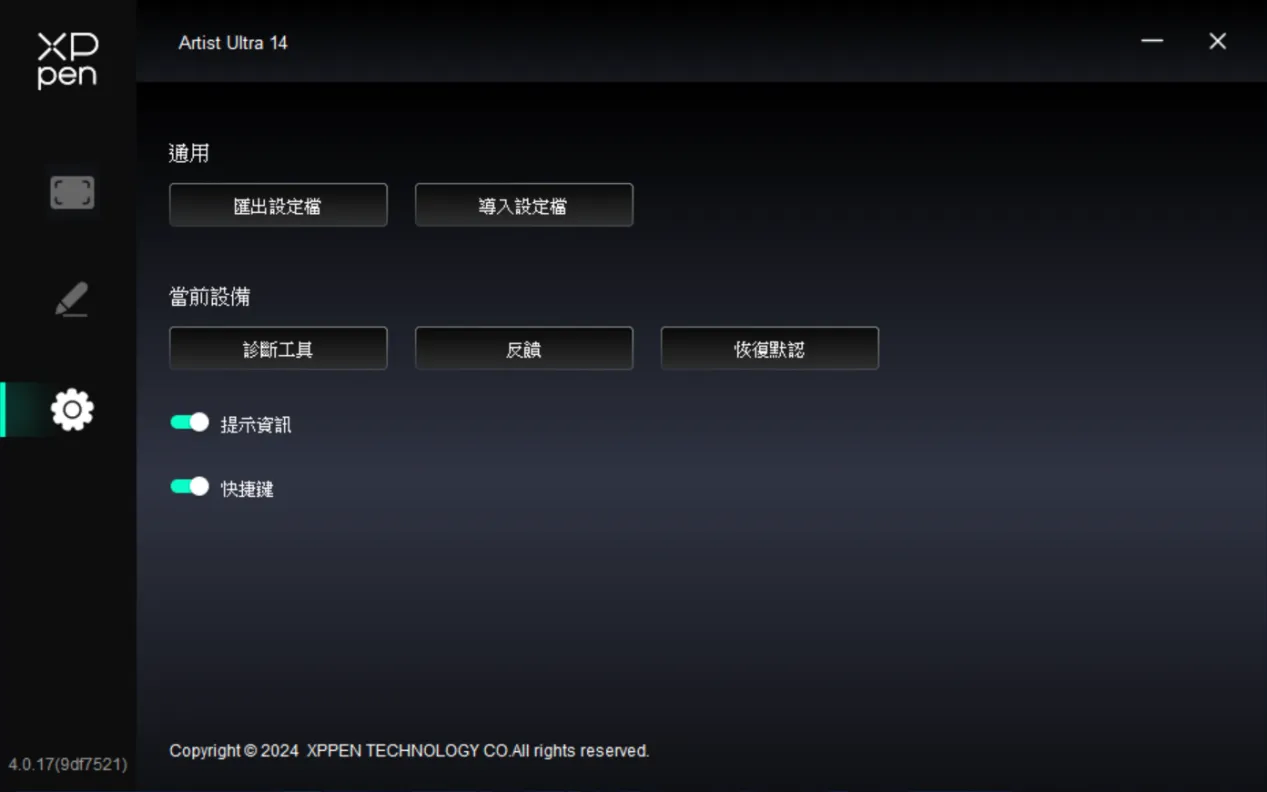
匯入 & 匯出設定檔:
將已設定好的功能以匯入 & 匯出設定的方式讀取或儲存其設定值。
此功能僅支援在相同作業系統下使用。
診斷工具:
在驅動程式使用過程中出現問題時,可以使用診斷工具獲取硬體和環境資訊,便於判斷問題來源,後期也可將資訊提交給客服或技術支援人員以供參考。
你可以在此頁面中查看產品的序號資訊。
回饋:
若您在使用驅動程式時有任何問題或建議,可透過此頁面回饋給我們。
恢復預設:
將快捷鍵、工作區域、顯示螢幕設定等設定項的數值全部恢復到預設值。
提示資訊:
關閉後,當按下按鍵時,螢幕下方將不再顯示按鍵功能提示。
快捷鍵:
關閉後,將停用裝置所有按鍵的功能。
4.無線鍵盤
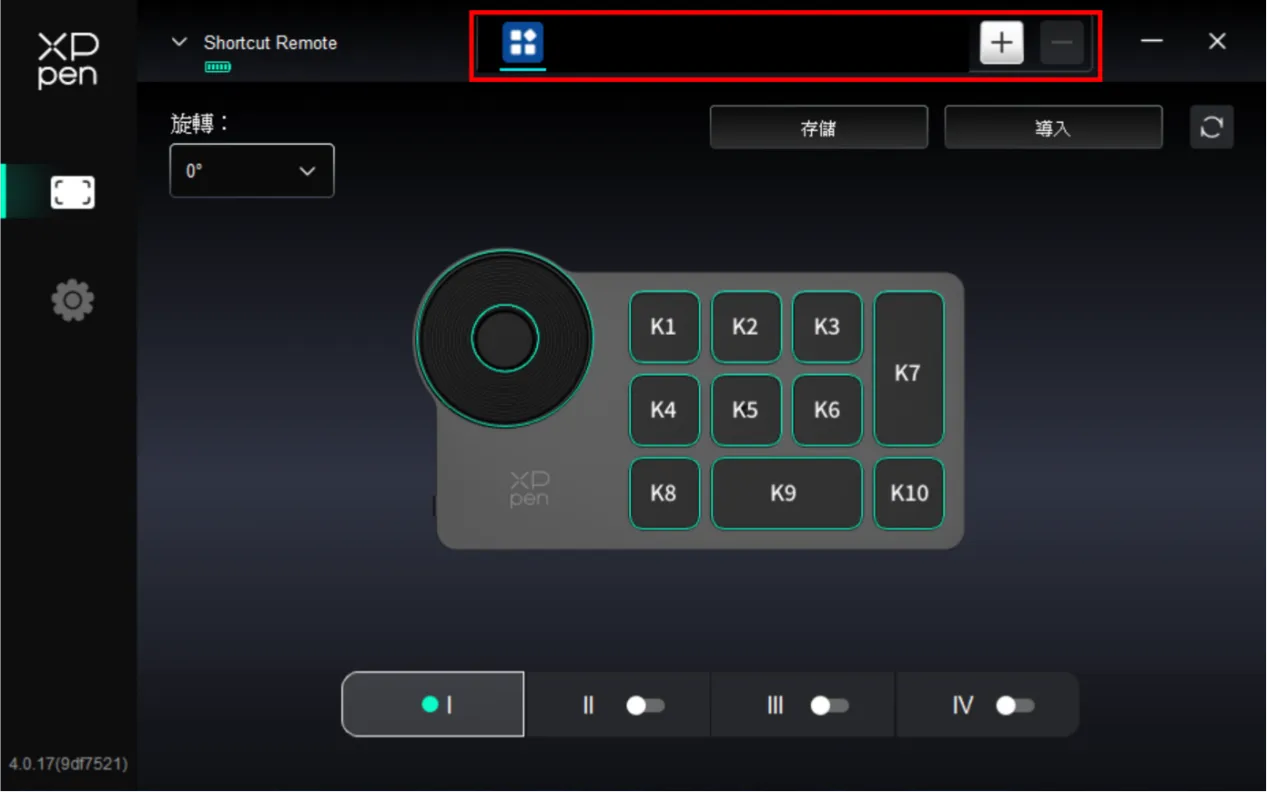
4.1. 應用程式
在應用程式清單處新增應用程式並選取此應用程式後,即可自訂此應用程式下的筆按鍵功能。
例如,若選定特定應用程式並變更設定,所做變更僅會在使用此應用程式時生效。當切換不同應用程式時,驅動程式將會自動辨識。最多可新增 7 個應用程式。
若要新增應用程式,請依照下列步驟操作:
- 點選應用程式列右上角的「+」開啟應用程式選擇頁面;
- 從已開啟的應用程式中選取需要新增的應用程式,或點選「瀏覽」,從已安裝的應用程式中選取;
- 點選「確定」,所選應用程式將新增至應用程式列;
- 選取已新增的任一應用程式後,點選應用程式列後方的「-」即可刪除此應用程式;
- 選取其他所有應用程式時,此功能對其他未自訂的應用程式生效。
4.2. 滾輪
按下滾輪中間的按鍵可切換多個滾輪功能組合,驅動程式提供縮放(預設)、滾動、筆刷、旋轉等四種滾輪功能組合。
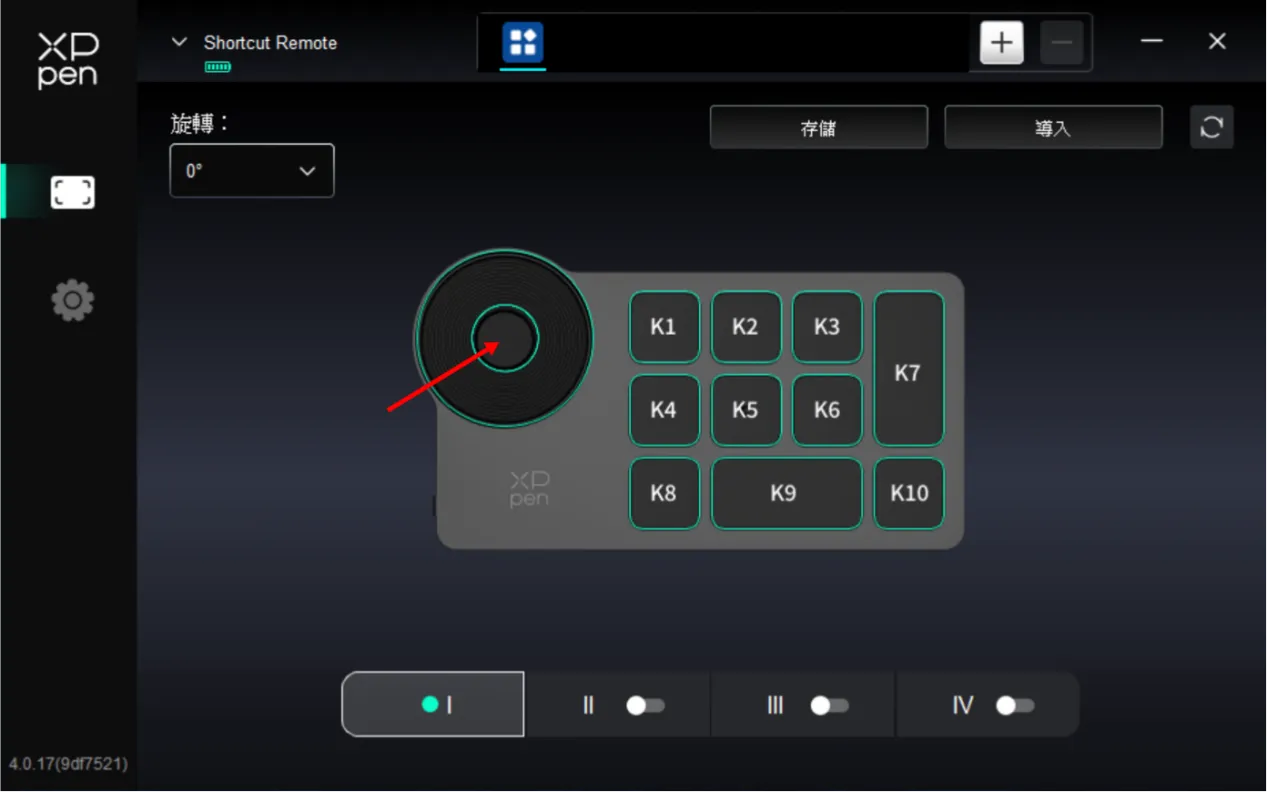
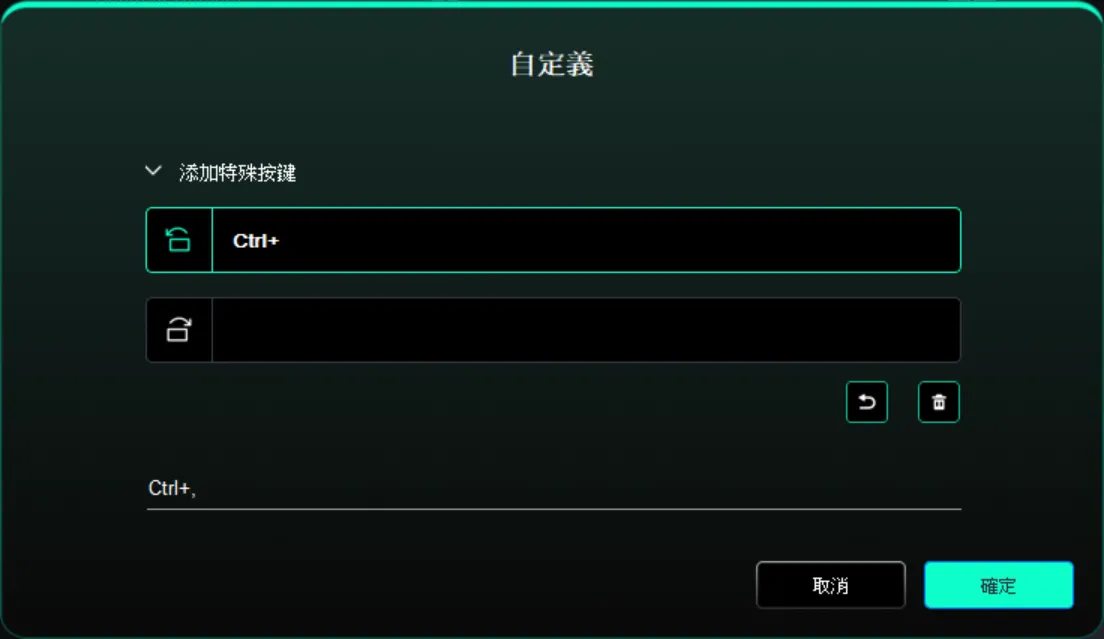
自訂:
點選圖示上滾輪的位置,於預設功能下拉選單處選擇「自訂」,透過鍵盤輸入欲設定的按鍵或組合按鍵,來自訂滾輪順時針、逆時針功能。
4.3. 快捷鍵
驅動程式提供四種快捷鍵,預設使用第一種快捷鍵(不可關閉),其他未開啟的按鍵組合預設和第一種相同。每種按鍵均可自訂不同的功能,啟用後可透過「切換按鍵組合」(預設為由 K1 鍵進行切換,可自訂為其他按鍵)輪流切換已開啟的各種按鍵組合。
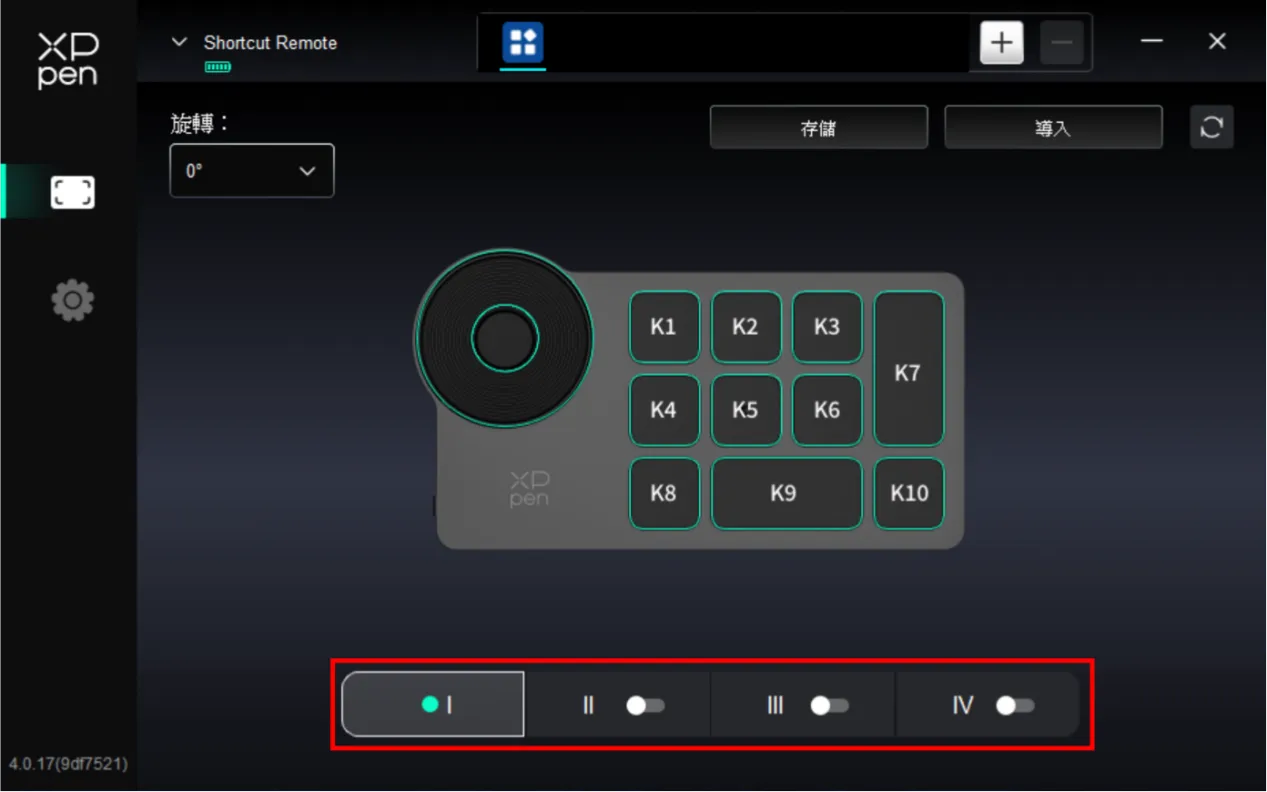
自訂:
點選裝置圖示上對應按鍵的位置,自訂其功能,設定方法請參考 筆按鍵 。
設定預覽
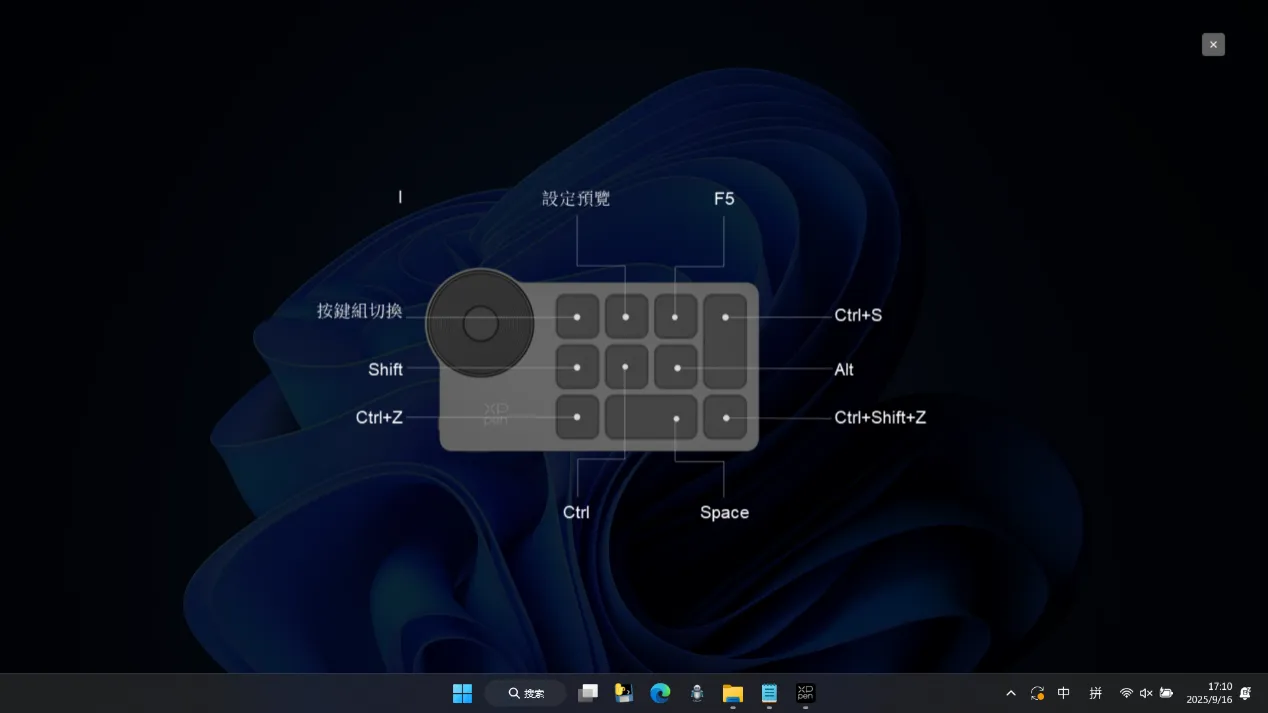
檢視目前使用的按鍵組合功能,若已在驅動程式內選擇了未開啟的按鍵組合,則預設使用 Ⅰ 組合中的按鍵功能。點選右上角關閉圖示,關閉預覽視窗。
4.4. 匯入/儲存
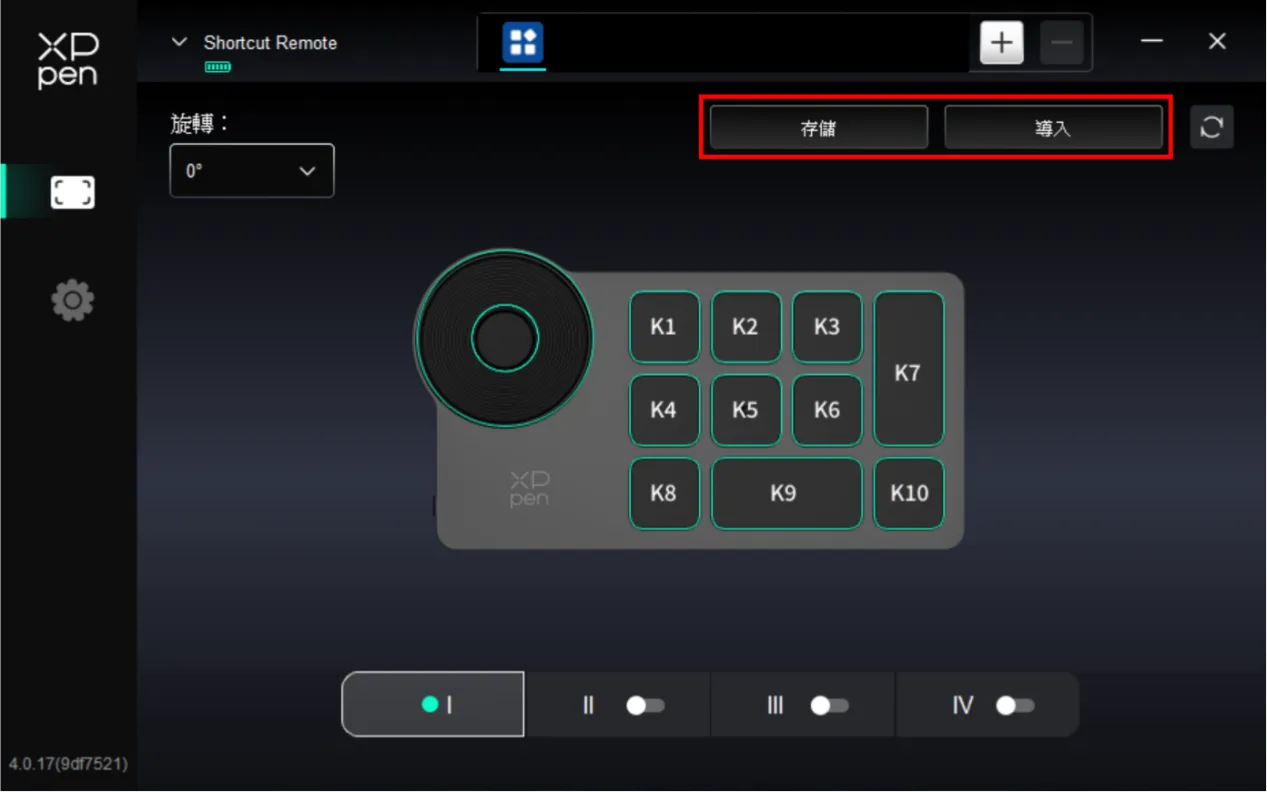
匯入:
將儲存在無線快捷鍵盤中的設定匯入驅動程式目前所選的應用程式。
儲存:
將驅動程式目前所選應用程式的設定儲存至無線快捷鍵盤。
注意:請在有線連接的情況下使用「匯入」和「儲存」功能。「匯入」和「儲存」的設定中不包含旋轉功能,且僅在相同系統下有效。
驅動程式解除安裝
1.Windows
在開始選單中開啟[設定]→[應用程式]→[應用程式與功能],找到「Pentablet」並點選「解除安裝」,並依照提示操作。
2.macOS
在[前往]→ [應用程式]處找到 XPPen,點選「UninstallPenTablet」,並依照提示操作。
3.Linux
Deb:於命令列中輸入 sudo dpkg -r XPPenLinux 後執行命令;
Rpm:於在命令列中輸入 sudo rpm -e XPPenLinux 後執行命令;
Tar.gz:請先解壓縮,在命令列視窗輸入 sudo 後,將 uninstall.sh 拖曳至其中再執行命令。
FAQ
1.手繪螢幕無顯示,或螢幕閃爍。
1) 請確認電源是否連接穩固,基於電腦輸出功率限制,使用 USB-C to USB-C 單一連接時,產品可能會出現螢幕閃爍螢幕轉黑。若遇此狀況,請拿另外一條 USB-C 傳輸線連接至手繪螢幕和電源適配器取電;
- 請檢查影片訊號是否正常輸出,若連接至電腦 USB-C 介面,則需支援 DisplayPort 訊號輸出;
- 請參考產品連接說明,確保採用正確的連接方式與適當的傳輸線;
- 請檢查電源指示燈是否亮藍色,如沒有,請檢查傳輸線並重新開機;
- 如訊號不穩定,請檢查傳輸線介面是否穩固。
2.電腦無法辨識裝置。
1) 檢查您使用的 USB 連接埠運作是否正常,如不正常,請改用其他 USB 埠。
3.手繪螢幕無法顯示 2880*1800 90Hz。
- 確認電腦的顯卡和影片介面是否支援 2880*1800 90Hz;
- 同一顯卡連接埠是否連接至其他外接顯示裝置,如有,請先嘗試中斷連接,再確認手繪螢幕解析度是否有所提升。
4.如何防止 OLED 手繪螢幕螢幕熱耗?
- 如果在任何 OLED 手繪螢幕上連續或反覆顯示相同影像,則可能形成殘影。通常,殘影將在幾分鐘內消失。這是 OLED 材料的特性,而非產品故障
- 如果預計長時間不使用 Artist Ultra 14,建議設定螢幕保護程式或關閉手繪螢幕。您也可以考慮使用「深色模式」,將作業系統中的選單列背景更改為黑色。
5.OLED 手繪螢幕會有頻閃嗎?
1) Artist Ultra 14 的 OLED 螢幕採用類 DC 方式來調光。較高亮度下,手繪螢幕將透過 DC 調光以避免頻閃;較低亮度下,則透過 1920Hz 的高頻 PWM 調光。
6.如何在 Photoshop 中使用觸控功能?
1) 請確認在「偏好設定」>「效能」設定部分,選中「使用圖形處理器」核取方塊。
7.如何在繪畫軟體中避免誤觸操作?
- 產品已支援筆優先功能,筆進入感應區後,自觸控功能會自動關閉,避免誤觸操作;
- 您可以透過產品驅動程式自訂觸控區域,限制觸控生效範圍,避免誤觸操作;
- 您亦可透過佩戴產品附帶的防誤觸手套,防止繪圖過程中的誤觸操作;
- 或透過點選產品頂部的觸控開關,在繪圖過程中全域關閉觸控功能。
8.如何在 Krita 中避免誤觸操作?
1) Krita 允許在觸控式螢幕上用手指繪畫。在使用具備觸控式螢幕的手繪螢幕時,此功能可能會干擾感壓筆的繪圖輸入,此時請關閉此功能。
要關閉此功能,請前往設定 > 設定 Krita > 一般 >,選擇「工具」標籤,取消勾選「手指繪畫:允許觸控式螢幕的繪圖輸入」
另外當不勾選此項時,畫布平移可使用單指手勢。為避免繪圖干擾,建議將畫布平移同步更改為使用三指手勢。
請前往設定 > 設定 Krita > 畫布快捷鍵 > 平移畫布視圖,瀏覽至「手勢」並將輸入方式更改為「三指拖曳」
9.手繪筆無作用。
- 確保您使用的是裝置原廠配備的手繪筆;
- 確保驅動程式安裝正確,並檢查驅動程式的筆設定是否正常。
10.繪圖軟體無法感應筆壓,但游標可以移動。
- 檢查繪圖軟體是否支援筆壓;
- 從 XPPen 網站下載最新版驅動程式安裝檔,並檢查驅動程式中的筆壓是否正常;
- 安裝驅動程式前,請關閉防毒軟體和繪圖軟體;
- 安裝前請解除安裝其他繪圖顯示器的驅動程式;
- 安裝完成後,重新啟動電腦;
- 若驅動程式中的筆壓正常(Windows:確保驅動程式的筆設定中已啟用 Windows Ink),請執行繪圖軟體並再次測試。
11.如何校正手寫筆以對準游標?
- 請確保手繪筆正確對映至您的 Artist Ultra 14;
- 在驅動程式的裝置設定頁面找到「校正」圖示,點選並遵循指定步驟校正螢幕。
- 請採用常用的握筆方式。為確保產品更符合您個人使用習慣,請用手繪筆點選裝置螢幕上的紅十字中心,以校正觸控筆與游標之間的偏移。
12.繪圖出現延遲或運作不順暢
- 檢查電腦在手繪螢幕上的顯示輸出重整率是否為 60Hz;
- 檢查電腦配置 (CPU&GPU) 是否符合所安裝繪圖軟體的推薦配置要求,並依照繪圖軟體官網公告的 FAQ ,設定最佳化相關功能。
The terms HDMI, HDMI High-Definition Multimedia Interface, HDMI trade dress and the HDMI Logos are trademarks or registered trademarks of HDMI Licensing Administrator, Inc.
低藍光佔比:
較低藍光佔比可防止眼睛疲勞,使您的眼睛更舒適。
預設情況下,此產品支援硬體級低藍光,並且可在啟動時立即達到低藍光效果。