Artist Pro 27 (Gen 2)
產品簡介
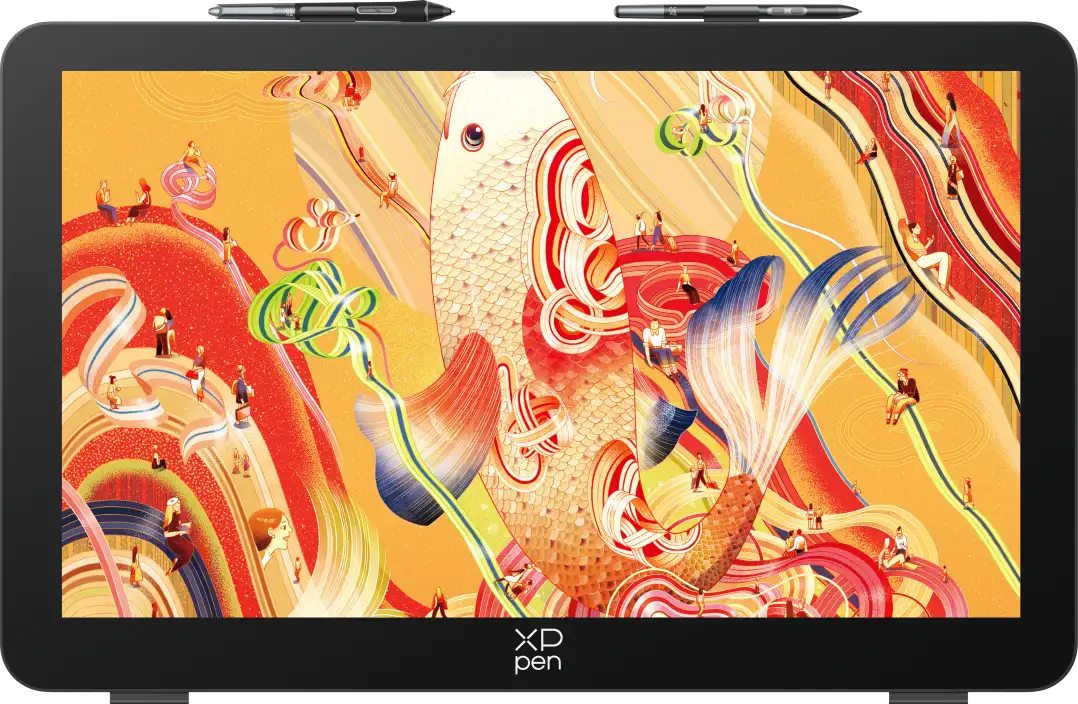
感謝您選擇購買 XPPen Artist Pro 27(第 2 代)手繪螢幕產品,Artist Pro 27(第 2 代)集合 4K 超高畫質解析度、HDR400 高動態範圍、320Hz HSR 超高倍頻、硬體低藍光護眼技術以及便利的多指觸控功能於一身,為您帶來極致的視覺享受與精準的操控體驗。
為確保本產品充分發揮出其功能優勢,延長使用壽命,使用前請詳細閲讀此說明書,使用過程中也請注意產品的保養及保護。基於產品持續改進的需要,產品的外觀、顏色、配件如有變動,請以實物為準;本公司將保留對產品技術更新及此說明書更改之權利,恕不另行通知,敬請見諒。
注:文中所有圖片僅供參考。
產品概覽
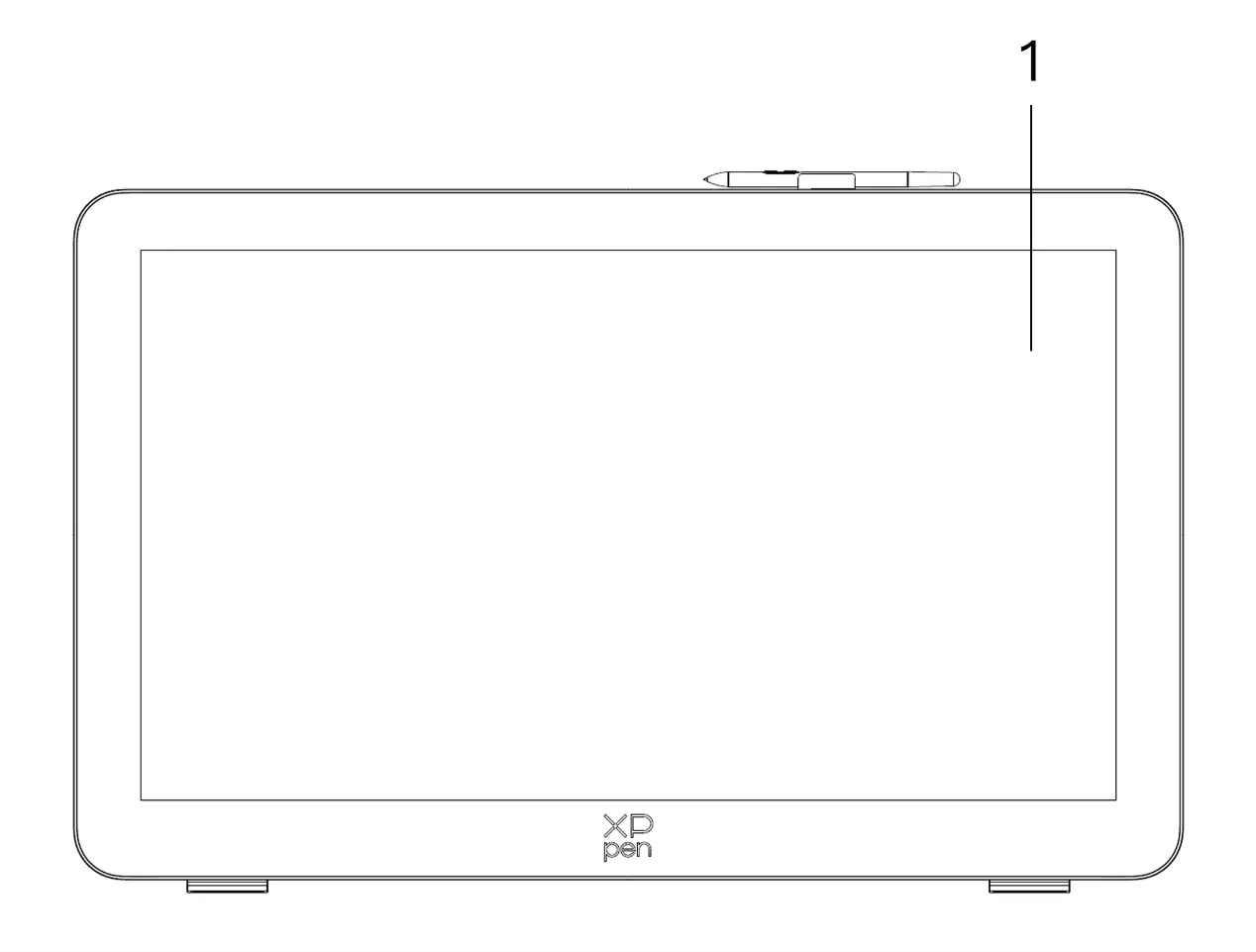

1. 顯示/工作區域
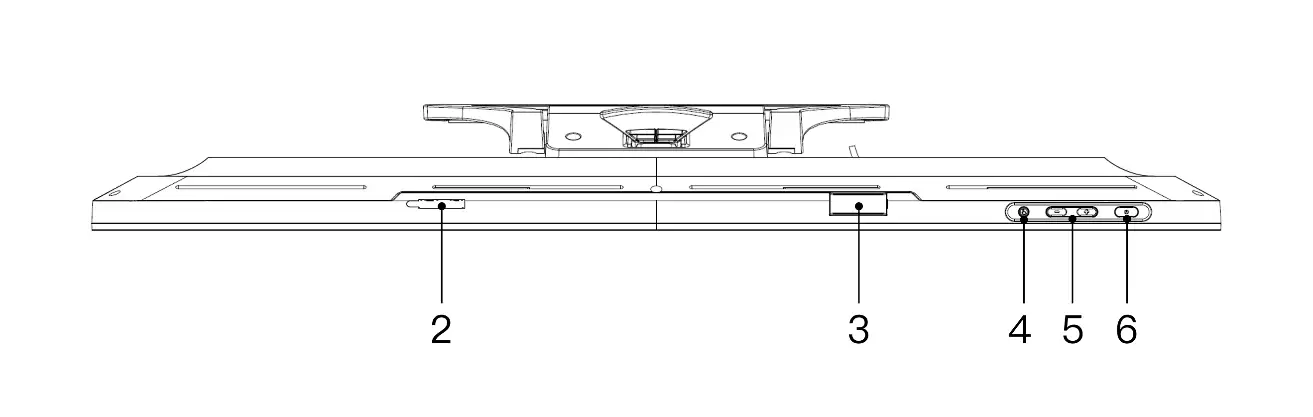
2. 筆夾倉
3. 筆夾
4. 觸控開關
5. 亮度+/-按鍵(訊號來源切換)
5.1. 調節螢幕亮度:先按亮度+鍵,叫出亮度調節選單後,長按亮度+鍵可增加亮度,長按亮度-鍵則減弱亮度
5.2. 切換訊號來源:先按亮度-鍵,叫出訊號來源選單,再按亮度+/-選擇訊號來源,按電源鍵選定訊號來源
6. 電源鍵/指示燈
6.1. 接通電源有訊號,藍燈恆亮
6.2. 待機狀態,橘燈恆亮
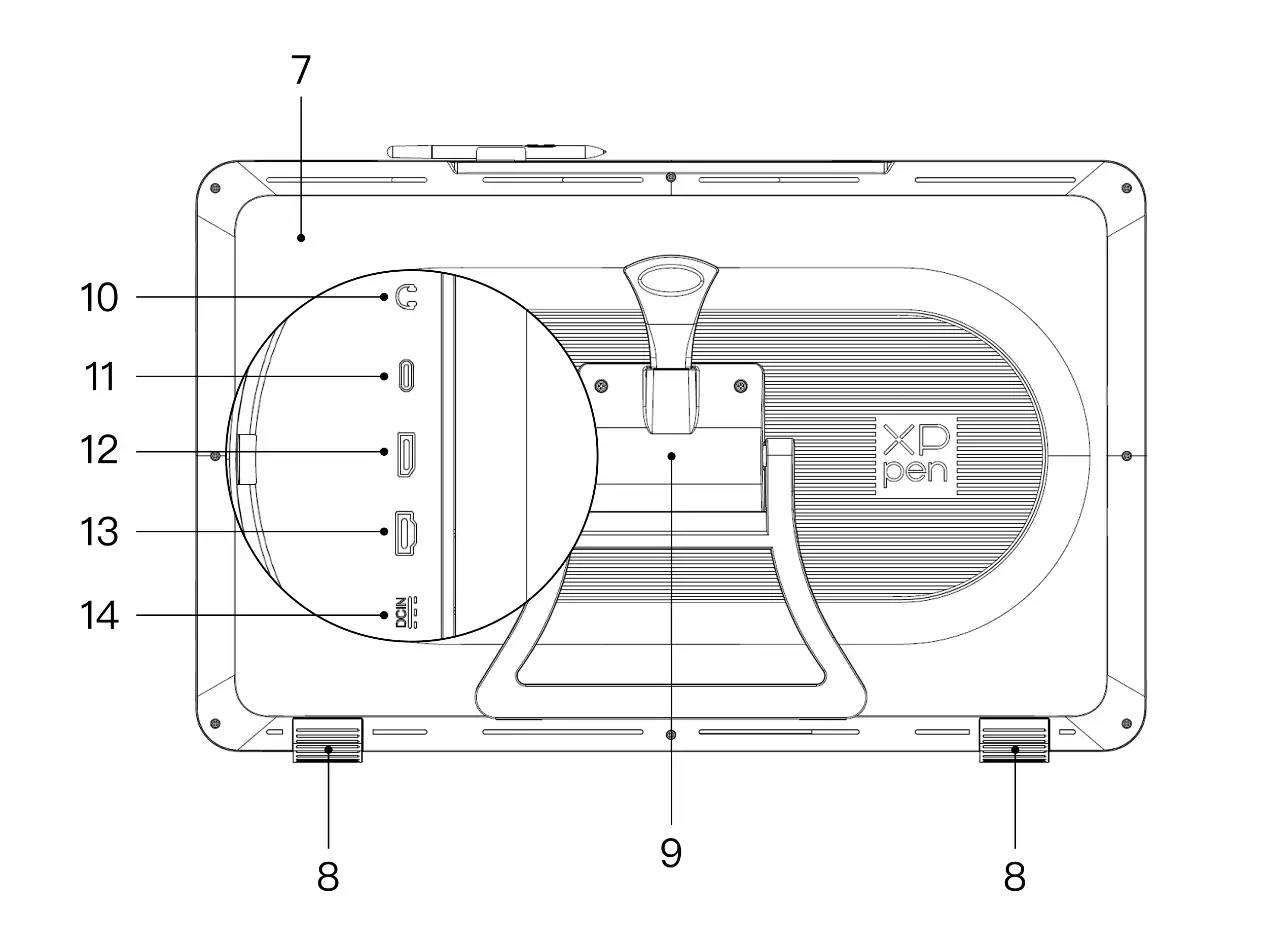
7. 後蓋
8. 防滑腳墊
9. 可調節支架
10. 3.5mm音訊輸出介面
11. 全功能 USB-C 介面
12. DisplayPort 介面(顯示埠)
13. HDMI介面
14. 電源介面
15. 線材蓋
配件清單
X3 Pro 數位筆 × 1 | X3 Pro 細筆 × 1 |
X3 Pro 細筆標準筆芯 × 10 | X3 Pro 數位筆 標準筆芯 × 10 |
筆盒內建筆芯(X3 Pro 細筆標準筆芯 × 4,X3 Pro 數位筆毛氈筆芯 × 4) | 無線快捷鍵盤及藍牙連接器 × 1 |
電源轉接器及電源線 × 1 | DisplayPort 傳輸線 × 1 |
HDMI 傳輸線 × 1 | USB-C 轉 USB-C 傳輸線 × 1 |
USB-C 轉 USB-A 傳輸線 × 1 | 手套 × 1 |
清潔布 × 1 | 筆夾 × 2 |
筆盒 × 1 | 支架 × 1 |
產品連接
本產品為非獨立裝置,必須連接至電腦、Android 手機或 Android 平板方可使用。
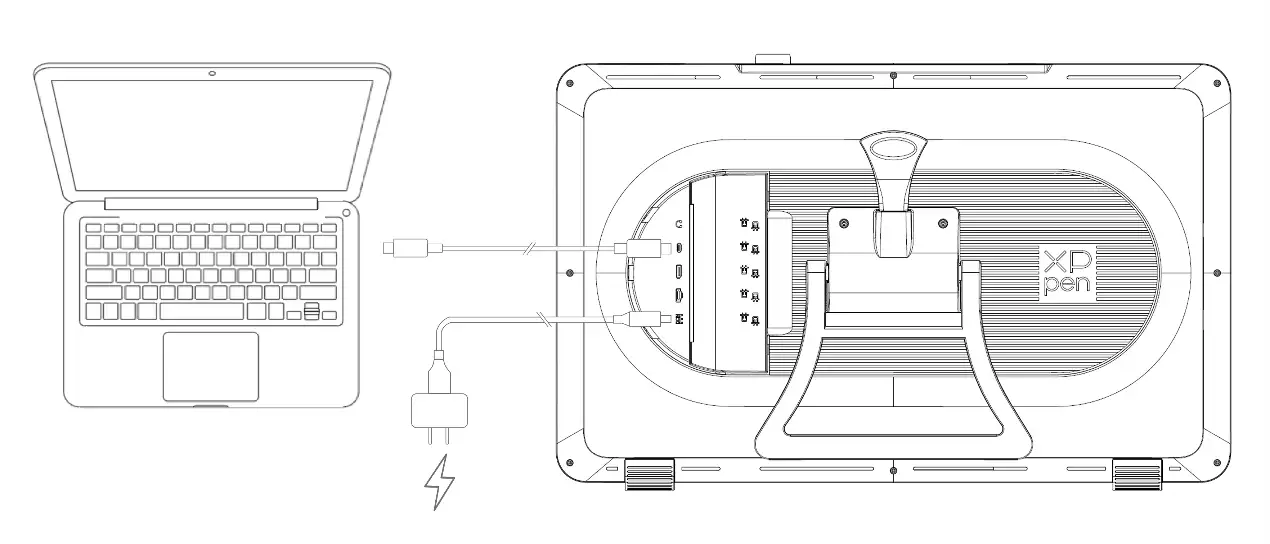
1. 電腦連接
1、請將裝置正面朝下,輕放在乾淨的平面上
2、使用電源線與電源轉接器將您的裝置連接至電源
3、請確定以下哪些介面適用於連接您的電腦及裝置:
3.1. USB-C:使用 USB-C 對 USB-C 傳輸線連接您的電腦和裝置
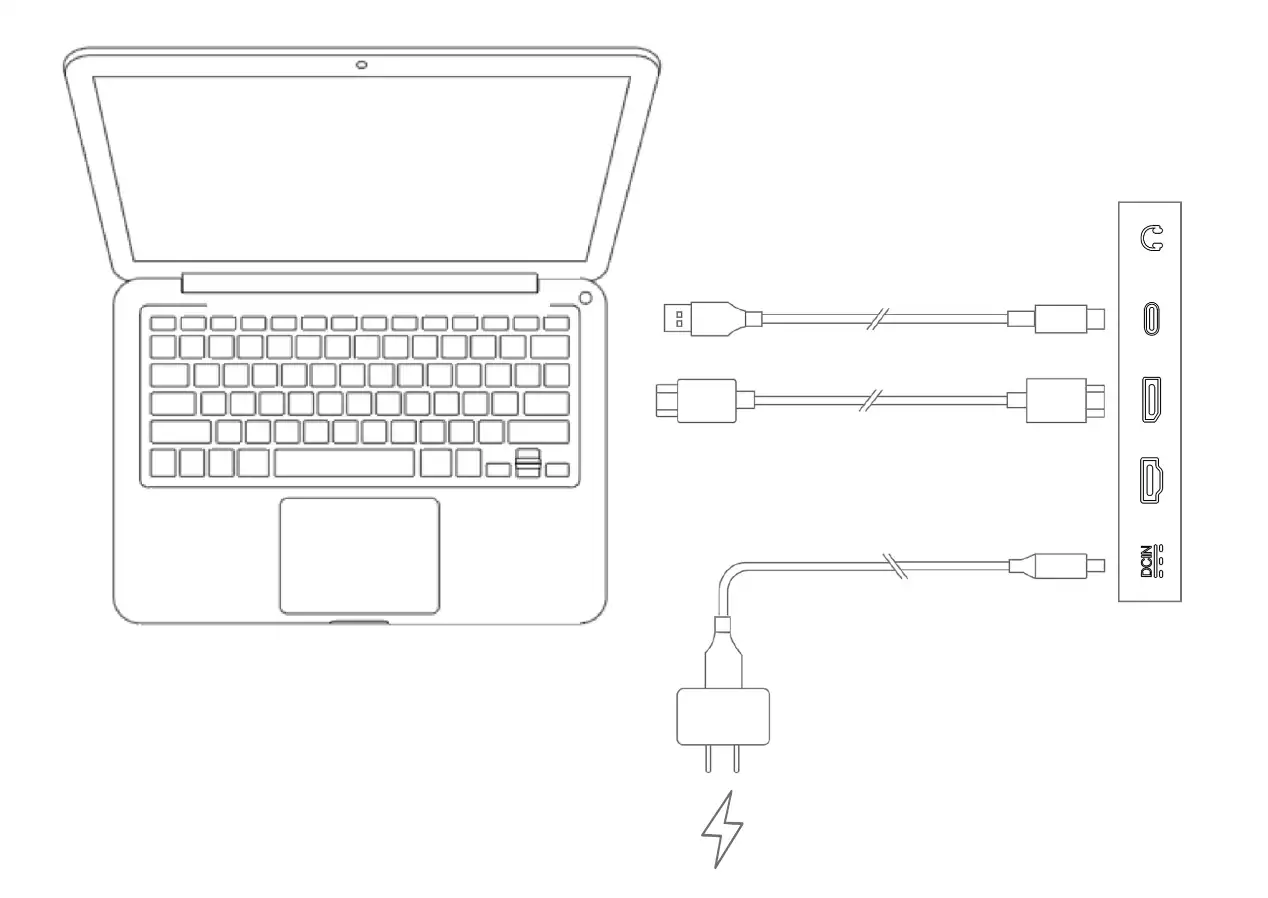
3.2. DisplayPort:使用 DisplayPort 傳輸線和 USB-C 轉 USB-A 傳輸線連接您的電腦和裝置
3.3. HDMI:使用 HDMI 傳輸線和 USB-C 轉 USB-A 傳輸線連接您的電腦和裝置
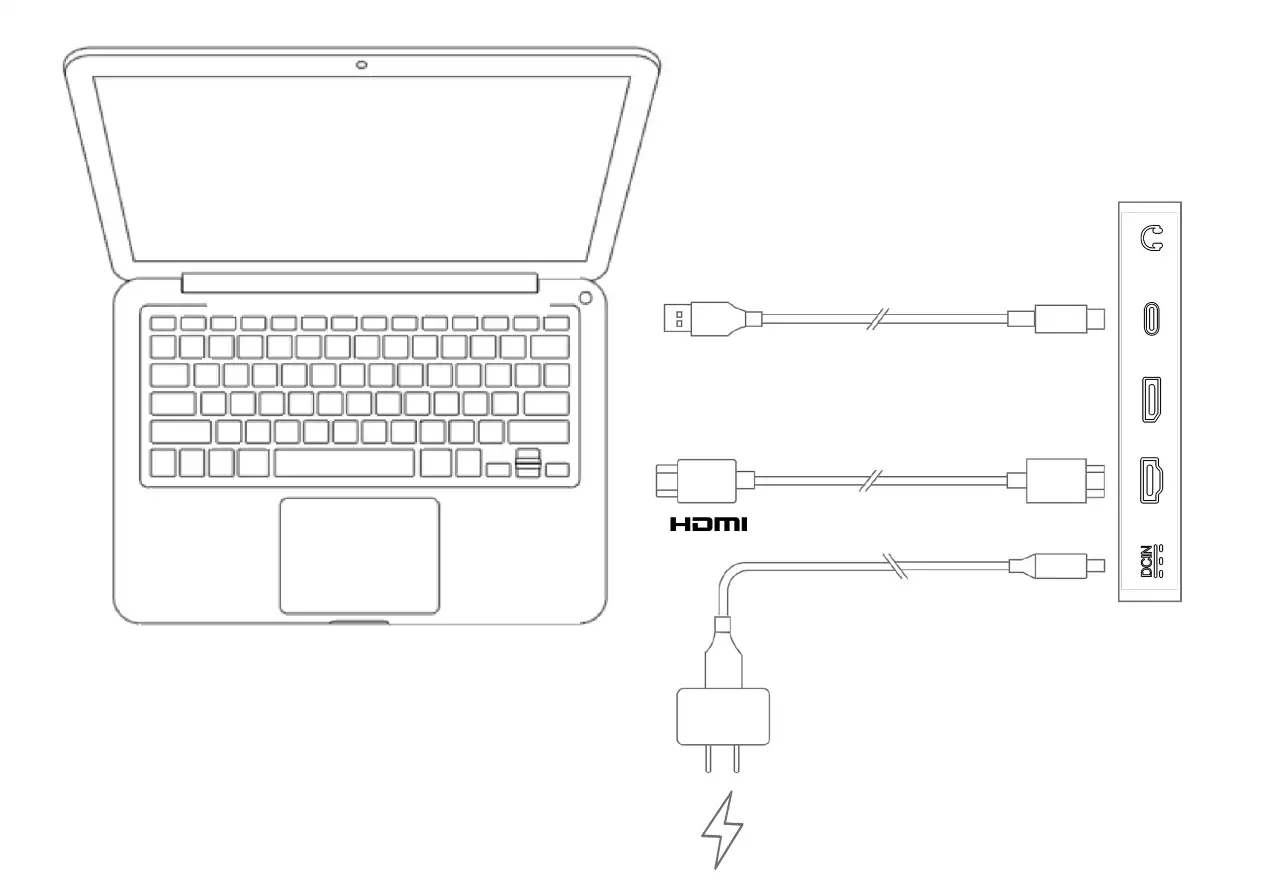
要保證您的裝置正常運作,您必須同時連接視訊訊號和資料訊號,請將視訊訊號透過視訊介面連接到您的電腦和裝置,並將資料訊號透過 USB 介面連接
4、連接成功後,可以蓋上線材蓋
2. Android 手機或 Android 平板連接
1、使用電源線與電源轉接器將您的裝置連接至電源
2、使用 USB-C 轉 USB-C 傳輸線連接您的 Android 產品和裝置
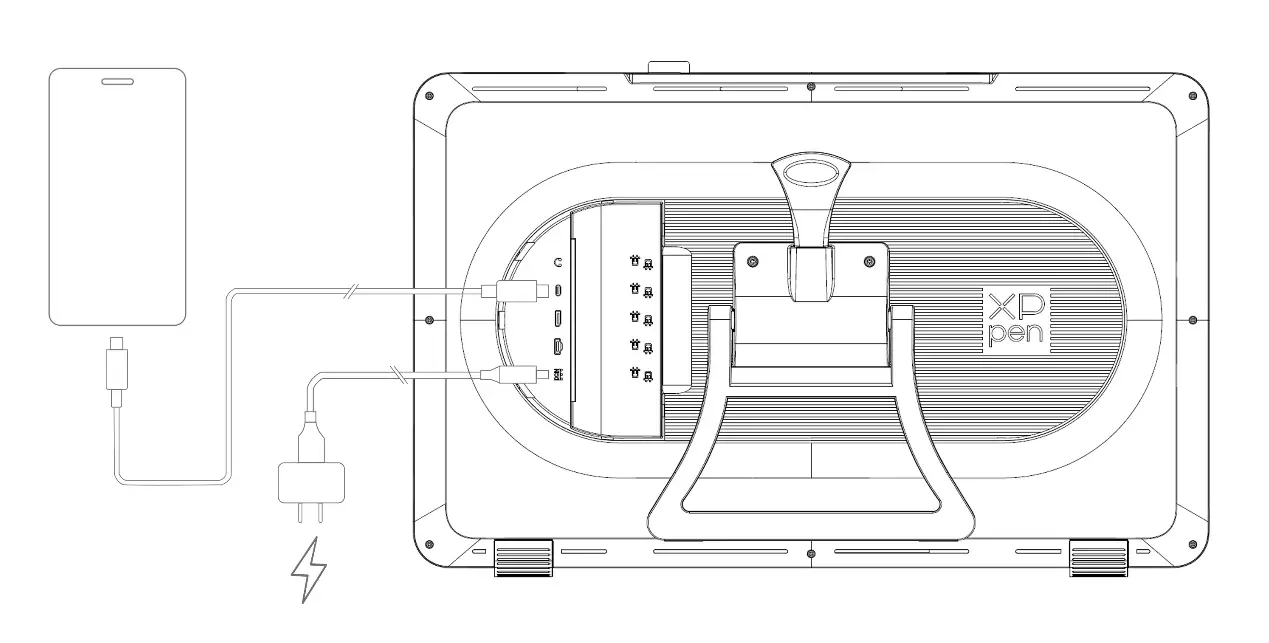
* 相容的手機型號請參考官方網站資訊
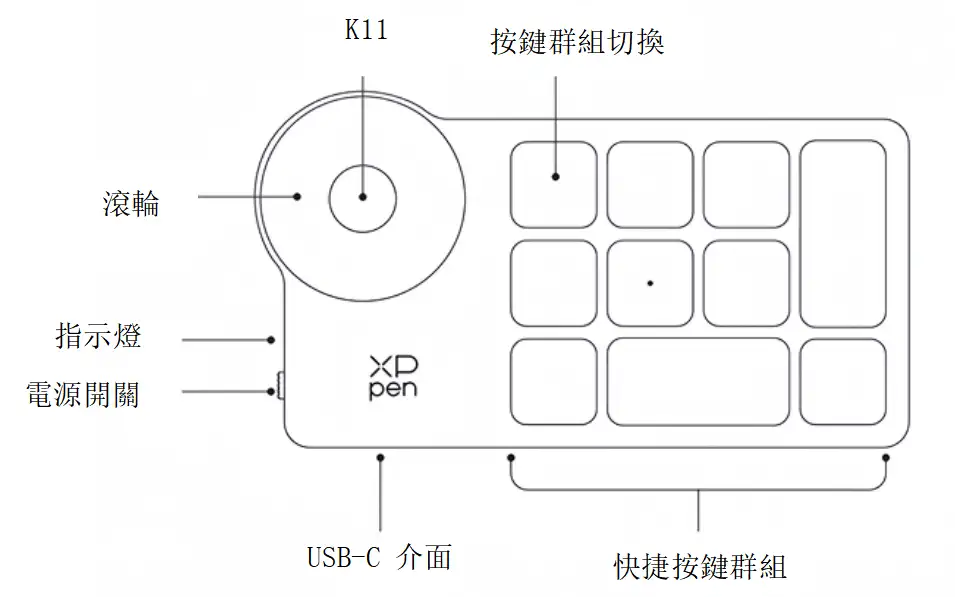
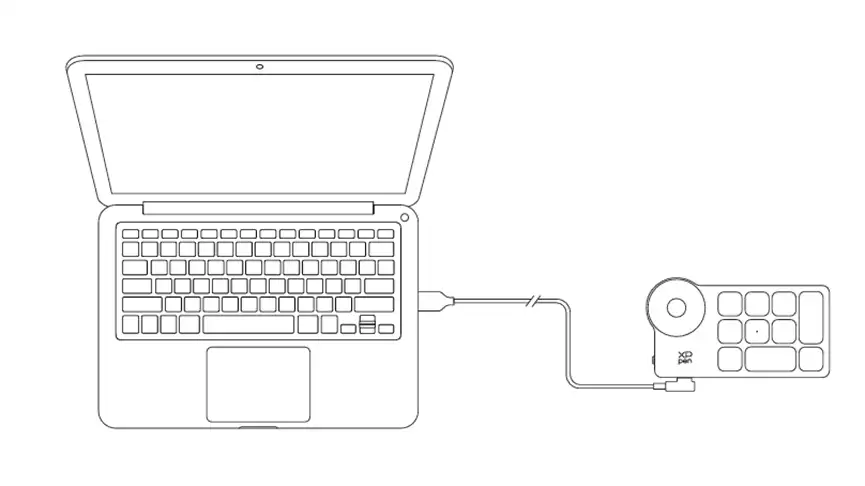
無線快捷鍵盤連接
1、有線連接:使用 USB-C 轉 USB-A 或 USB-C 轉 USB-C 傳輸線連接您的電腦和裝置
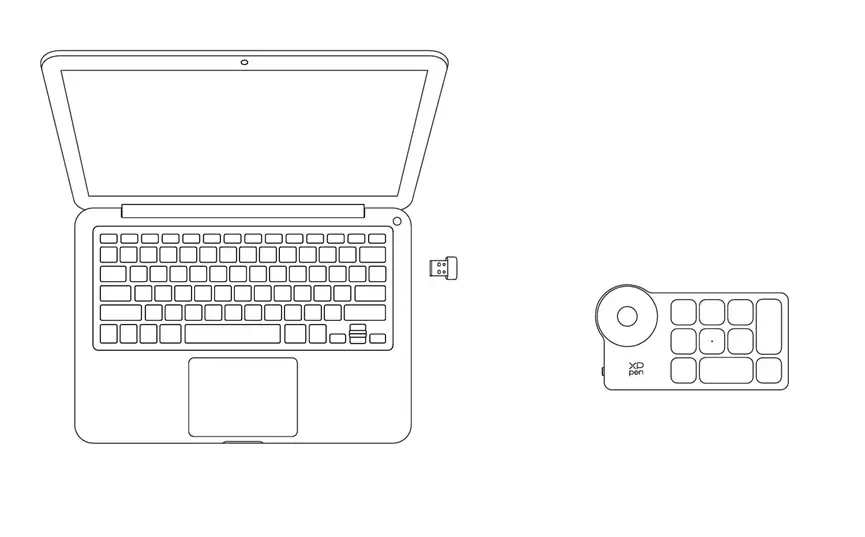
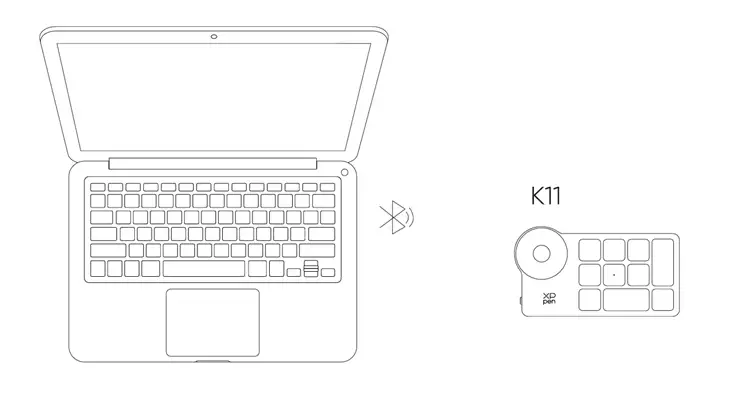
2、藍牙接收器連接:將藍牙接收器插入電腦,撥動無線快捷鍵盤電源開關,指示燈藍燈恆亮,恆亮 30 秒後指示燈熄滅。
3、藍牙無線連接:
3.1、撥動無線快捷鍵盤電源開關,無線快捷鍵盤指示燈藍燈慢閃,長按 K11 鍵 6 秒進入配對狀態,此時指示燈會變為藍燈快閃
3.2、開啟電腦藍牙功能,新增藍牙裝置,搜尋到裝置名稱「Shortcut Remote」,點選後完成藍牙配對,指示燈藍燈恆亮;恆亮 30 秒後指示燈熄滅
相容系統
Windows 7 及以上版本(觸控功能支援 Windows 10 及以上版本)
macOS 12 及以上版本
Android 10.0 及以上版本(USB3.1,DP1.2)
ChromeOS 88 及以上版本
Windows ARM
Linux(觸控僅支援 Ubuntu 20.04 LTS 及以上版本)
驅動程式安裝
1. 驅動程式下載
1. 確保您的手繪螢幕與電腦處於連線狀態;
2. 開啟官網:https://www.xppen.tw/ ;
3. 進入「驅動程式」頁面,搜尋「Artist Pro 27(第 2 代)」,下載並安裝適合您作業系統的驅動程式;
4. 開啟驅動程式,設定參數並測試產品功能。
安裝前請注意:
關閉所有防毒軟體和繪圖軟體
將其他品牌的手繪板/螢幕驅動程式解除安裝
安裝完成後請重新啟動電腦
*建議使用最新版本驅動程式以獲得最佳體驗。
2.驅動程式安裝
注意事項:
安裝前,請關閉所有已開啟的防毒軟體和繪圖軟體。
若電腦已安裝其他品牌的手繪板/螢幕的驅動程式,請先解除安裝。
安裝完成後請重新啟動電腦。
為讓您的裝置能展現最佳效能,建議您使用最新版本的驅動程式。
2.1. Windows
解壓縮後,以管理員權限執行「exe」檔案,並依照提示完成安裝。
2.2. macOS
解壓縮後執行「pkg」檔案,並依照提示完成安裝,隨後新增所需的安全性設定(系統設定->隱私權與安全性->輔助使用),授權解鎖後,請確保已勾選 XPPenDriver、XPPenTablet 以及 XTouchDriver 選項;否則,裝置和驅動程式可能無法正常運作。
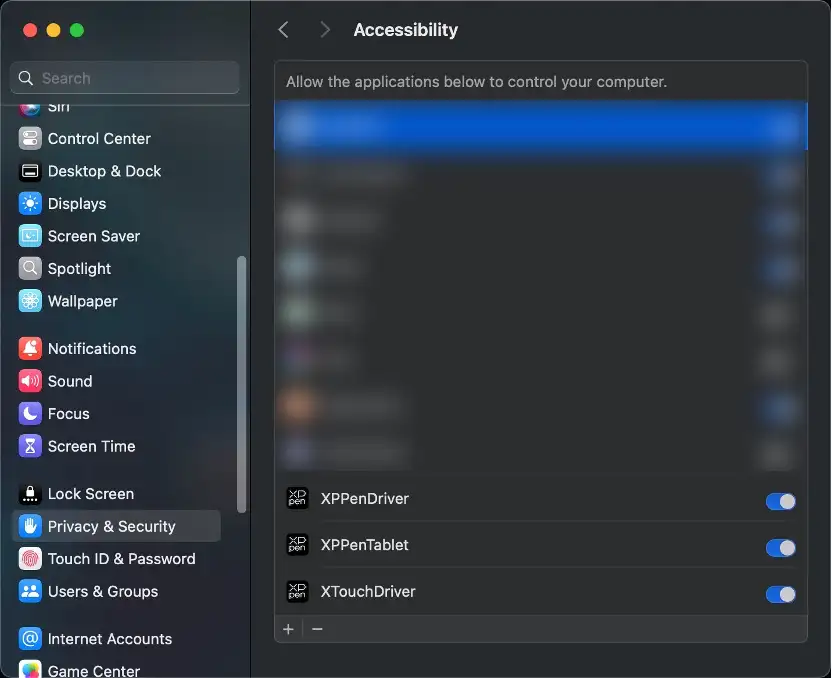
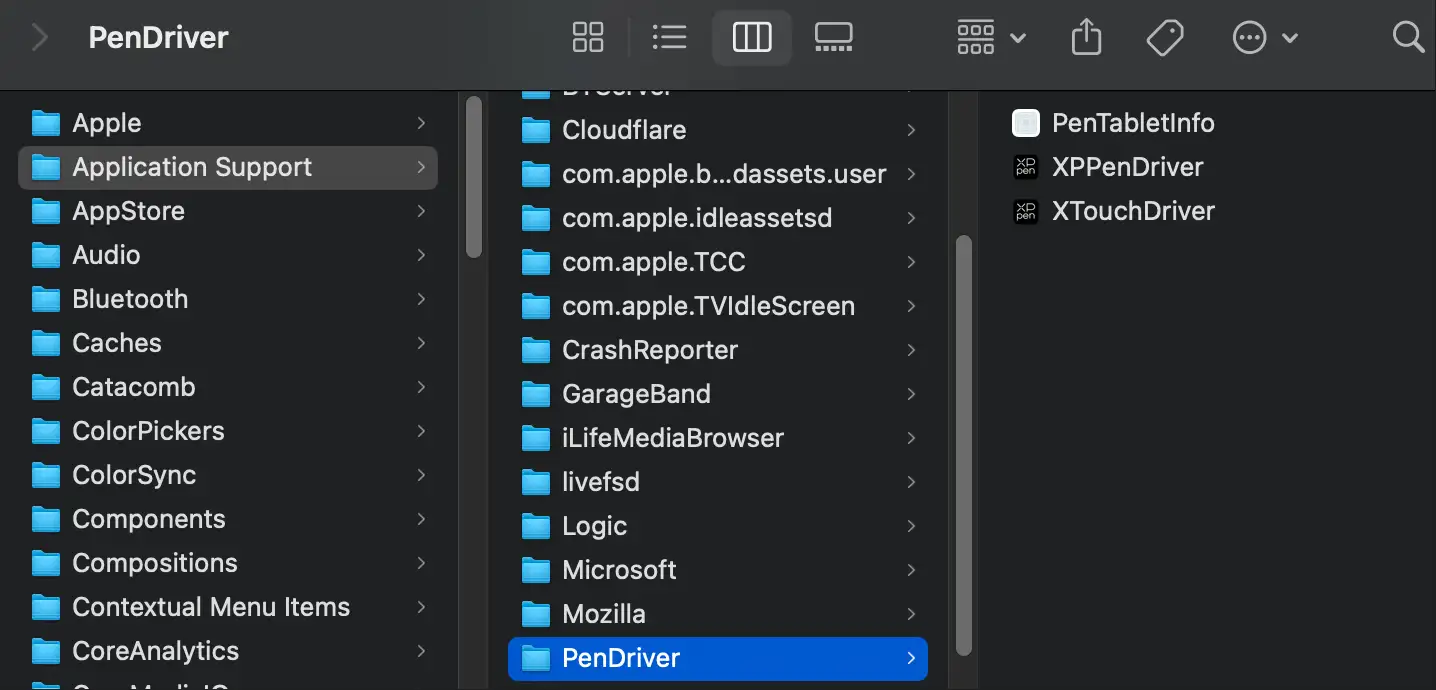
若清單中無相關選項,請前往資源庫->Application Support->PenDriver 手動新增。
2.3. Linux
DEB:於命令列中輸入「sudo dpkg –i」,將安裝檔案拖曳至其中後再執行命令;
RPM:於命令列中輸入「sudo rpm –i」,將安裝檔案拖曳至其中後再執行命令;
Tar.gz:請先解壓縮,隨後於命令列中輸入「sudo」,將「install.sh」拖曳至其中後再執行命令。
驅動程式介紹
驅動程式安裝完成後將自動啟動,若未自動啟動,請手動前往驅動程式資料夾並開啟驅動程式。
Windows 程式路徑:開始->Pentablet
macOS 程式路徑:應用程式->XPPen->PenTablet
若裝置未連接或裝置連線失敗,將會顯示如下提示,請嘗試重新連接裝置,並重新啟動電腦或驅動程式後重試,或者聯絡客服支援人員。
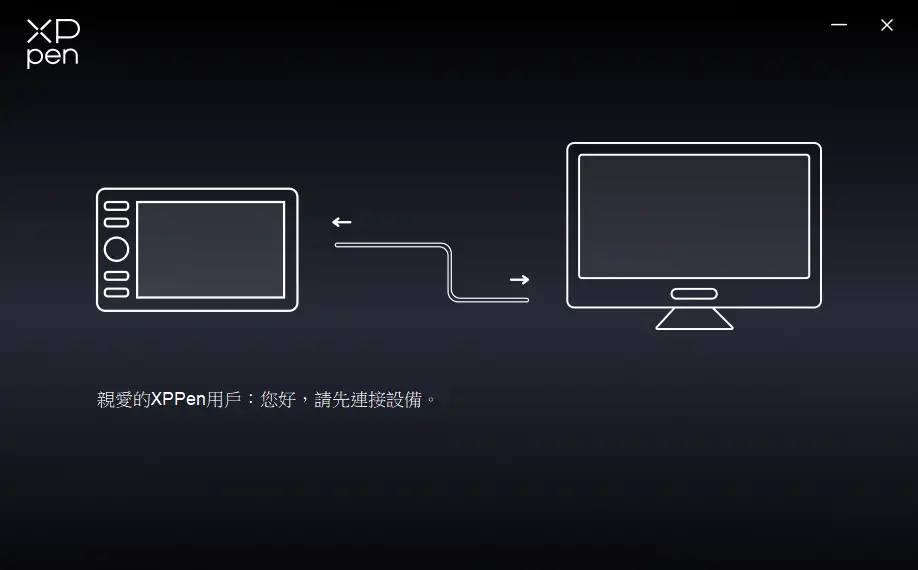
若裝置成功連線至電腦,驅動程式左上角將顯示裝置名稱。
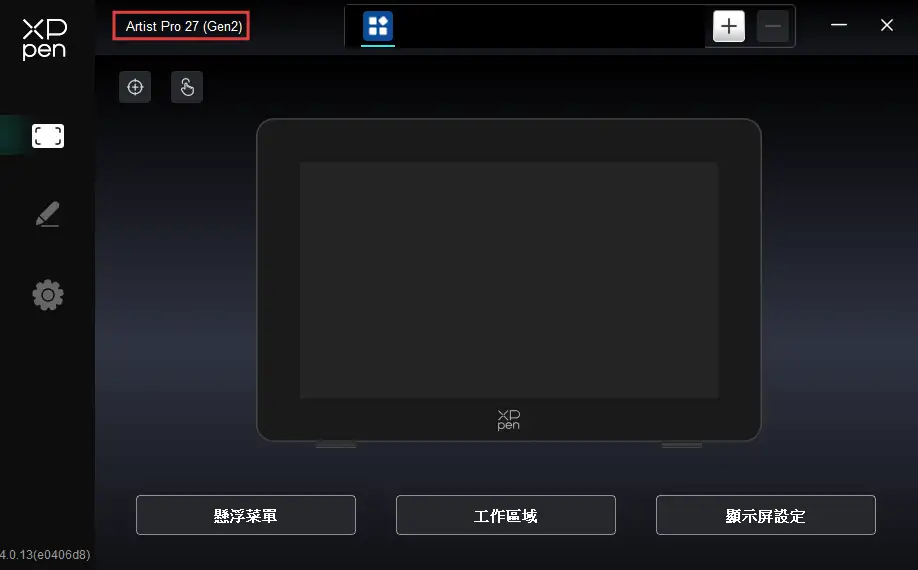
驅動程式最多可同時支援三台裝置,切換至其中一台裝置後,即可對目前裝置進行自訂設定,且所有設定僅對目前選擇的裝置有效。
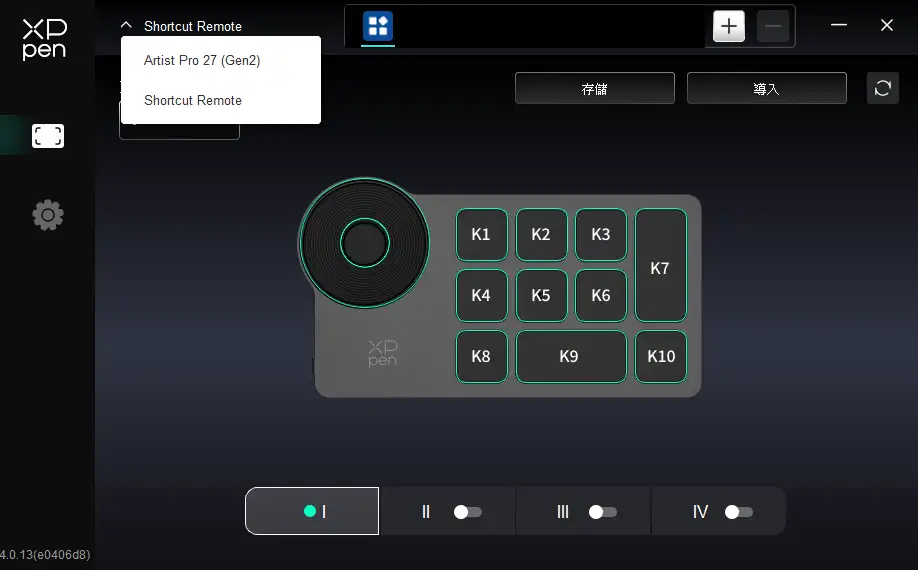
手繪筆使用
Artist Pro 27(第 2 代)標準配備 X3 Pro 數位筆及 X3 Pro 細筆。X3 Pro 數位筆附帶矽膠筆套,可減緩長時間創作的疲勞。X3 Pro 細筆更易握持,其可拆卸式按鍵設計能有效避免誤觸操作。
握筆:
您可以像正常使用鋼筆或鉛筆那樣握筆,然後轉動手繪筆以調整快捷鍵的方向,直到拇指或食指可輕鬆按壓到快捷按鍵。
請注意:在創作過程中應盡量避免誤觸快捷按鍵,導致錯誤操作。
收納:
當不使用手繪筆時,請正確收納您的手繪筆。為確保筆尖或橡皮擦頭兩端不會承受任何壓力及其自身重量,延長筆尖與壓力感測器的使用壽命,在不使用時,建議您將手繪筆收納於隨附的筆盒中。
請注意:不使用筆時,請勿將手繪筆放置於裝置上。則可能影響滑鼠操作,並可能阻止電腦進入睡眠模式。
更換筆芯:
當筆芯磨損嚴重或磨損到出現鋒利邊緣時,建議您及時更換筆芯。
1. 開啟筆盒,或從產品包裝內找到備用筆芯,請注意,X3 Pro 數位筆與 X3 Pro 細筆筆芯不可互用,更換時請留意區分;
2. 將筆上現有筆芯插入筆盒內附帶的取筆器中,然後傾斜筆身即可取出舊筆芯;
3. 將新筆芯插入筆孔中,垂直按壓直至無法前進。
觸控功能
Artist Pro 27(第 2 代)支援多指觸控功能,透過手勢操作,提升創作效率,您可透過頂部觸控按鍵開啟或關閉觸控功能。
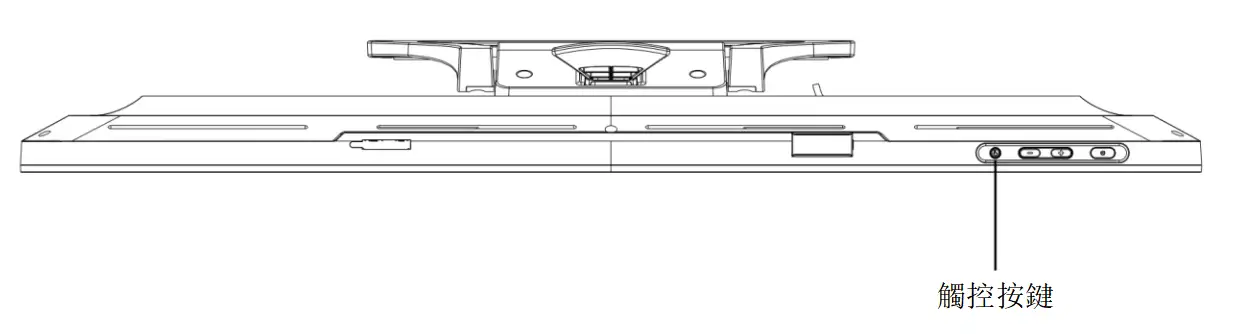
當觸控功能開啟時,您可在 Windows 或者 macOS 上使用多指觸控手勢,產品支援系統標準手勢,您亦可透過產品驅動程式自訂觸控區域及自訂手勢。
1. 觸控區域
產品支援 3 種觸控區域切換,包括預設、基本及自訂。
預設:整個螢幕區域為可觸控區域;
基本:僅對螢幕上的懸浮選單啟用觸控輸入,畫面其他區域則不會辨識任何單指或多指觸控輸入;
自訂:僅於非自訂區域啟用觸控輸入。自訂區域內,如畫布區域,則不會辨識任何單指或多指觸控輸入。
2. 基本手勢
基本手勢為單指和雙指觸控手勢。使用基本手勢可在系統中導覽、執行滑鼠點選、滾動、縮放或旋轉等功能。
3. 進階手勢
進階觸控手勢包括 3、4 和 5 指手勢。產品支援標準的多指手勢功能,或透過手勢下拉式選單選取新的自訂手勢。
4. 手勢支援清單
請注意:基於不同作業系統版本的差異,可能無法支援部分系統預設手勢。
手指 | 操作 | Windows 11 | macOS |
單指 | 敲擊 | 選擇 | 選擇 |
連點兩次 | 開啟 | 開啟 | |
長按 | 單點右鍵 | 不支援 | |
拖曳 | 拖曳 | 拖曳 | |
雙指 | 敲擊 | 不支援 | 單點右鍵 |
連點兩次 | 不支援 | 智慧縮放 | |
滾動 | 上下/左右滾動 | 上下/左右滾動 | |
捏合 | 縮放 | 縮放 | |
旋轉 | 旋轉 | 旋轉 | |
三指 | 敲擊 | 懸浮選單 可自訂 | 懸浮選單 可自訂 |
左右輕滑 | 切換應用程式 | 不支援 | |
向上滑動 | 顯示所有開啟的視窗 | 排程中心 可自訂 | |
向下滑動 | 顯示桌面 | APP Expose 可自訂 | |
四指 | 左右輕滑 | 切換應用程式 | 切換應用程式 |
向下滑動 | 切換顯示對應 可自訂 | 不支援 | |
捏合 | 不支援 | Lanuch Pad | |
展開 | 不支援 | 顯示桌面 | |
五指 | 敲擊 | 顯示桌面 可自訂 | 切換顯示對應 可自訂 |
向下滑動 | 顯示驅動程式設定 可自訂 | 顯示驅動程式設定 可自訂 |
懸浮選單
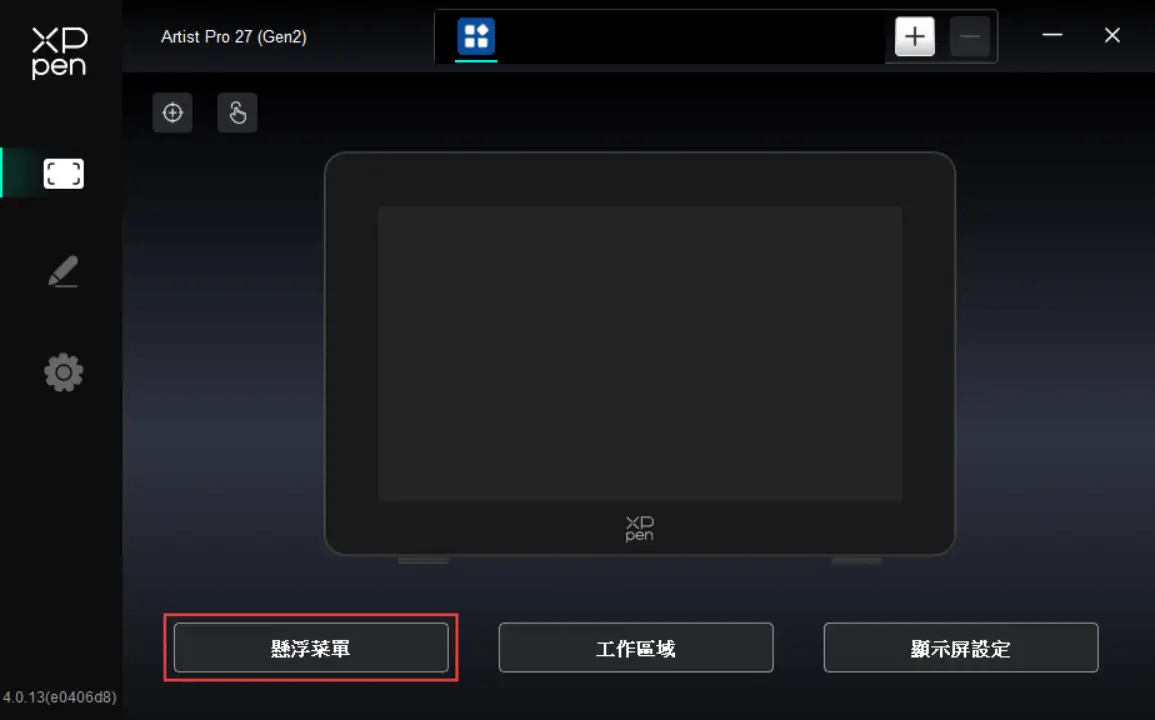
懸浮選單可在手繪螢幕或電腦螢幕上顯示懸浮快捷鍵。您可於懸浮選單設定常用操作,然後使用手繪筆、滑鼠或觸控點選此按鈕,執行所設定的操作。您可以透過點選驅動程式首頁的「懸浮選單」按鈕,進入懸浮選單頁面自訂顯示方式及功能。
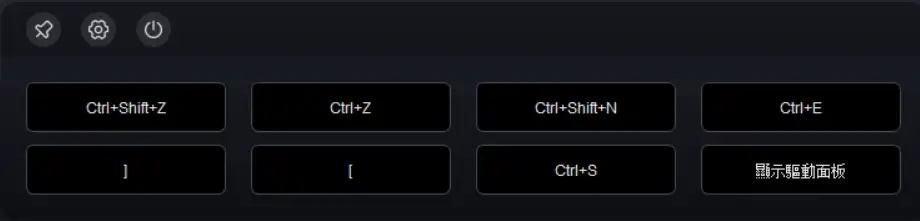
左上角圖示:固定顯示位置、進入驅動程式設定懸浮選單功能、關閉懸浮選單。
驅動程式設定
透過點選驅動程式左側圖示,即可切換驅動程式功能,協助您設定手繪螢幕的相關設定,包括:
1. 裝置設定
2. 筆設定
3. 驅動程式設定
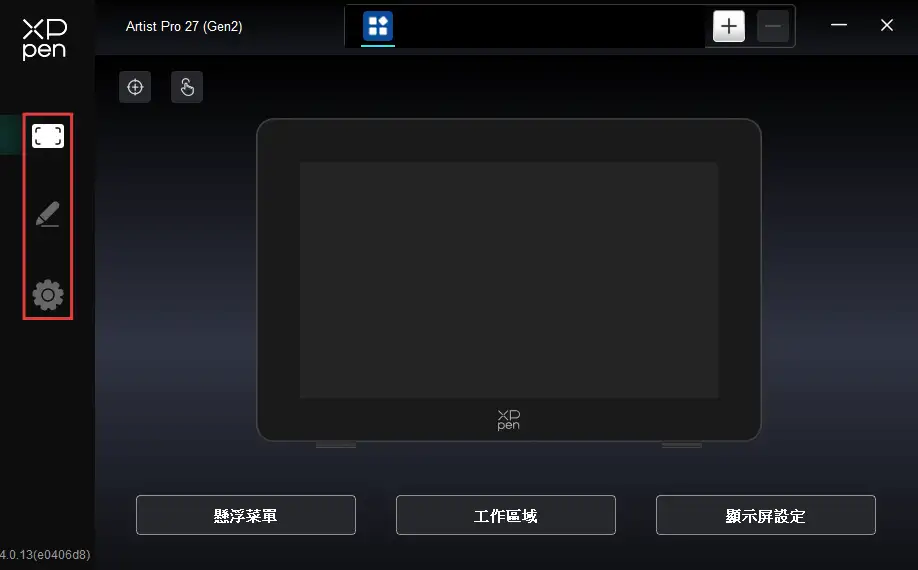
1. 裝置設定
1.1. 螢幕校正
請確保手繪筆正確對應至 Artist Pro 27(第 2 代),否則請參考工作區域部分,調整對應區域,然後以常用握筆方式,使用手繪筆筆尖點選顯示器上出現的紅十字中心,以校正手繪筆與游標的偏移差距。
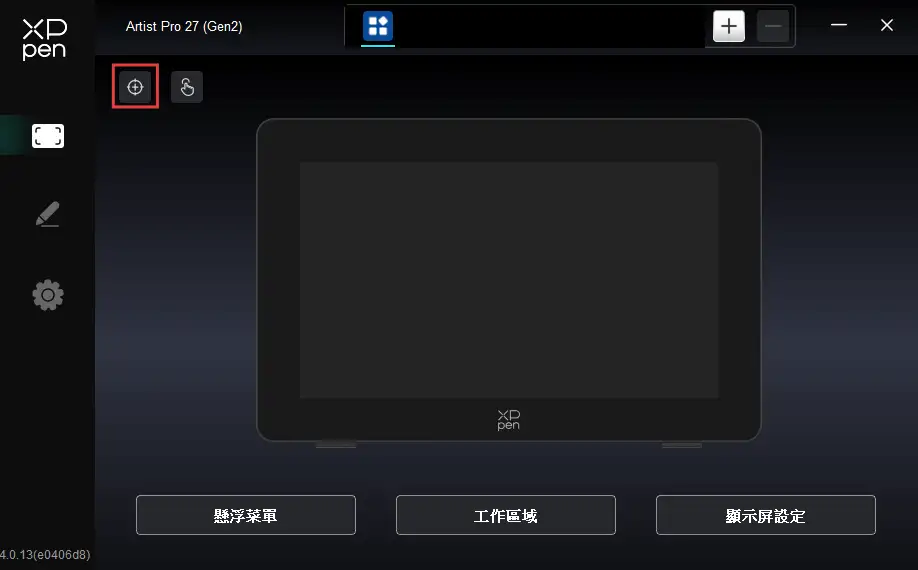
1.2. 觸控
您可透過觸控功能,自訂您的觸控區域及觸控手勢
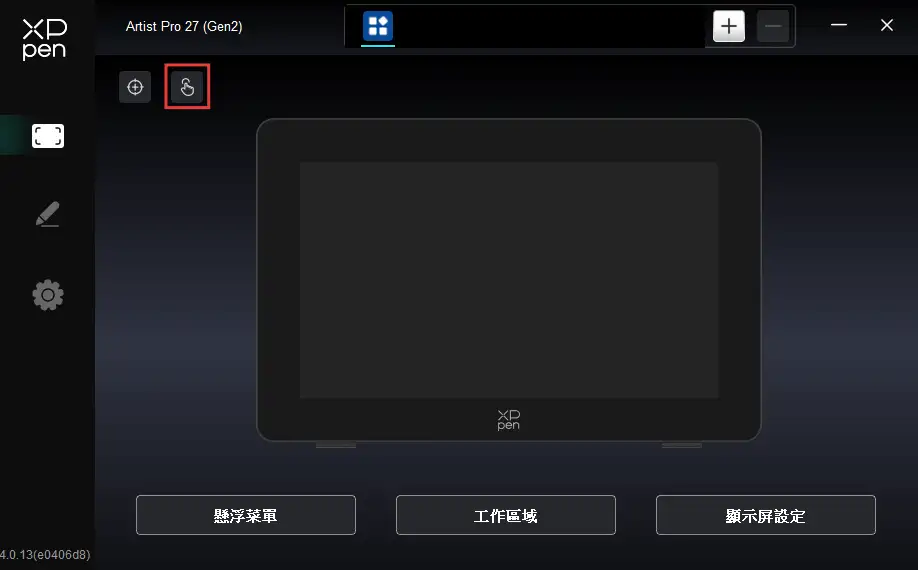
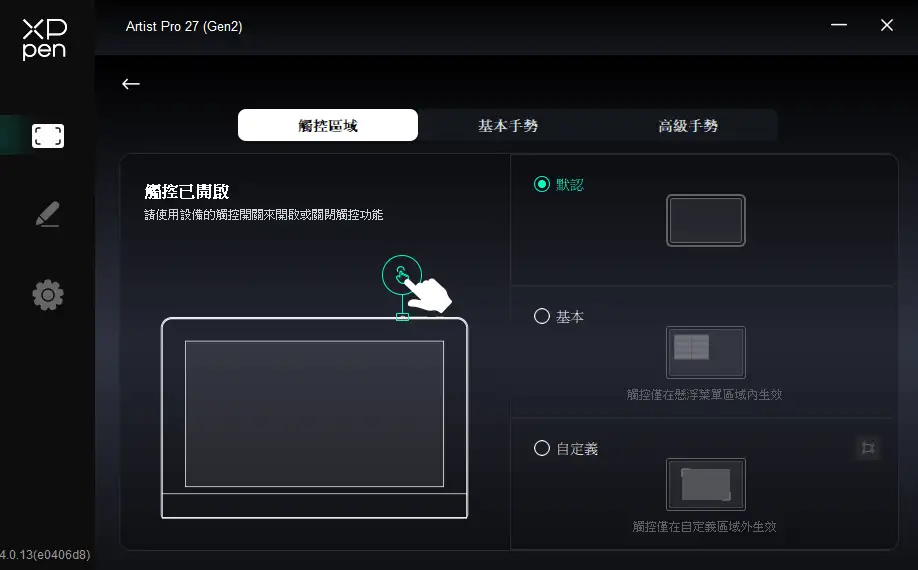
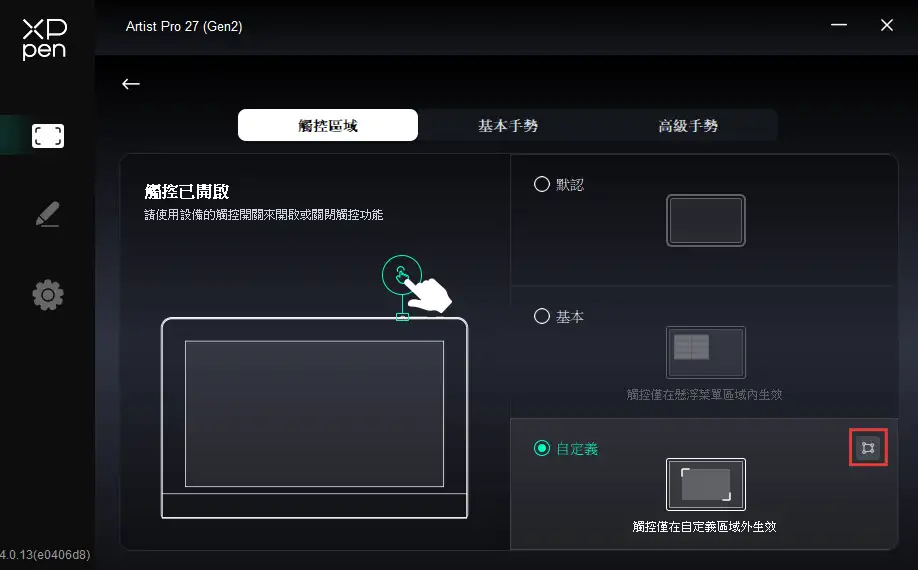
1.2.1. 觸控區域
需開啟觸控功能方可設定觸控區域功能,若觸控處於關閉狀態,請點選產品頂部的觸控按鍵以開啟觸控功能。
產品支援 3 種觸控區域切換,包含預設、基本及自訂,您可依照需求,選擇更適合的觸控操作。
預設:整個螢幕區域為可觸控區域;
基本:僅對螢幕上的懸浮選單啟用觸控輸入,畫面其他區域則不會辨識任何單指或多指觸控輸入;
自訂:僅於非自訂區域啟用觸控輸入。自訂區域內,如畫布區域,則不會辨識任何單指或多指觸控輸入。
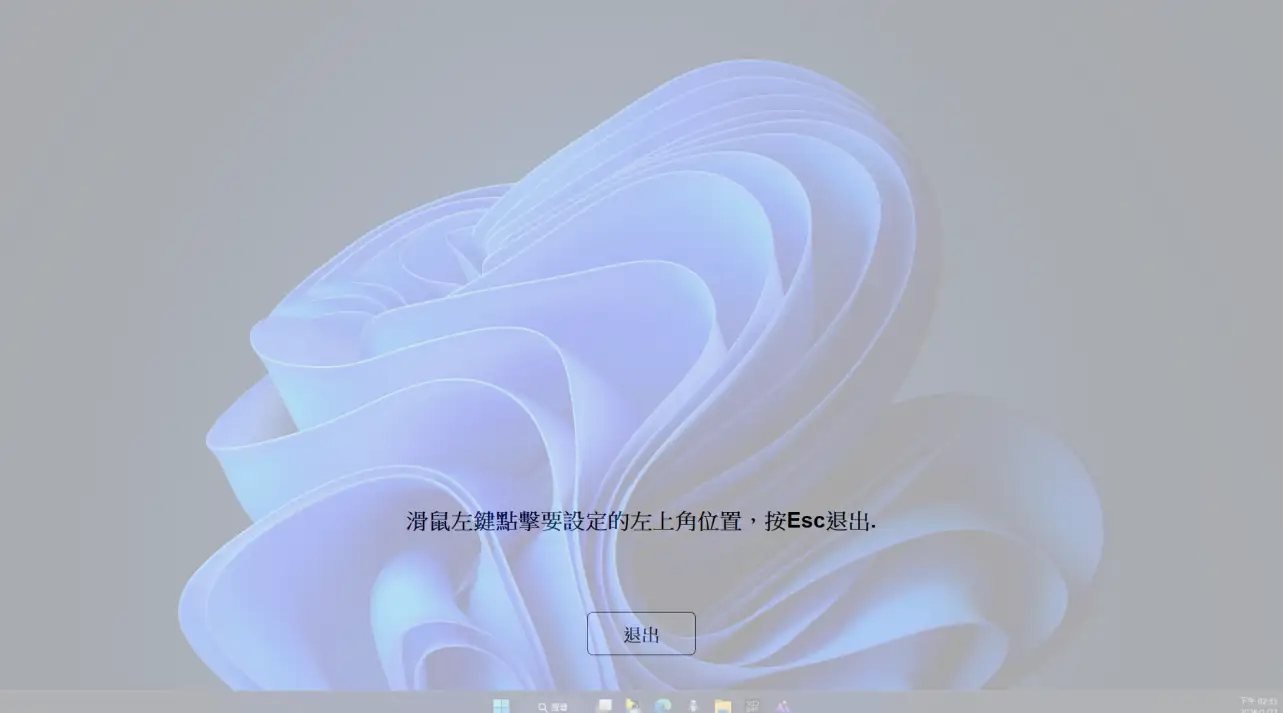
設定自訂觸控區域
選擇自訂,然後點選右側自訂區域圖示,在彈出介面上分別點選想要設定區域的左上角及右下角,完成設定。
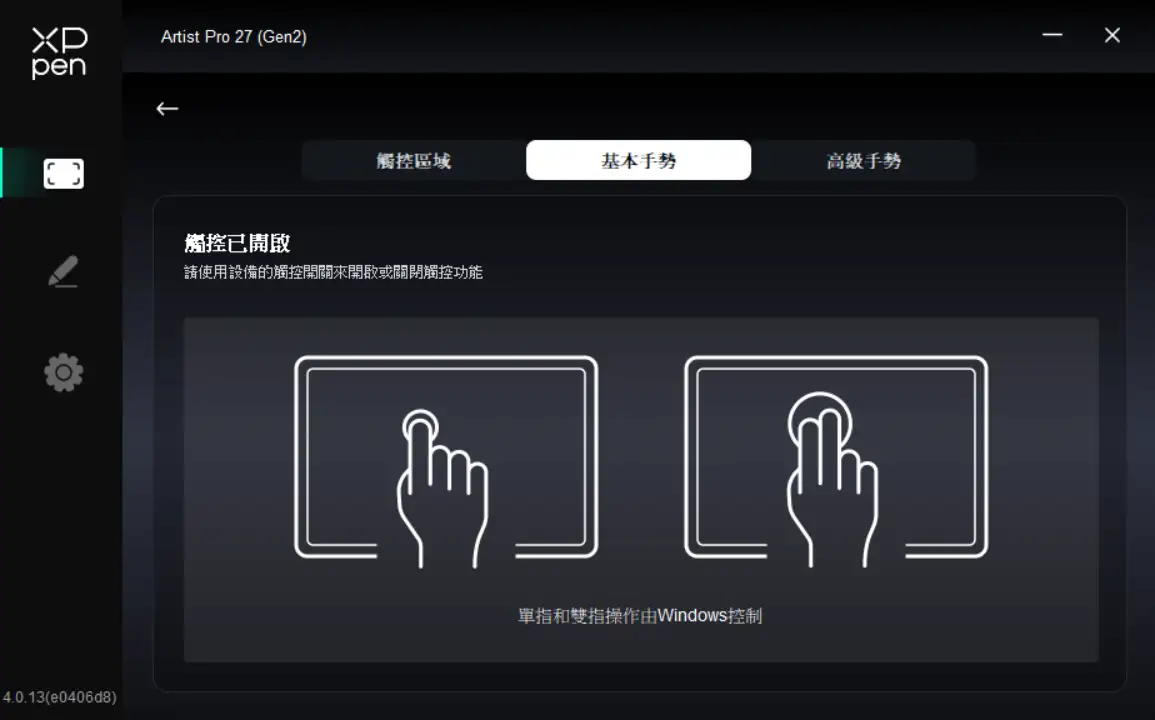
1.2.2. 基本手勢
基本手勢為單指和雙指觸控手勢。使用基本手勢可在系統中導覽、執行滑鼠點選、滾動、縮放或旋轉等功能。
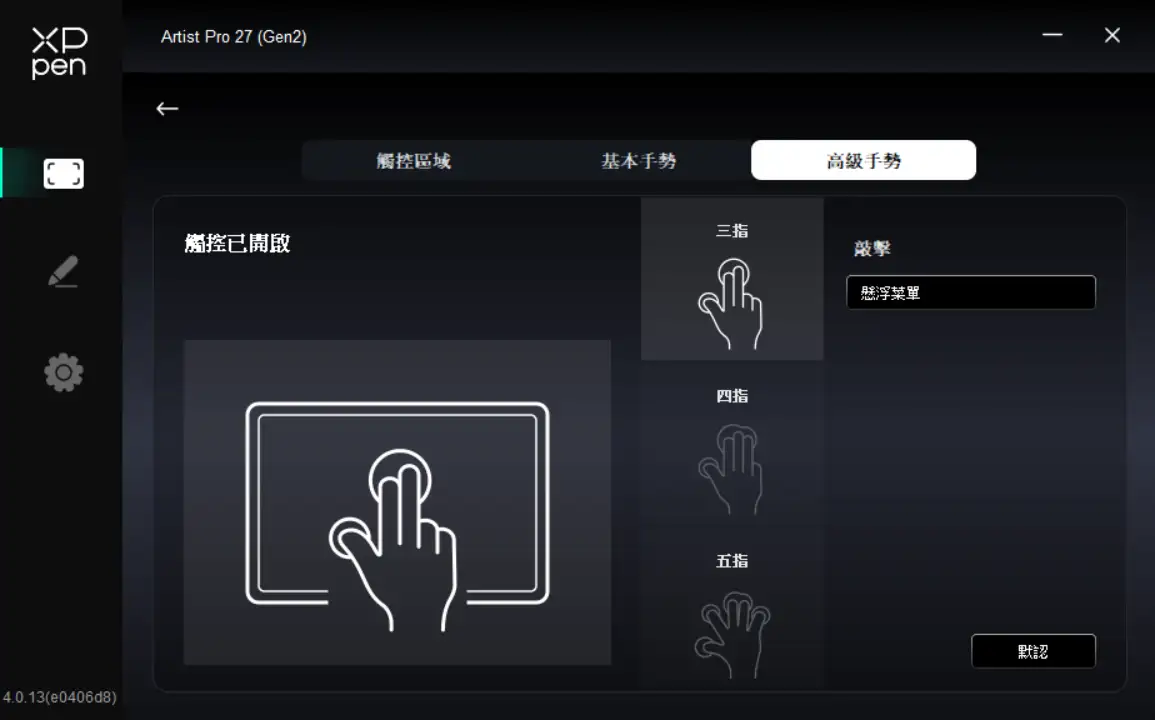
1.2.3. 進階手勢
進階觸控手勢包括 3、4 和 5 指手勢。產品支援標準的多指手勢功能,或透過手勢下拉式選單選取新的自訂手勢。支援手勢的詳情,請參考手勢支援清單。
1.3. 懸浮選單
懸浮選單可在手繪螢幕或電腦螢幕上顯示懸浮快捷鍵。您可於懸浮選單設定常用操作,然後使用手繪筆、滑鼠或觸控點選此按鈕,執行所設定的操作。
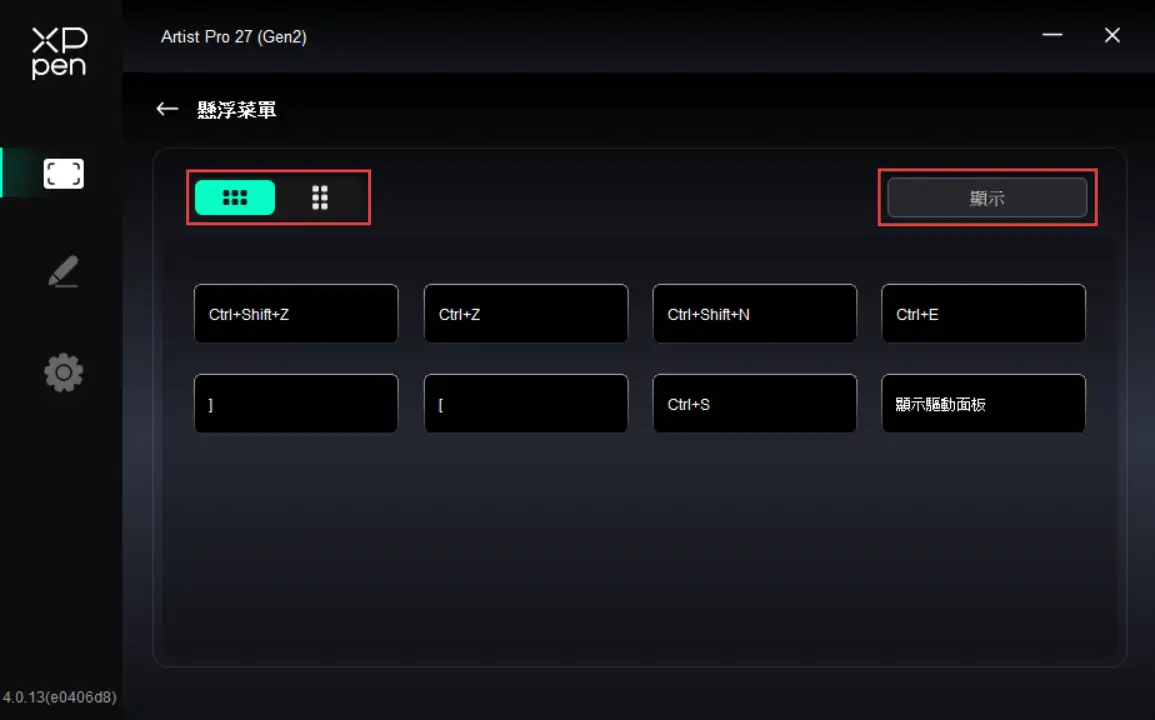
懸浮選單支援橫向與縱向排列顯示模式,您可以透過點選左上角區域切換顯示方式,點選右上角「顯示」按鈕後,懸浮選單將會於桌面顯示。
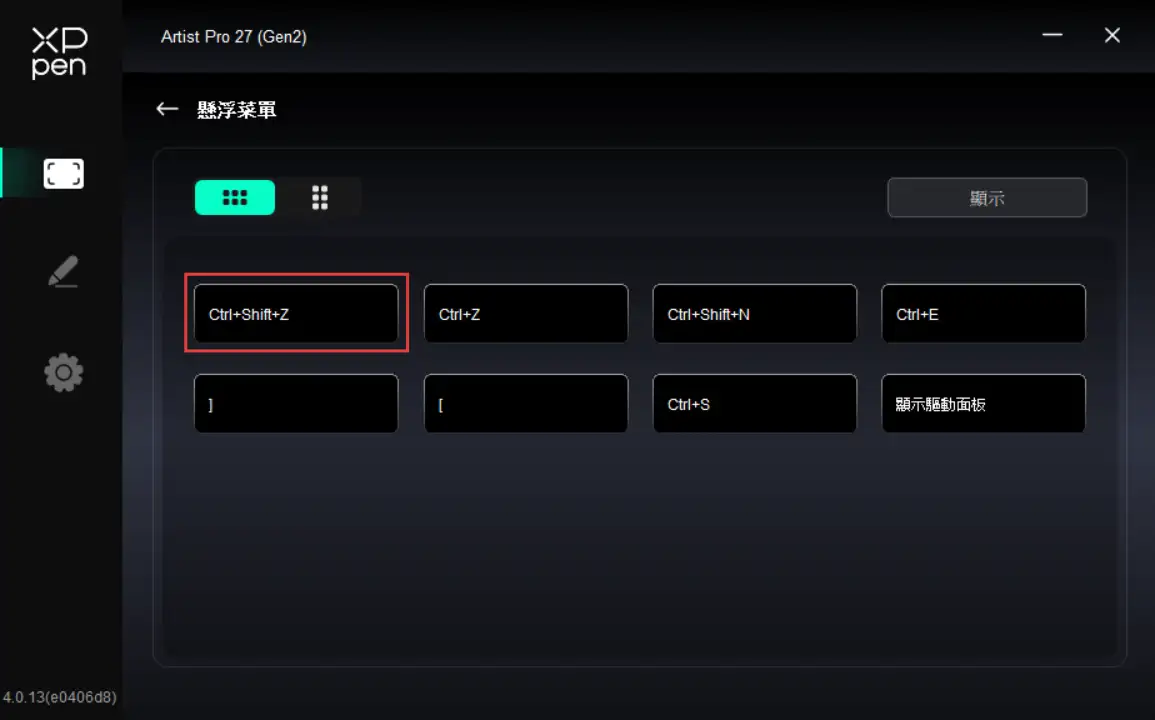
點選懸浮選單中的任一快捷鍵,即可設定其功能。您可設定為快捷鍵、其他或執行對應的程式。
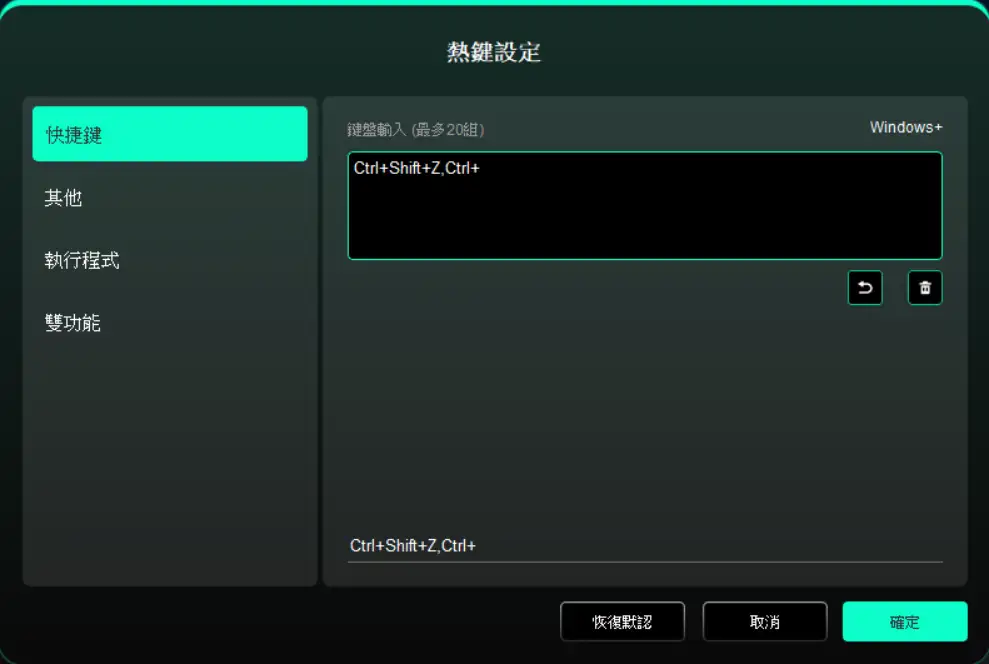
快捷鍵:
設定鍵盤快捷鍵,例如:在 3D MAX 軟體中設定「Alt+A」來啟動對齊工具。
可設定多組鍵盤快捷鍵,例如:鍵入 Ctrl+C、Ctrl+V,當按下按鍵後,設定的快捷鍵功能將會全部執行一遍。
Windows (Command):新增包含系統鍵的組合鍵,例如:當您需要輸入 Win (Cmd)+Shift+3 時,按下 Shift+3 後驅動程式將自動加入系統鍵。
自訂命名:透過驅動程式介面下方的自訂命名功能,即可自訂目前設定功能的顯示名稱。
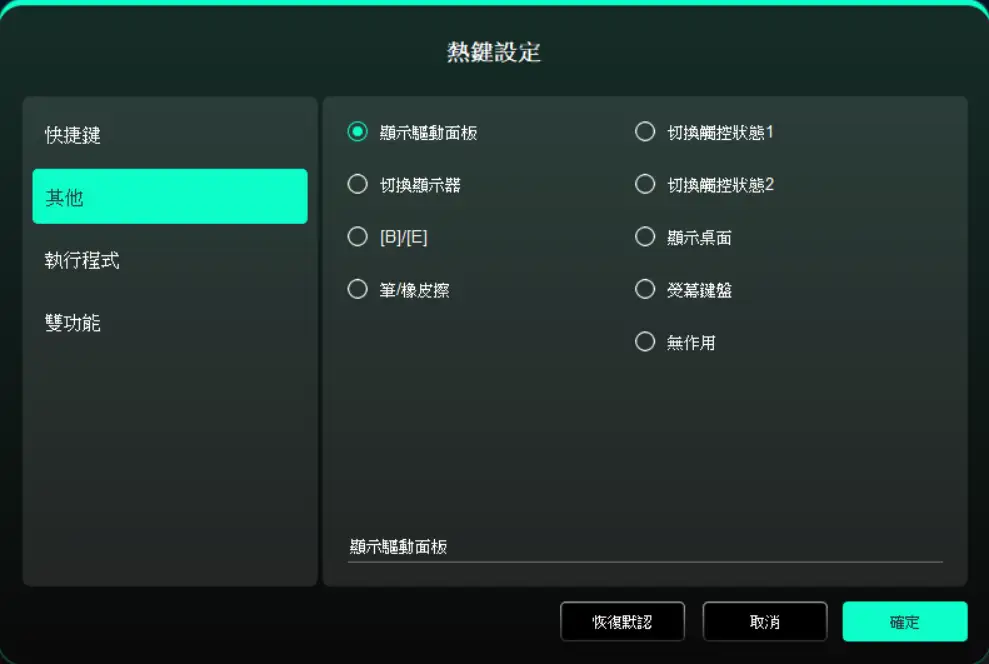
其他:
顯示驅動程式面板:快速顯示驅動程式設定面板
切換顯示器:若有多台顯示裝置時,可將游標對應至其他顯示裝置
[B]/[E]:可在 B/E 按鍵之間反覆切換
筆/橡皮擦頭:可在筆/橡皮擦頭之間進行反覆切換
切換觸控狀態 1:可反覆切換預設、基本兩種觸控模式
切換觸控狀態 2:可反覆切換預設、自訂兩種觸控模式
顯示桌面:顯示系統桌面
螢幕鍵盤:呼叫系統鍵盤
無作用:不執行任何功能
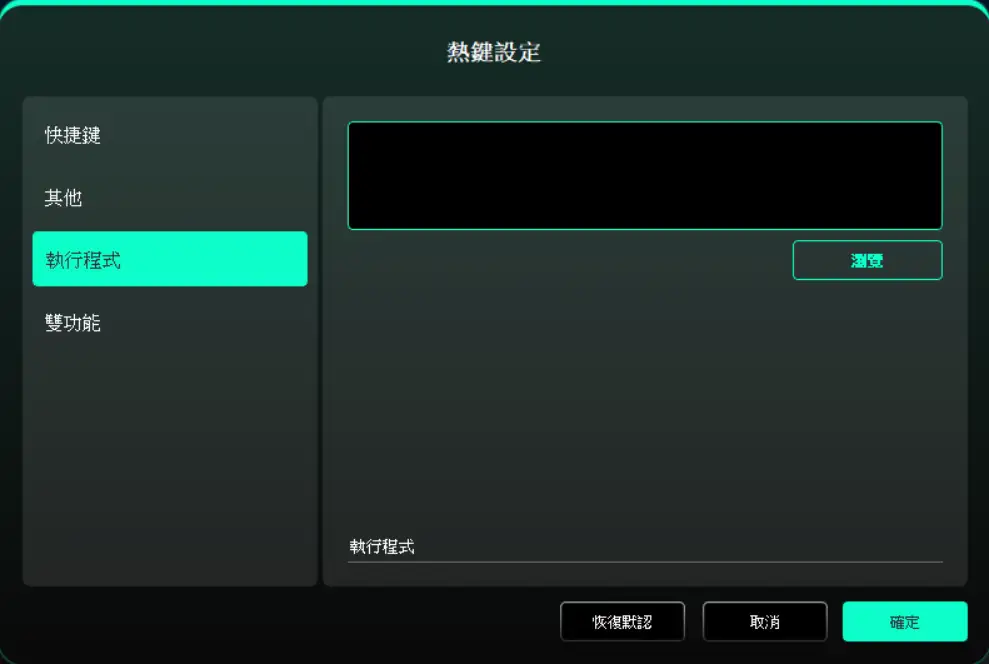
執行程式:
透過快捷鍵快速啟動對應的應用程式。
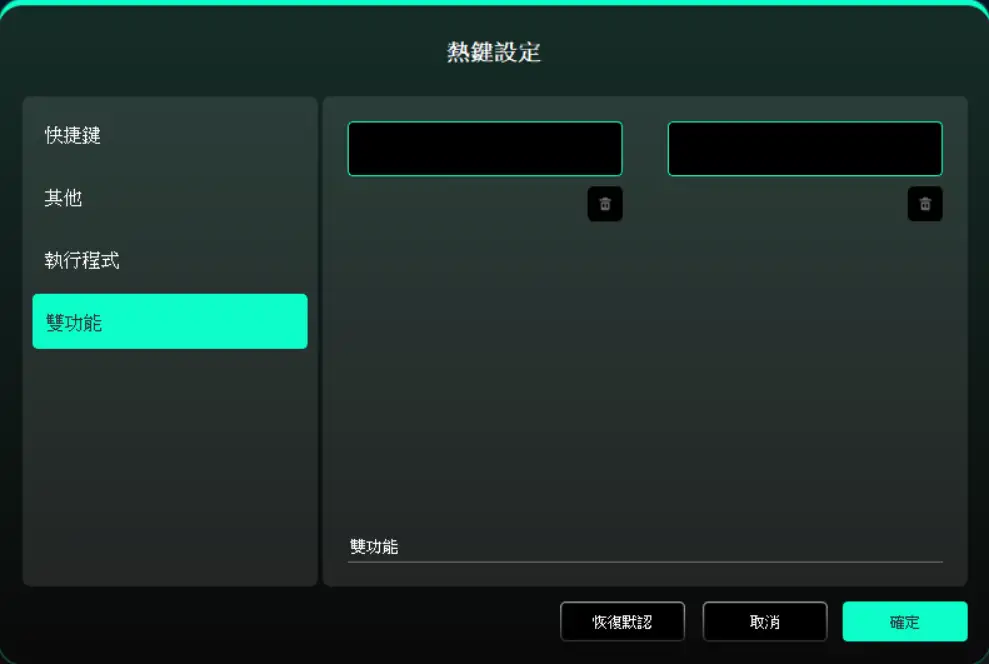
雙功能:
點選單個快捷鍵可在兩個功能之間進行切換,例如 B/E,左右均為單組(可
為組合鍵),可透過鍵盤自訂輸入,支援 Win 鍵和 Cmd 鍵及其組合鍵。
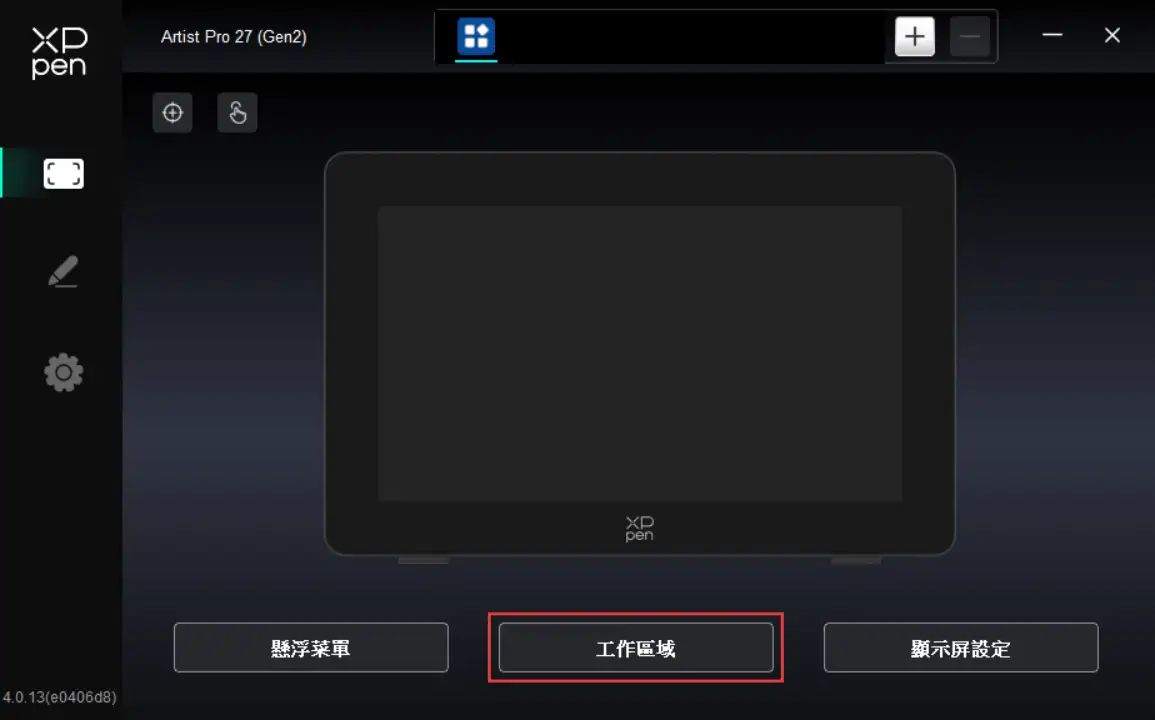
1.4. 工作區域
定義裝置工作區域與螢幕顯示區域的對應關係。
螢幕
設定您目前顯示器的顯示區域與裝置的對應關係。
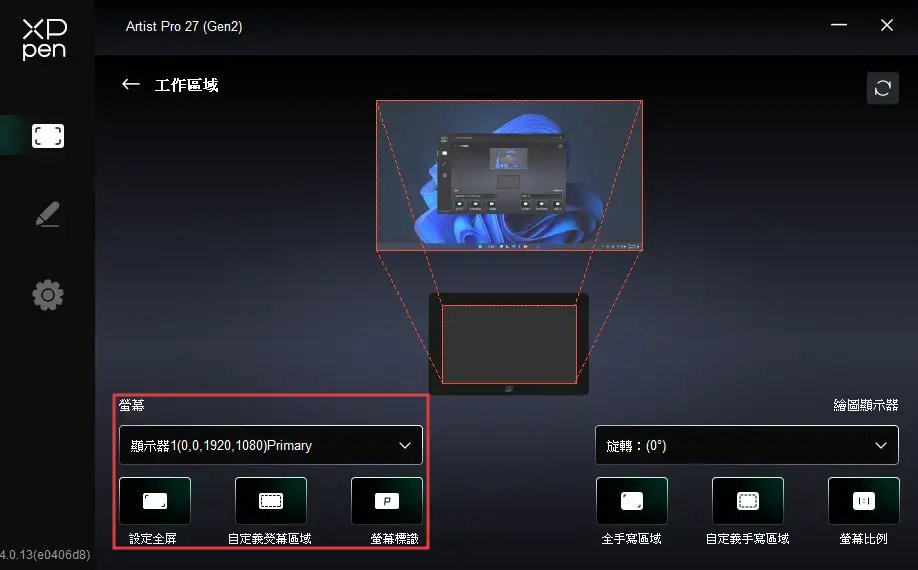
若您正在使用多台顯示器,且顯示器設定為複製模式,裝置工作區域將會對應至所有顯示器上,當筆在裝置工作區域移動時,所有顯示器上的游標將會同步移動。
若您正在使用多台顯示器,且顯示器設定為延伸模式,請至螢幕索引標籤選擇要將裝置工作區域對應至哪一台顯示器上。
設定顯示器的對應區域:
1. 設定全螢幕:所選顯示器的整個區域;
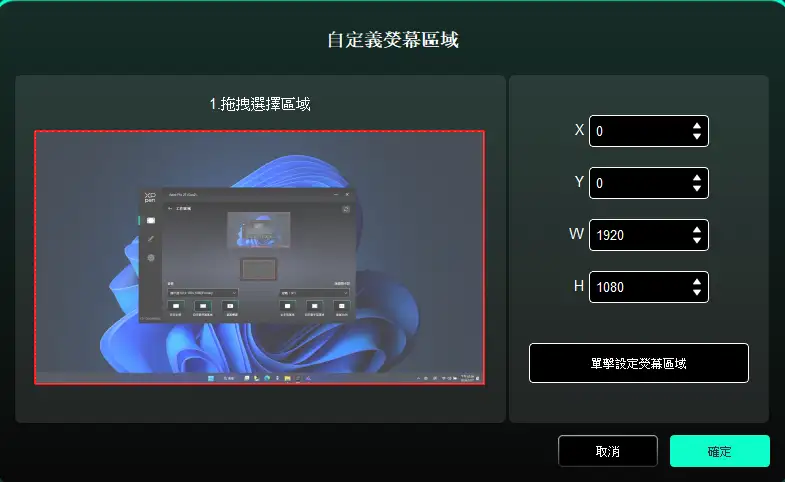
2. 自訂螢幕區域:三種方式。
拖曳選取區域:在「螢幕」圖示處,將游標從一個點拖曳到另一個點。
座標:在 X、Y、W、H 旁對應的輸入方塊中輸入座標值。
點選設定螢幕區域:點選後,在顯示器上點欲要選取的「左上角」位置與「右下角」位置
3. 螢幕標識
標識所有已連線的顯示器,數字識別符號將顯示於每台顯示器的左下角。
手繪螢幕
設定您目前手繪螢幕的工作區域。
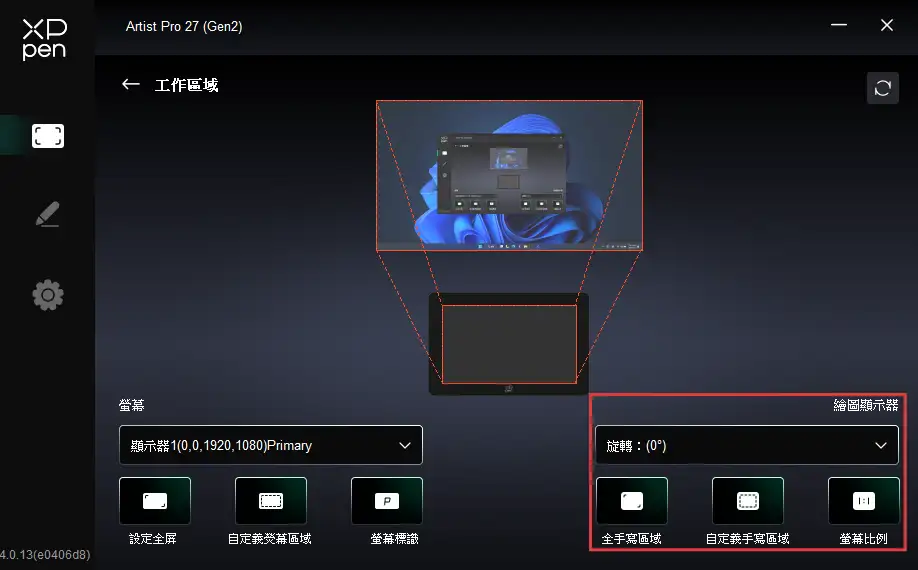
設定裝置工作區域:
1. 全手寫區域:裝置的整個工作區域;
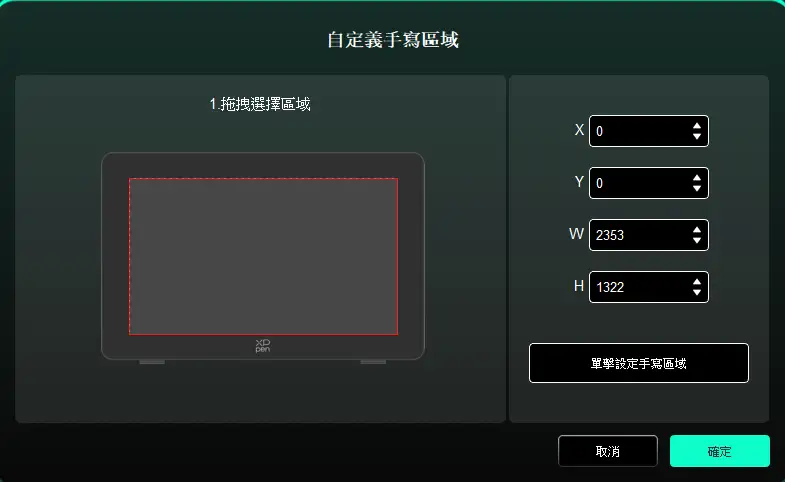
2. 自訂手寫區域:三種方式。
拖曳選取區域:在「裝置」圖示處,將游標從一個點拖曳至另一個點。
座標:在 X、Y、W、H 旁對應的輸入方塊中輸入座標值。
點選設定手寫區域:點選後,用手繪筆在裝置工作區域上點選欲選取的「左上角」位置與「右下角」位置。
3. 螢幕比例:使裝置工作區域與所選顯示器的全部顯示區域保持相同比例。
1.5. 顯示螢幕設定
設定您目前手繪螢幕的色彩相關參數。
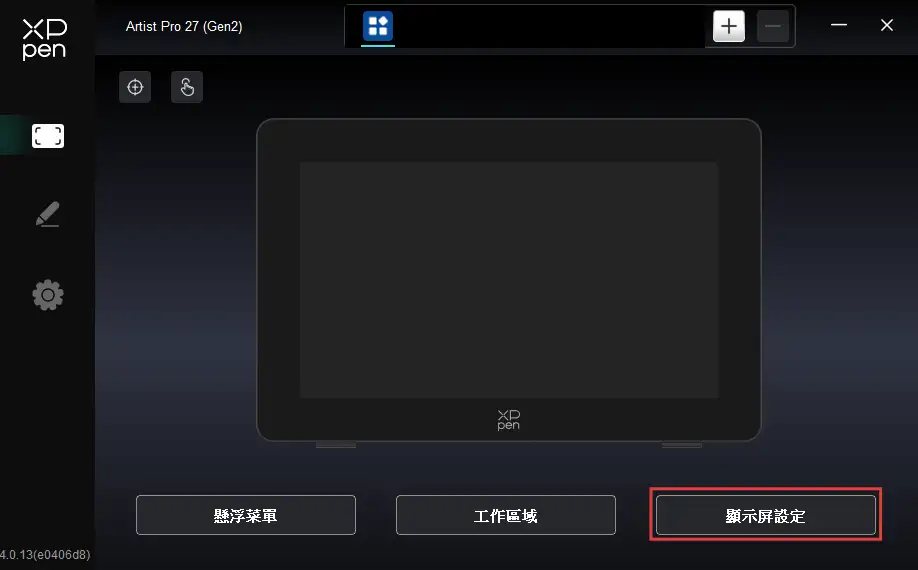
亮度、對比度、清晰度:拖曳對應的滑桿,即可調整裝置的亮度、對比度和清晰度。
HSR 倍頻開關:開啟後,手繪螢幕在保持 FHD 原生解析度的前提下,透過倍頻技術實現 320Hz 高更新率,可有效消除筆尖移動拖影、降低繪圖延遲,實現筆跡與筆尖動作的毫秒級同步,大幅提升高速速寫、連續勾線等高頻創作場景的流暢度。
HDR 高動態範圍顯示:若作業系統已啟用 HDR 功能,且已連接 HDR 內容,顯示器將自動切換至 HDR 模式。
為使 HDR 功能能夠正常啟用,請將手繪螢幕設定為主顯示器或延伸模式,並透過以下方式開啟或關閉 HDR 功能:
Windows 11:
開啟設定,選擇系統 → 顯示,選擇目前的手繪螢幕,並於下方「使用 HDR」選項中開啟或關閉 HDR 功能。
macOS:
開啟系統設定,選擇顯示器,選擇目前的手繪螢幕,並於下方「高動態範圍」選項中開啟或關閉 HDR 功能。
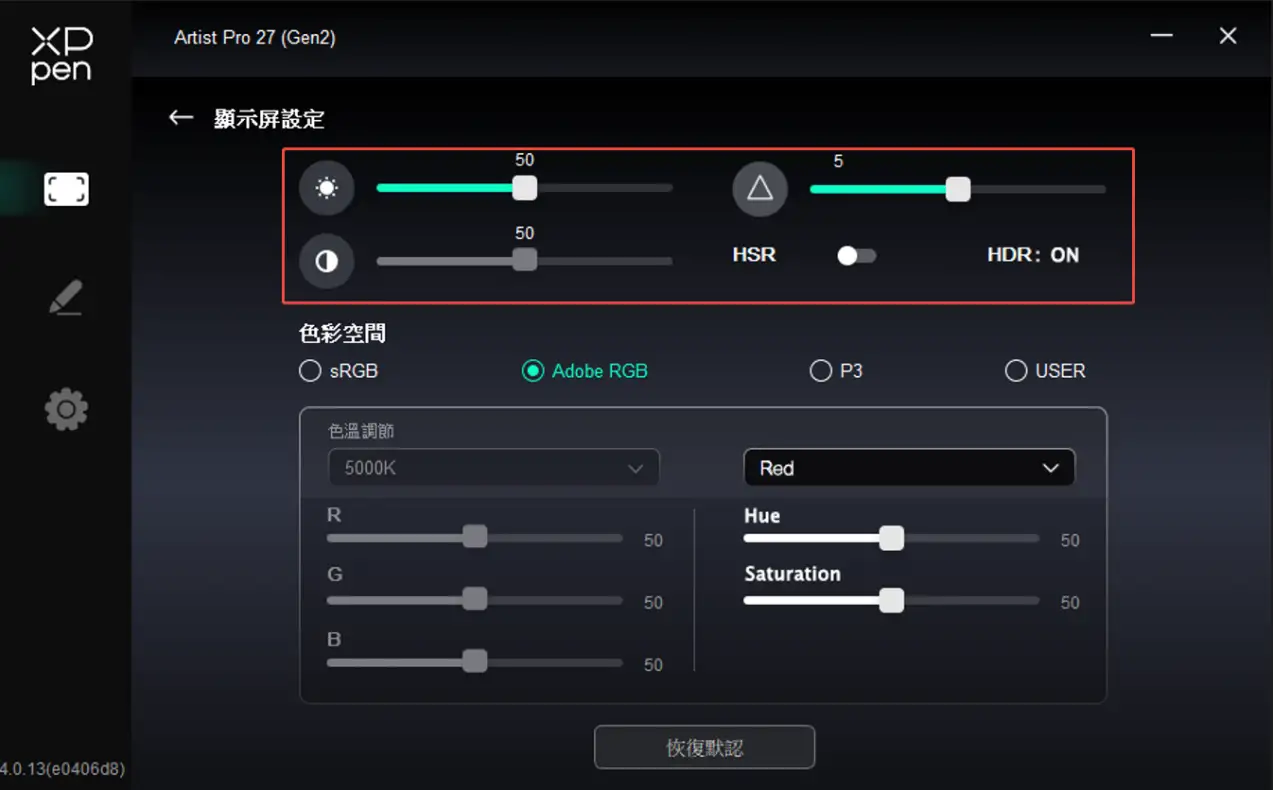
色彩空間:本產品預設 sRGB、Adobe RGB,以及 P3 這三種模式。這些模式均已完成色域縮限並經過校正,您無需再次執行 ICC 縮限。
若您希望手動設定 ICC,請至驅動程式介面下的顯示螢幕設定選項中,選擇 USER 模式,並在原生色彩下進行設定。
在 USER 模式下,可透過調節色溫(在色溫選項中同樣選擇 USER 模式時,可分別調整 R、G、B 的數值),自訂色彩空間。
支援 Hue (色相)、Saturation( 飽和度)調節,讓您能掌控顏色的「方向」與「強度」,並支援對紅色、綠色、黃色、青色、藍色、洋紅色進行單獨調整。
2. 筆設定
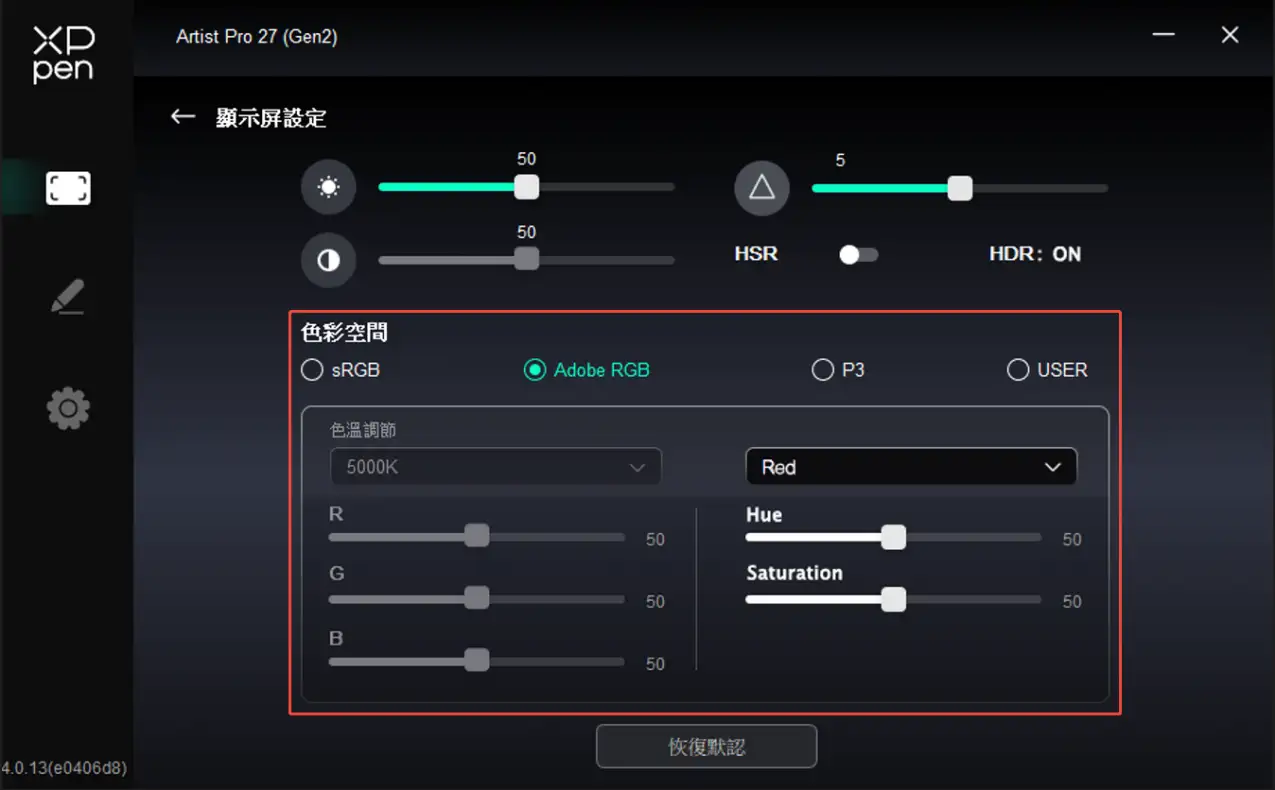
筆位於感應區域範圍內時,將自動辨識不同型號的筆,將其新增至驅動程式,所使用的手繪筆需與產品相容。您可透過點選右側筆名稱下拉選單,選擇對應手寫筆來設定。當您使用對應的手寫筆時,驅動程式將自動切換為此筆的自訂設定。
2.1. 筆按鍵
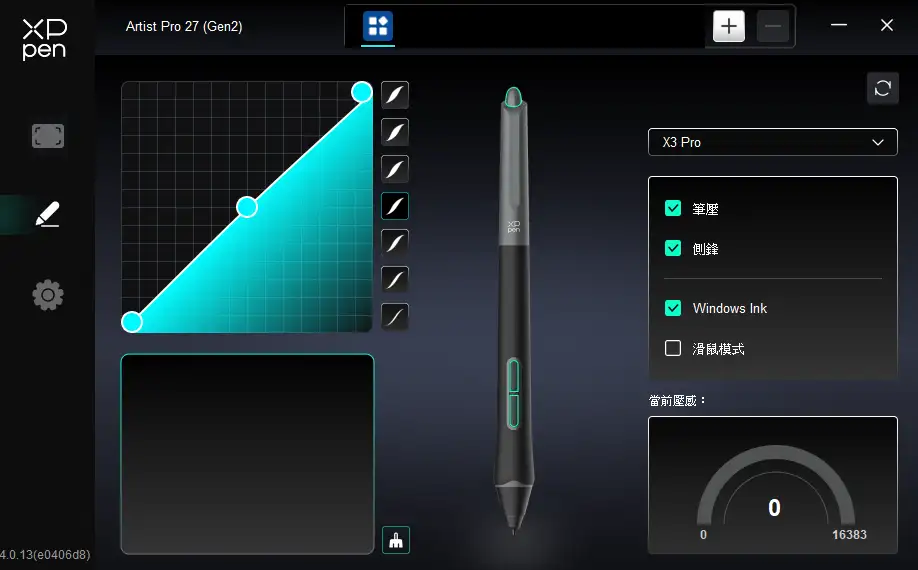
點選圖示上的筆按鍵位置,即可自訂其功能。
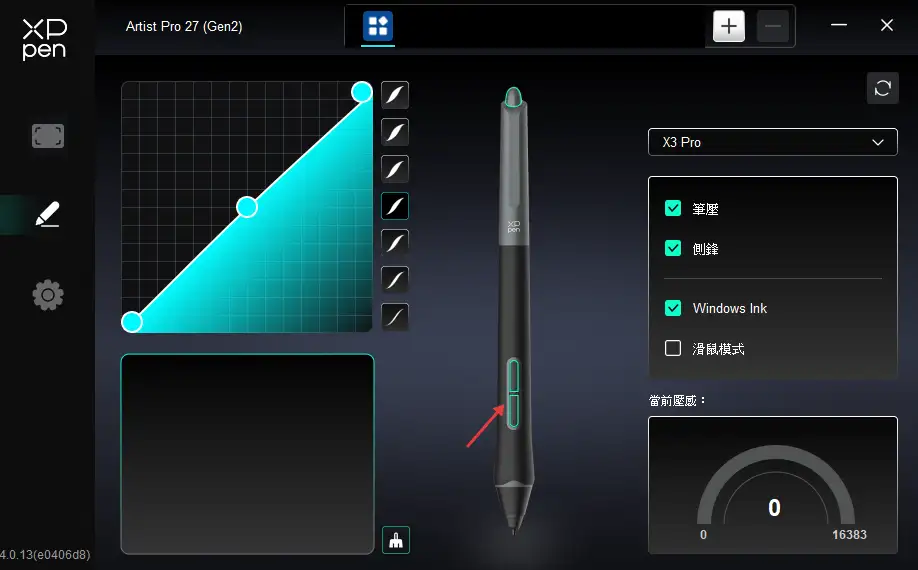
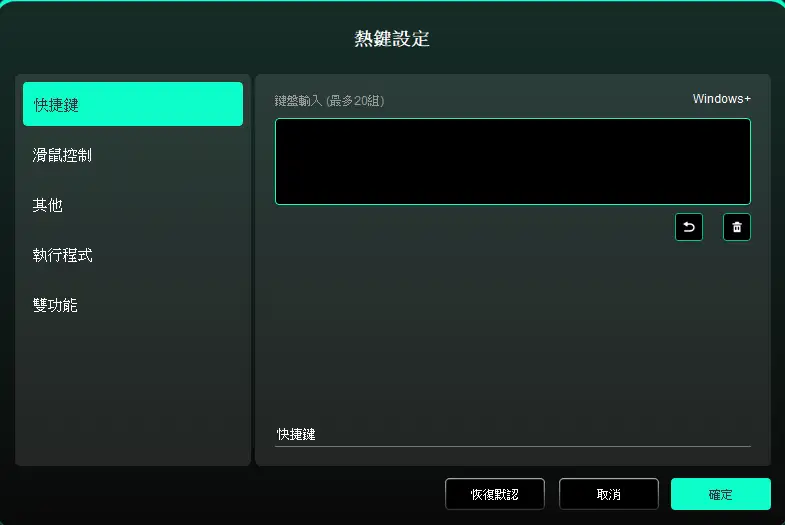
快捷鍵:
設定鍵盤快捷鍵,例如:在 3D MAX 軟體中設定「Alt+A」來啟動對齊工具。
可設定多組鍵盤快捷鍵,例如:鍵入 Ctrl+C、Ctrl+V,當按下按鍵後,設定的快捷鍵功能將會全部執行一遍。
Windows (Command):新增包含系統鍵的組合鍵,例如:當您需要輸入 Win(Cmd)+Shift+3 時,按下 Shift+3 後驅動程式將自動帶入系統鍵。
自訂命名:透過驅動程式介面下方的自訂命名功能,即可自訂目前設定功能的顯示名稱。
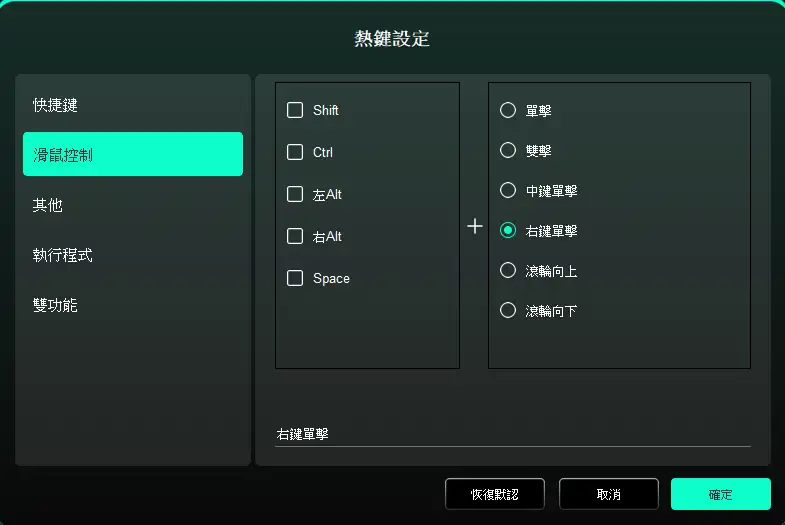
滑鼠控制:
設定滑鼠與鍵盤組合鍵,如選擇「Shift」和「點選」後,可在支援此組合鍵的軟體中執行此快捷操作。
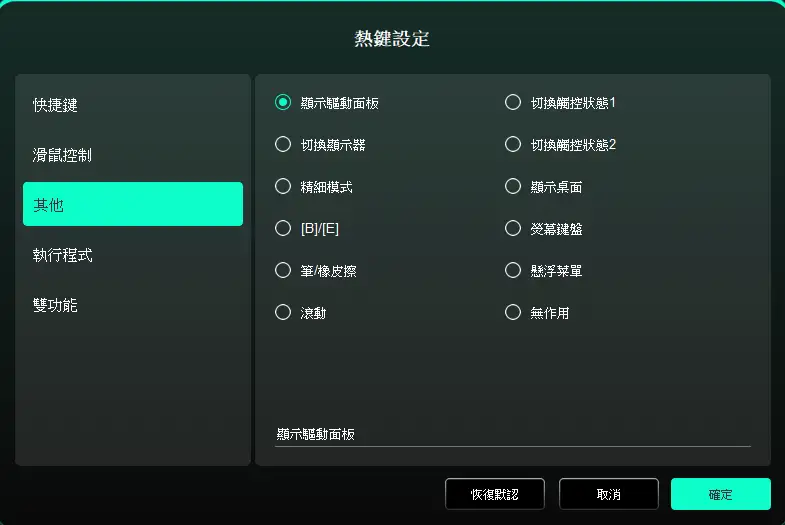
其他:
顯示驅動程式面板:快速顯示驅動程式設定面板
切換顯示器:若有多台顯示裝置時,可將游標對應至其他顯示裝置
精細模式:將螢幕的活動區域限制在一定範圍內,可針對特定區域進行更細緻的繪圖操作
[B]/[E]:可在 B/E 按鍵之間反覆切換
筆/橡皮擦頭:可在筆/橡皮擦頭之間進行反覆切換
滾動:按住對應按鍵後,可透過筆實現滾動功能
切換觸控狀態 1:可反覆切換預設、基本兩種觸控模式
切換觸控狀態 2:可反覆切換預設、自訂兩種觸控模式
顯示桌面:顯示系統桌面
螢幕鍵盤:呼叫系統鍵盤
懸浮選單:呼叫懸浮選單
無作用:不執行任何功能
執行程式:
透過快捷鍵快速啟動對應的應用程式。
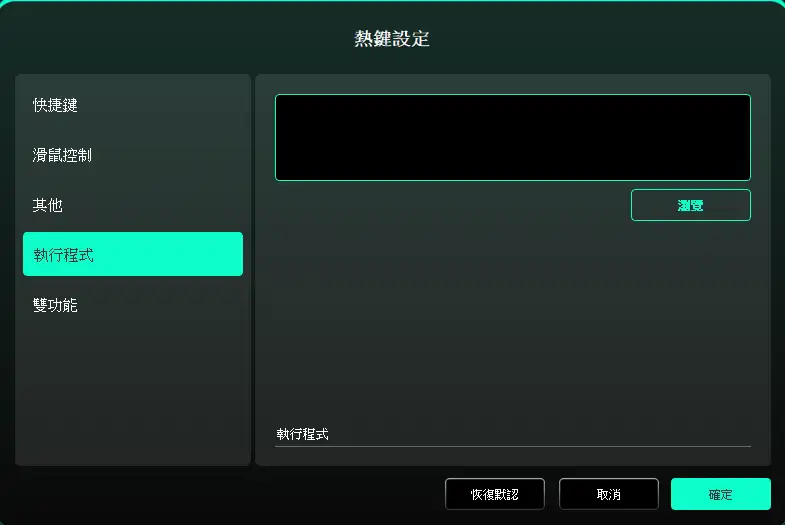
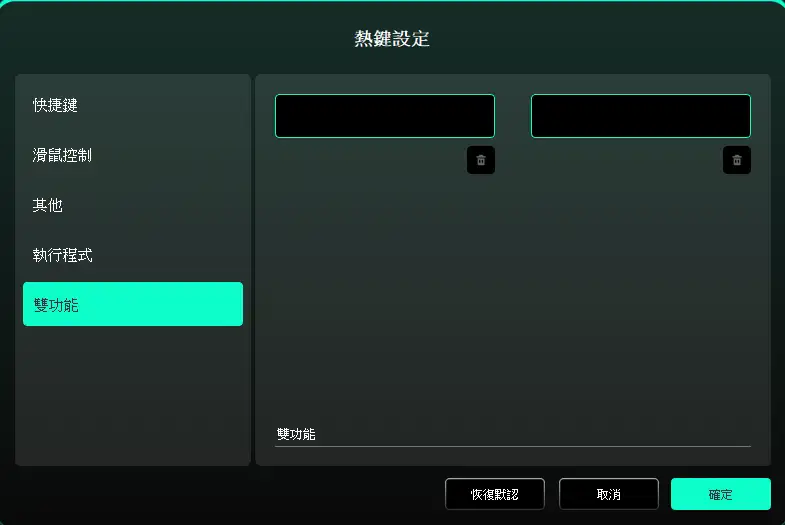
雙功能:
點選單個快捷鍵可在兩個功能之間進行切換,例如 B/E,左右均為單組(可
為組合鍵),可透過鍵盤自訂輸入,支援 Win 鍵和 Cmd 鍵及其組合鍵。
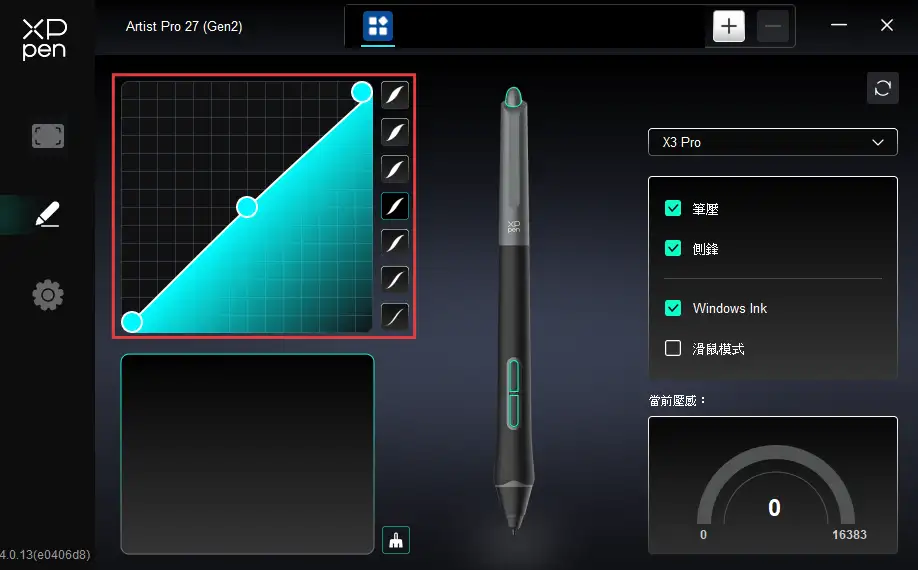
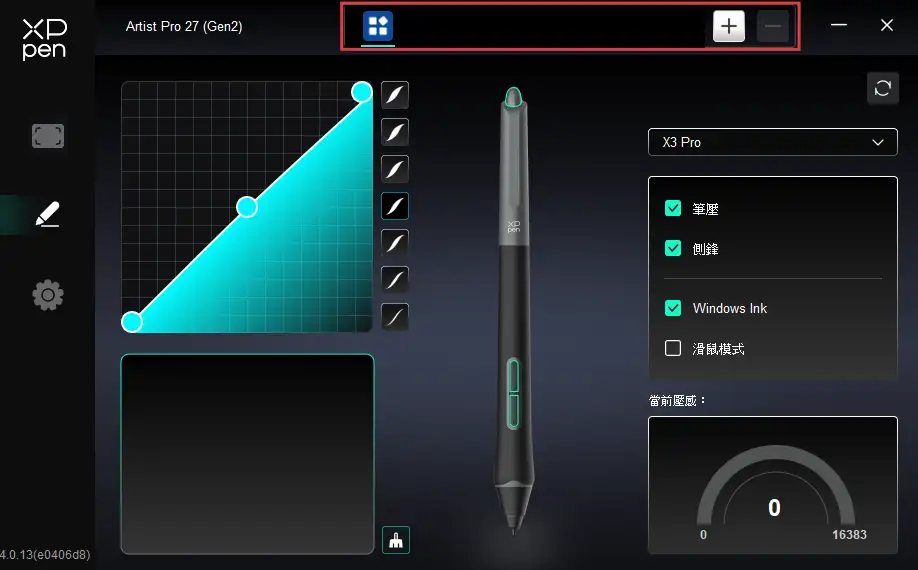
2.2. 感壓
透過調整「筆壓」曲線或選擇預設的感壓選項。
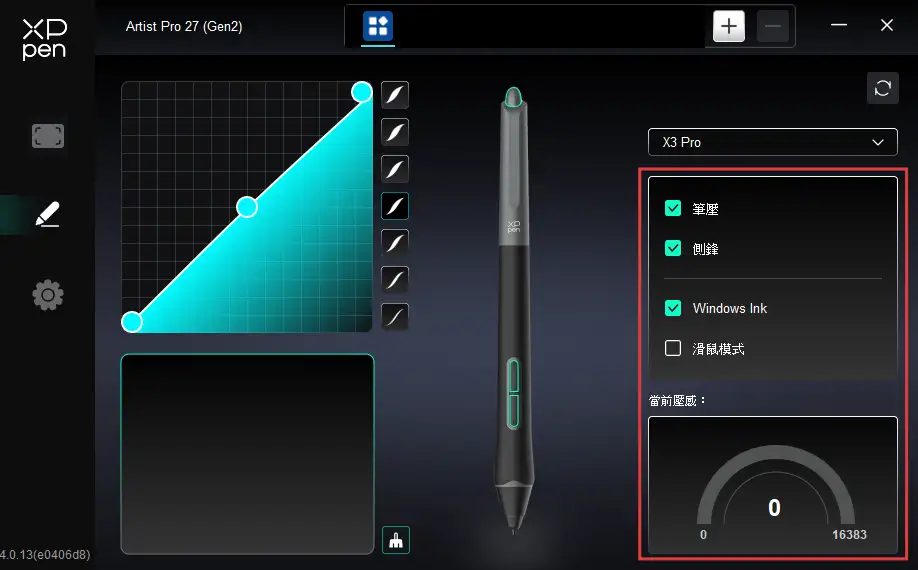
筆壓:
關閉後,當使用手繪筆時將無法感應您施力的筆壓。
側鋒:
關閉後,將停用手繪筆的側鋒效果。
Windows Ink(僅限 Windows 系統):
Windows 系統支援筆跡手寫輸入,若需在 Microsoft Office/Whiteboard 等軟體中使用手寫功能,請勿關閉此選項。
滑鼠模式:
當提起筆時,游標會停留在您離開的位置,操作方式如同使用滑鼠。選取後可調整游標隨您在裝置上移動的速度,未選取時則預設使用筆模式。
目前感壓:
測試您目前施力的筆壓。
2.3. 應用程式
在應用程式清單處新增應用程式並選取此應用程式後,即可自訂此應用程式下的筆按鍵功能。
例如,若選定特定應用程式並變更設定,所做變更僅會在使用此應用程式時生效。當切換不同應用程式時,驅動程式將會自動辨識。最多可新增 7 個應用程式。
若要新增應用程式,請依照下列步驟操作:
1. 點選應用程式列右上角的「+」開啟應用程式選擇頁面;
2. 從已開啟的應用程式中選取需要新增的應用程式,或點選「瀏覽」,從已安裝的應用程式中選取;
3. 點選「確定」,所選應用程式將新增至應用程式列;
4. 選取已新增的任一應用程式後,點選應用程式列後方的「-」即可刪除此應用程式;
5. 選取其他所有應用程式時,此功能對其他未自訂的應用程式生效。
3. 驅動程式設定
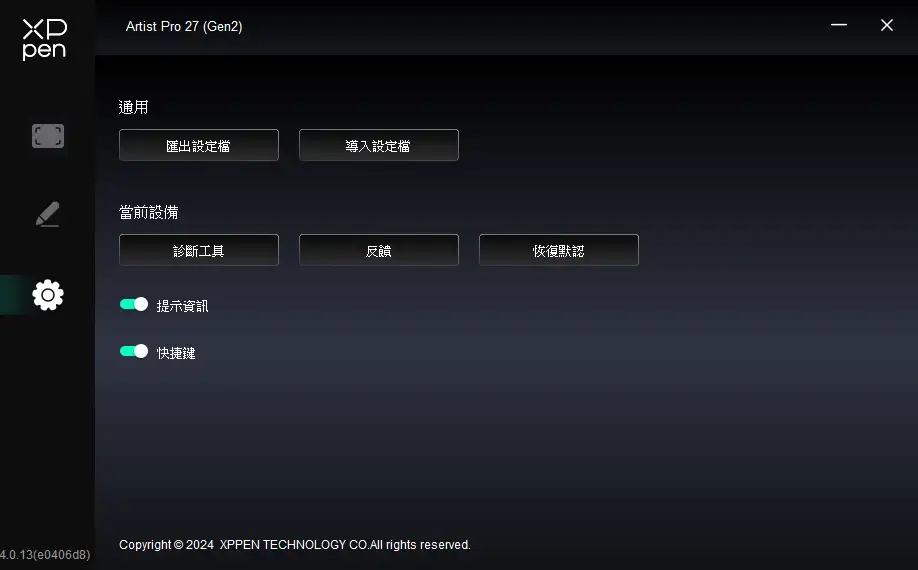
匯入 & 匯出設定檔:
將已設定好的功能以匯入 & 匯出設定的方式讀取或儲存其設定值。
此功能僅支援在相同作業系統下使用。
診斷工具:
若在使用驅動程式的過程中遇到問題,可透過診斷工具。
回饋:
若您在使用驅動程式時有任何問題或建議,可透過此頁面回饋給我們。
恢復預設:
若您在使用驅動程式時有任何問題或建議,可透過此頁面回饋給我們。
提示資訊:
關閉後,當按下按鍵時,螢幕下方將不再顯示按鍵功能提示。
快捷鍵:
關閉後,將停用裝置所有按鍵的功能。
4. 無線鍵盤
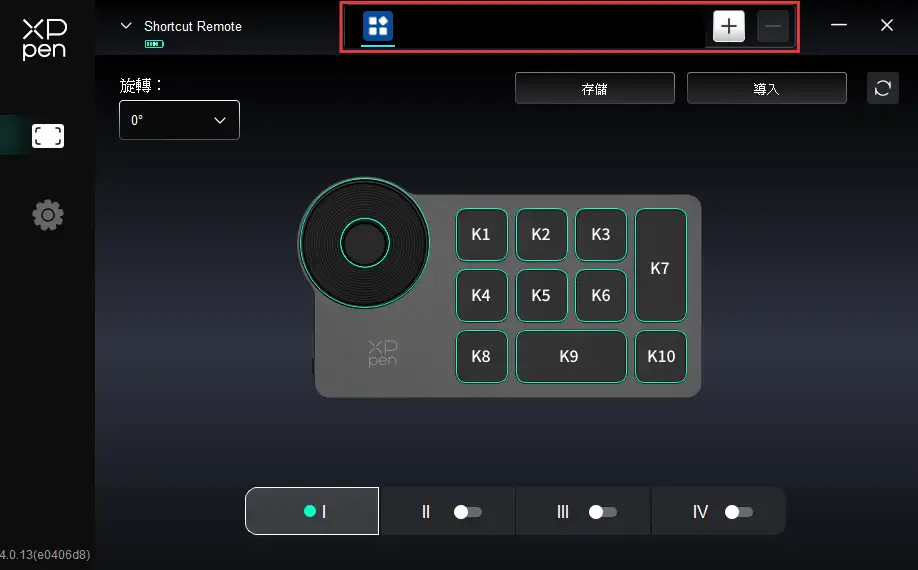
4.1. 應用程式
在應用程式清單處新增應用程式並選取此應用程式後,即可自訂此應用程式下的筆按鍵功能。
例如,若選定特定應用程式並變更設定,所做變更僅會在使用此應用程式時生效。當切換不同應用程式時,驅動程式將會自動辨識。最多可新增 7 個應用程式。
若要新增應用程式,請依照下列步驟操作:
1. 點選應用程式列右上角的「+」開啟應用程式選擇頁面;
2. 從已開啟的應用程式中選取需要新增的應用程式,或點選「瀏覽」,從已安裝的應用程式中選取;
3. 點選「確定」,所選應用程式將新增至應用程式列;
4. 選取已新增的任一應用程式後,點選應用程式列後方的「-」即可刪除此應用程式;
5. 選取其他所有應用程式時,此功能對其他未自訂的應用程式生效。
4.2. 滾輪
按下滾輪中間的按鍵可切換多個滾輪功能組合,驅動程式提供縮放(預設)、滾動、筆刷、旋轉等四種滾輪功能組合。
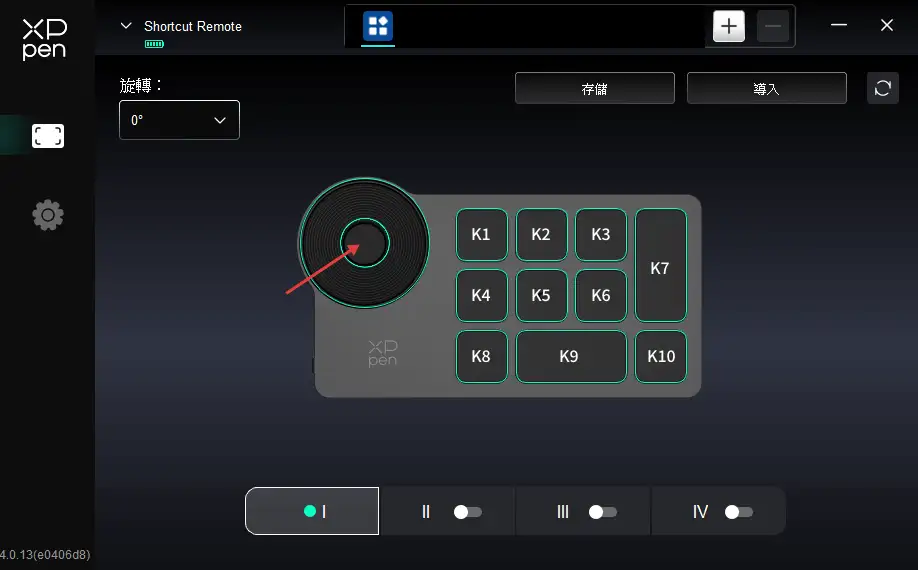
自訂:
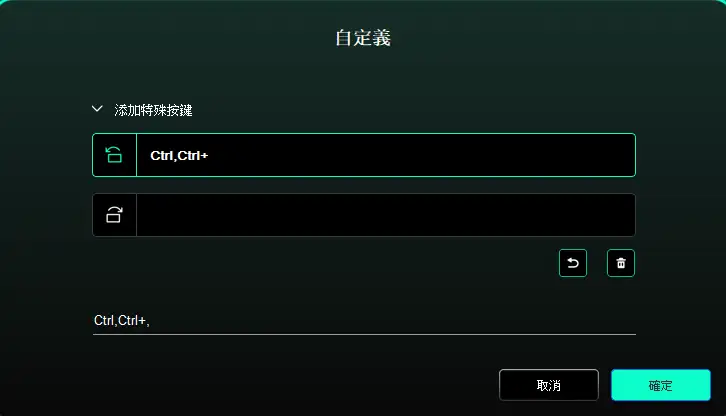
點選圖示上滾輪的位置,於預設功能下拉選單處選擇「自訂」,透過鍵盤輸入欲設定的按鍵或組合按鍵,來自訂滾輪順時針、逆時針功能。
4.3. 快捷鍵
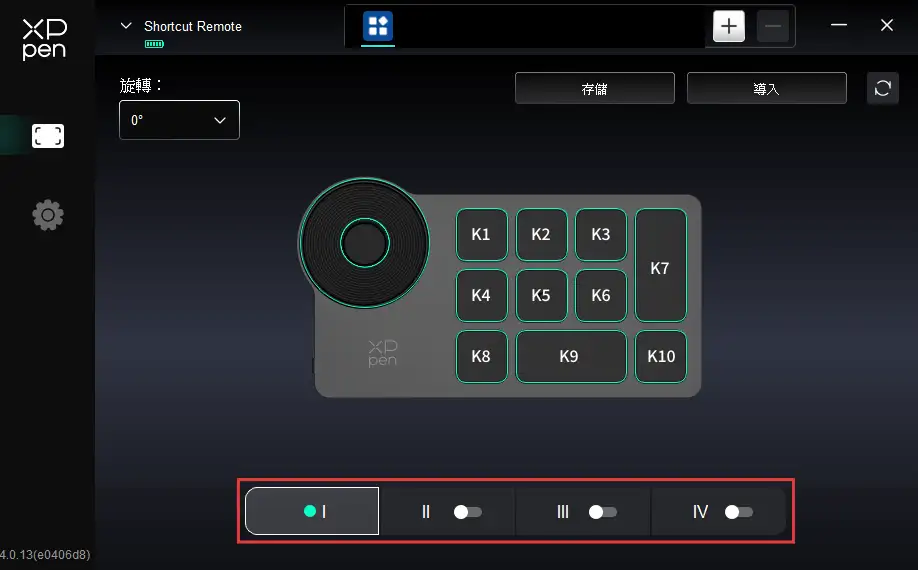
驅動程式提供四種快捷鍵,預設使用第一種快捷鍵(不可關閉),其他未開啟的按鍵組合預設和第一種相同。每種按鍵均可自訂不同的功能,啟用後可透過「切換按鍵組合」(預設為由 K1 鍵進行切換,可自訂為其他按鍵)輪流切換已開啟的各種按鍵組合。
自訂:
點選裝置圖示上對應按鍵的位置,自訂其功能,設定方法請參考筆按鍵。
設定預覽
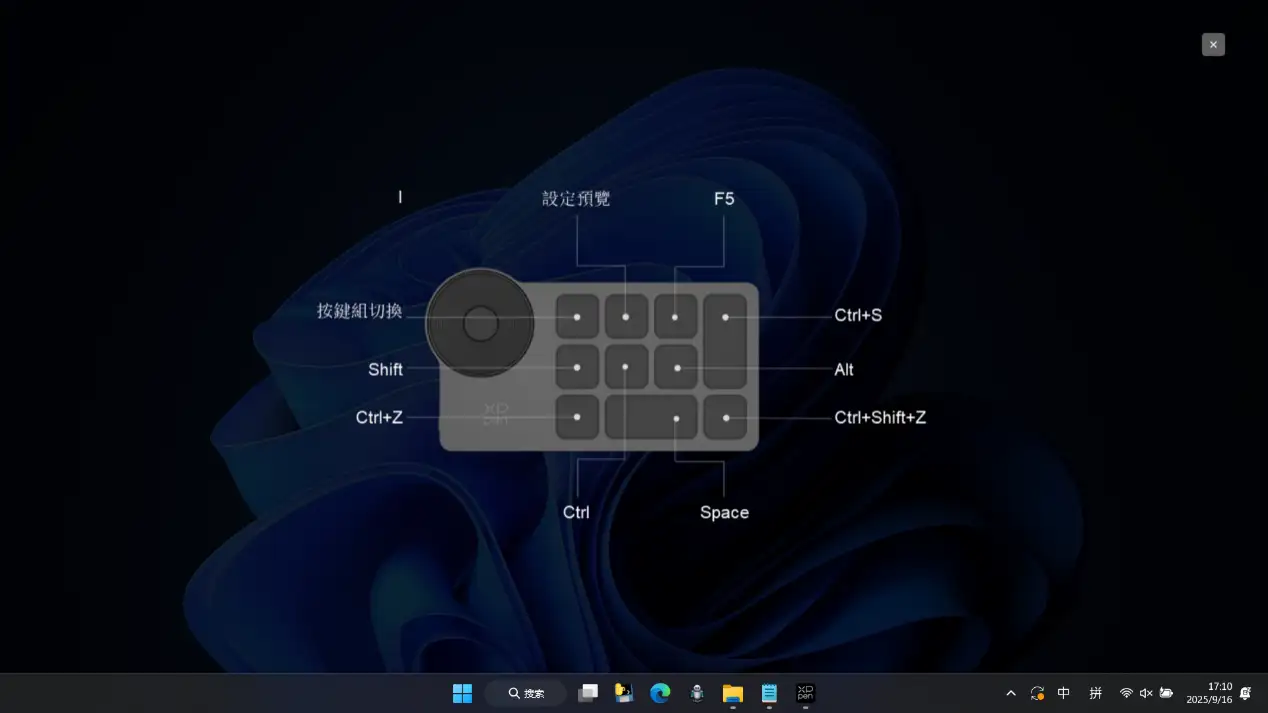
檢視目前使用的按鍵組合功能,若已在驅動程式內選擇了未開啟的按鍵組合,則預設使用 Ⅰ 組合中的按鍵功能。點選右上角關閉圖示,關閉預覽視窗。
4.4. 匯入/儲存
匯入:
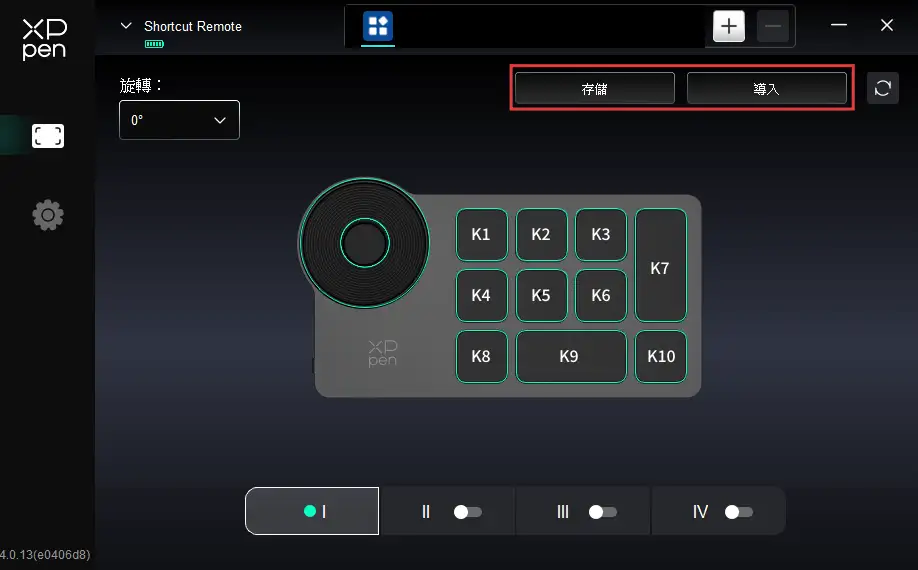
將儲存在無線快捷鍵盤中的設定匯入驅動程式目前所選的應用程式。
儲存:
將驅動程式目前所選應用程式的設定儲存至無線快捷鍵盤。
注意:請在有線連接的情況下使用「匯入」和「儲存」功能。「匯入」和「儲存」的設定中不包含旋轉功能,且僅在相同系統下有效。
驅動程式解除安裝
1. Windows
在開始選單中開啟[設定]→[應用程式]→[應用程式與功能],找到「Pentablet」並點選「解除安裝」,並依照提示操作。
2. macOS
在[前往]→ [應用程式]處找到 XPPen,點選「UninstallPenTablet」,並依照提示操作。
3. Linux
Deb:於命令列中輸入 sudo dpkg -r XPPenLinux 後執行命令;
Rpm:於在命令列中輸入 sudo rpm -e XPPenLinux 後執行命令;
Tar.gz:請先解壓縮,在命令列視窗輸入 sudo 後,將 uninstall.sh 拖曳至其中再執行命令。
FAQ
1. 手繪螢幕無畫面或黑畫面。
1) 請確認電源是否已連接妥當;
2) 請檢查傳輸線是否正確;
3) 請檢查電源指示燈是否亮藍色,如沒有,請檢查傳輸線並重新開機;
4) 如訊號不穩定,請檢查傳輸線介面是否穩固。
2. 電腦無法辨識裝置。
1) 請檢查您電腦使用的 USB 介面是否正常運作,如有異常,請使用其他 USB 介面。
3. 繪圖顯示器無法顯示 3840*2160 60Hz 或 2560*1440 165Hz
1) 請確認主機 PC 上的顯示卡與介面是否支援 3840*2160 60Hz 或 2560*1440 165Hz。
2) 使用 HDMI 介面時,產品最高支援 2560*1440 144Hz。
4. 如何在 Photoshop 中使用觸控功能?
1) 請確認在「偏好設定」>「效能」設定部分,選中「使用圖形處理器」核取方塊。
5. 如何在繪畫軟體中避免誤觸操作?
1) 產品已支援筆優先功能,筆進入感應區後,自觸控功能會自動關閉,避免誤觸操作;
2) 您可以透過產品驅動程式自訂觸控區域,限制觸控生效範圍,避免誤觸操作;
3) 您亦可透過佩戴產品附帶的防誤觸手套,防止繪圖過程中的誤觸操作;
4) 或透過點選產品頂部的觸控開關,在繪圖過程中全域關閉觸控功能。
如何在 Krita 中避免誤觸操作?
1) Krita 允許在觸控式螢幕上用手指繪畫。在使用具備觸控式螢幕的手繪螢幕時,此功能可能會干擾感壓筆的繪圖輸入,此時請關閉此功能。
2) 要關閉此功能,請前往設定 > 設定 Krita > 一般 >,選擇「工具」標籤,取消勾選「手指繪畫:允許觸控式螢幕的繪圖輸入」
3) 另外當不勾選此項時,畫布平移可使用單指手勢。為避免繪圖干擾,建議將畫布平移同步更改為使用三指手勢。
4) 請前往設定 > 設定 Krita > 畫布快捷鍵 > 平移畫布視圖,瀏覽至「手勢」並將輸入方式更改為「三指拖曳」
7. 手繪筆無作用。
1) 確保您使用的是裝置原廠配備的手繪筆;
2) 確保驅動程式安裝正確,並檢查驅動程式的筆設定是否正常。
8. 繪圖軟體無法感應筆壓,但游標可以移動。
1) 檢查繪圖軟體是否支援筆壓;
2) 從 XPPen 網站下載最新版驅動程式安裝檔,並檢查驅動程式中的筆壓是否正常;
3) 安裝驅動程式前,請關閉防毒軟體和繪圖軟體;
4) 安裝前請解除安裝其他繪圖顯示器的驅動程式;
5) 安裝完成後,重新啟動電腦;
6) 若驅動程式中的筆壓正常(Windows:確保驅動程式的筆設定中已啟用 Windows Ink),請執行繪圖軟體並再次測試。
9. 如何校正手寫筆以對準游標?
1) 請確保手繪筆已正確對應到您的 Artist Pro 27 (第 2 代);
2) 在驅動程式的裝置設定頁面找到「校正」圖示,點選並遵循指定步驟校正螢幕。
3) 請採用常用的握筆方式。為確保產品更符合您個人使用習慣,請用手繪筆點選裝置螢幕上的紅十字中心,以校正觸控筆與游標之間的偏移。
繪圖出現延遲或運作不順暢
1) 檢查電腦設定 (CPU&GPU) 是否符合所安裝繪圖軟體的建議設定要求,並依照繪圖軟體官網公告的 FAQ ,設定優化相關功能。

The terms HDMI, HDMI High-Definition Multimedia Interface, HDMI trade dress and the HDMI Logos are trademarks or registered trademarks of HDMI Licensing Administrator, Inc.
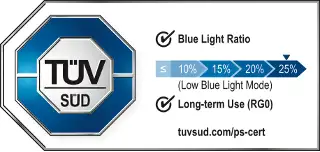
低藍光佔比:
較低藍光佔比可防止眼睛疲勞,使您的眼睛更舒適。
預設情況下,此產品支援硬體級低藍光,並且可在啟動時立即達到低藍光效果。