Artist 12 Pro Lite
產品概覽
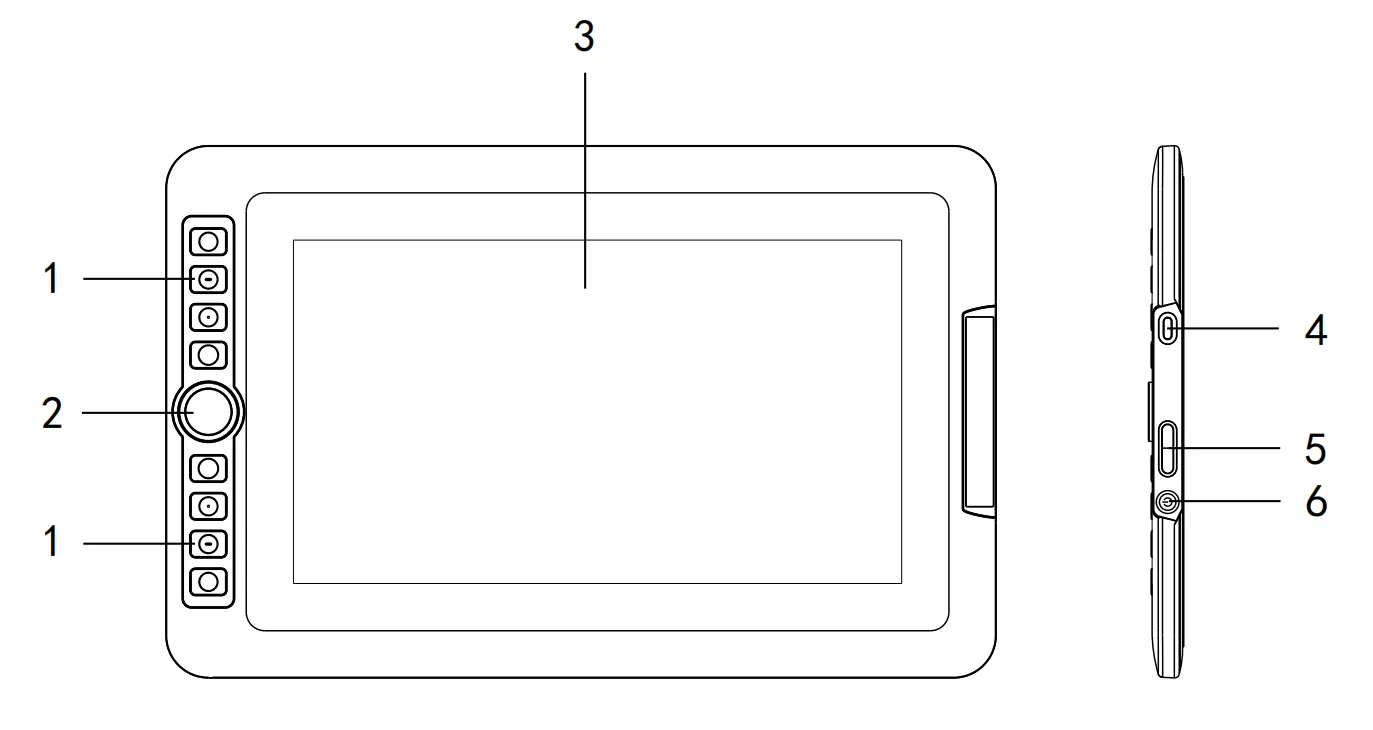
1.快速鍵
2.滾輪
3.顯示/工作區域
4.3 合 1 USB-C 連接埠
5.亮度 +/- 按鍵
6.電源鍵/指示燈
接通電源後,指示燈藍色恆亮。
配件清單
- 手繪螢幕 ×1
- 無源筆 ×1
- 三合一連接線 ×1
- 手套 ×1
- 清潔布 ×1
- 快速指南 ×1
產品連接
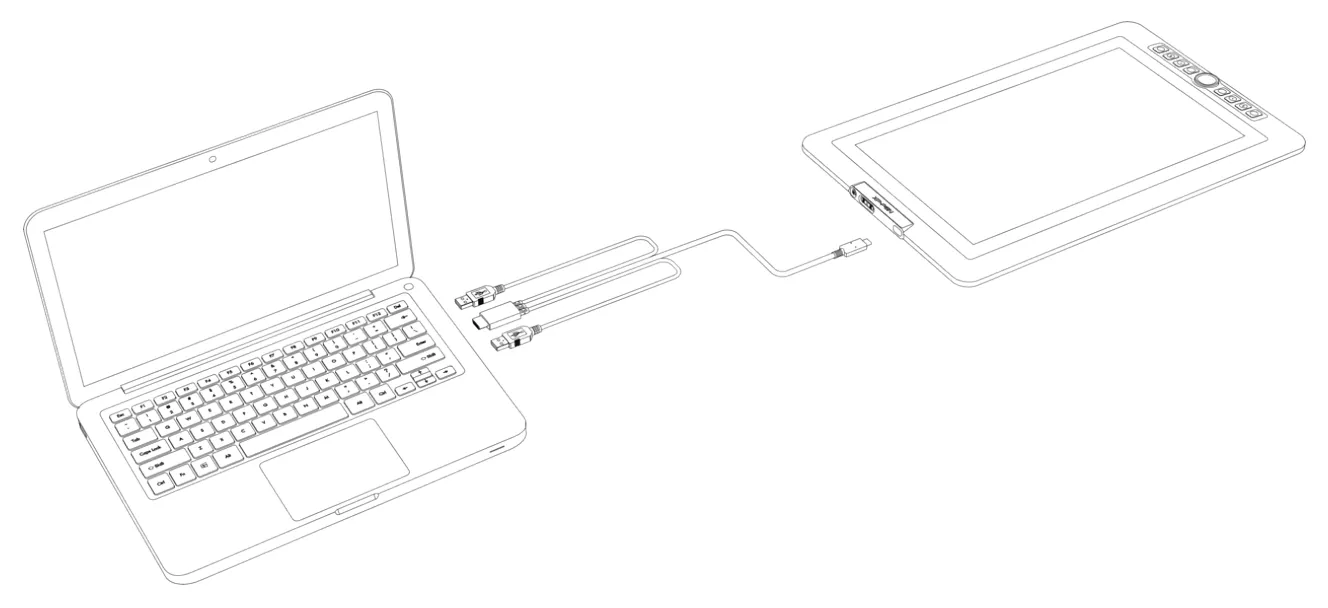
本產品非獨立設備,必須連接至具有 USB-A 與 HDMI 連接埠的電腦才能使用。建議優先使用電腦獨立顯示卡的 HDMI 連接埠(如有)。
1.將三合一線的 USB-C 接頭插入手繪螢幕。
2.將三合一線的 HDMI 和黑色 USB-A 接頭插入電腦。
3.若螢幕閃爍或無法啟動,則需再將三合一線的紅色 USB-A 接頭插入電腦以補充供電。
相容系統
- Windows 7 及以上版本
- macOS 10.10 及以上版本
- ChromeOS 88 及以上版本
- Linux
*請在驅動程式頁面選擇對應系統版本的驅動程式。本說明書僅適用於 XPPen Mac 4.0 版本驅動程式,3.0 版本驅動程式說明請參考 XP-PEN New UI Driver Manual。
驅動程式下載與安裝
驅動程式下載
1.確保您的手繪螢幕與電腦處於連接狀態。
2.開啟官網:www.xp-pen.com.tw
3.進入「支援」或「下載」頁面,搜尋「Artist 12 Pro Lite」,點選進入下載頁面,下載並安裝適用於您系統的驅動程式。
4.開啟驅動程式,設定參數並測試產品功能。
安裝前請注意:
- 關閉所有防毒軟體和繪圖軟體。
- 移除其他品牌手繪板/手繪螢幕驅動程式。
- 安裝完成後重新啟動電腦。
*建議使用最新版本驅動程式以獲得最佳體驗。
驅動程式安裝
Windows
解壓縮後以系統管理員權限執行「exe」檔案,根據提示完成安裝。
macOS
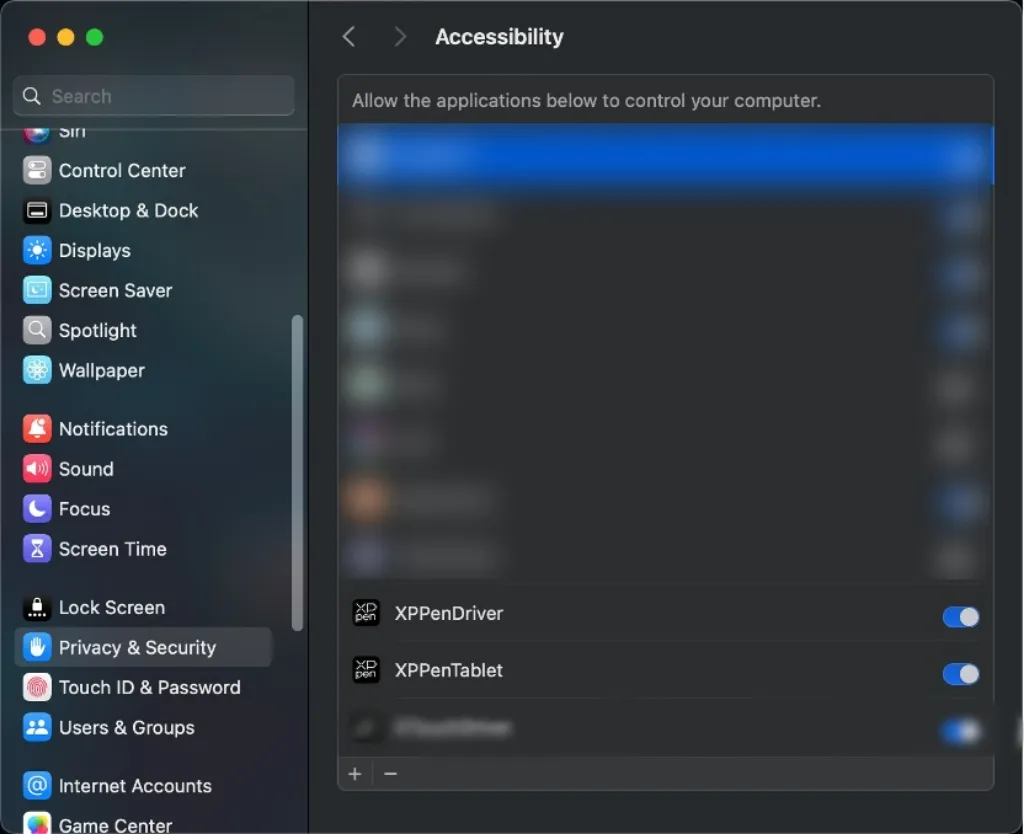
解壓縮後執行「pkg」檔案,根據提示完成安裝,然後新增所需的安全性設定(系統設定 → 隱私權與安全性 → 輔助使用),授權解鎖後,請確保 XPPen Driver 以及 XPPenTablet 選項已被勾選;否則,裝置和驅動程式可能無法正常運作。
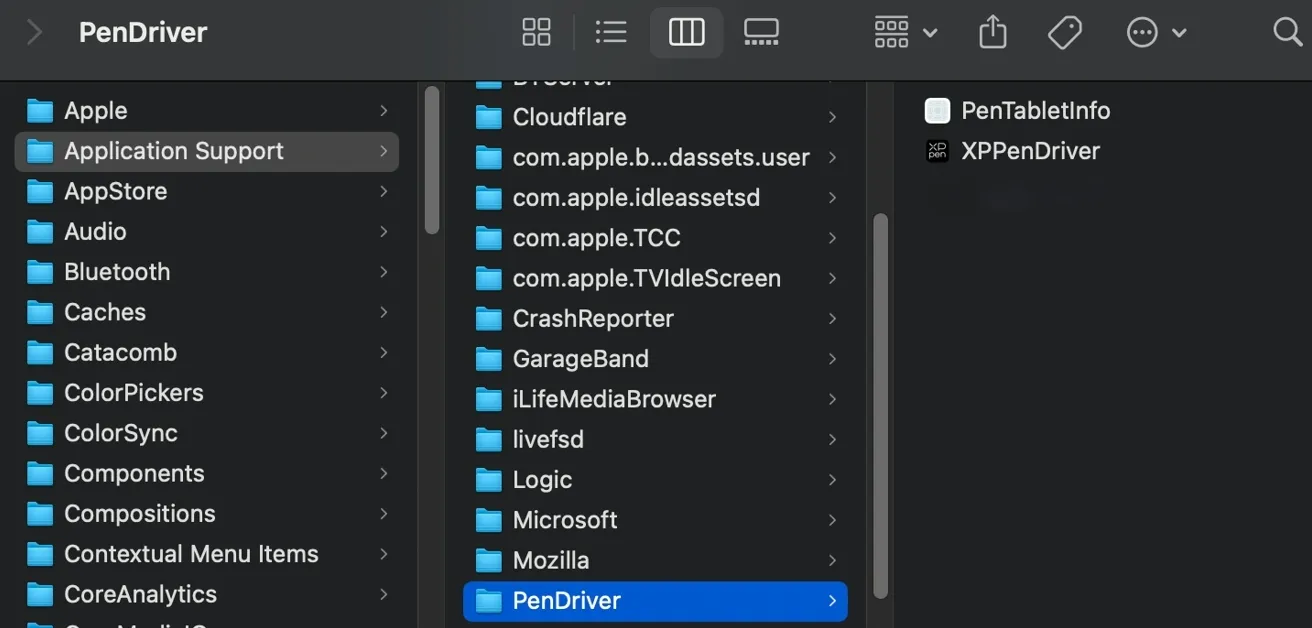
如列表中無相關選項,請前往資源庫 → Application Support → PenDriver 手動新增。
Linux
- DEB:在終端機中輸入「sudo dpkg -i」,拖曳安裝檔案到其中後執行指令。
- RPM:在終端機中輸入「sudo rpm -i」,拖曳安裝檔案到其中後執行指令。
- Tar.gz:請先解壓縮,然後在終端機中輸入「sudo」,拖曳「install.sh」到其中後執行指令。
驅動程式使用
裝置連接
驅動程式安裝完成後,將會自動啟動。如果沒有自動啟動,請手動導覽至驅動程式資料夾開啟驅動程式。
Windows 程式路徑:開始 → PenTablet
macOS 程式路徑:應用程式 → XPPen → PenTablet
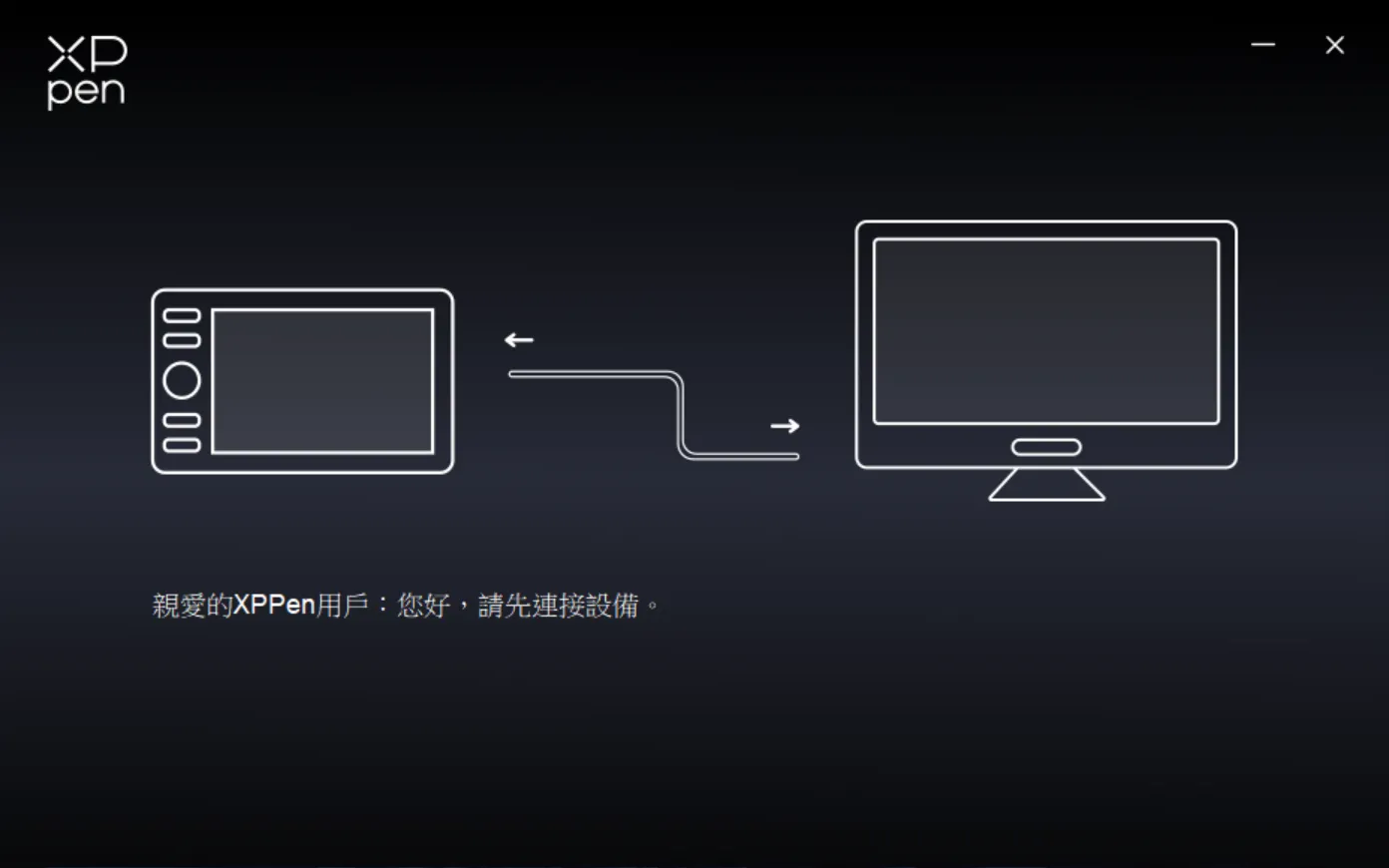
如果未連接裝置,或裝置連接不成功,將會顯示如下提示,請嘗試重新連接裝置,並重新啟動電腦或驅動程式後重試,或聯絡客服支援人員。
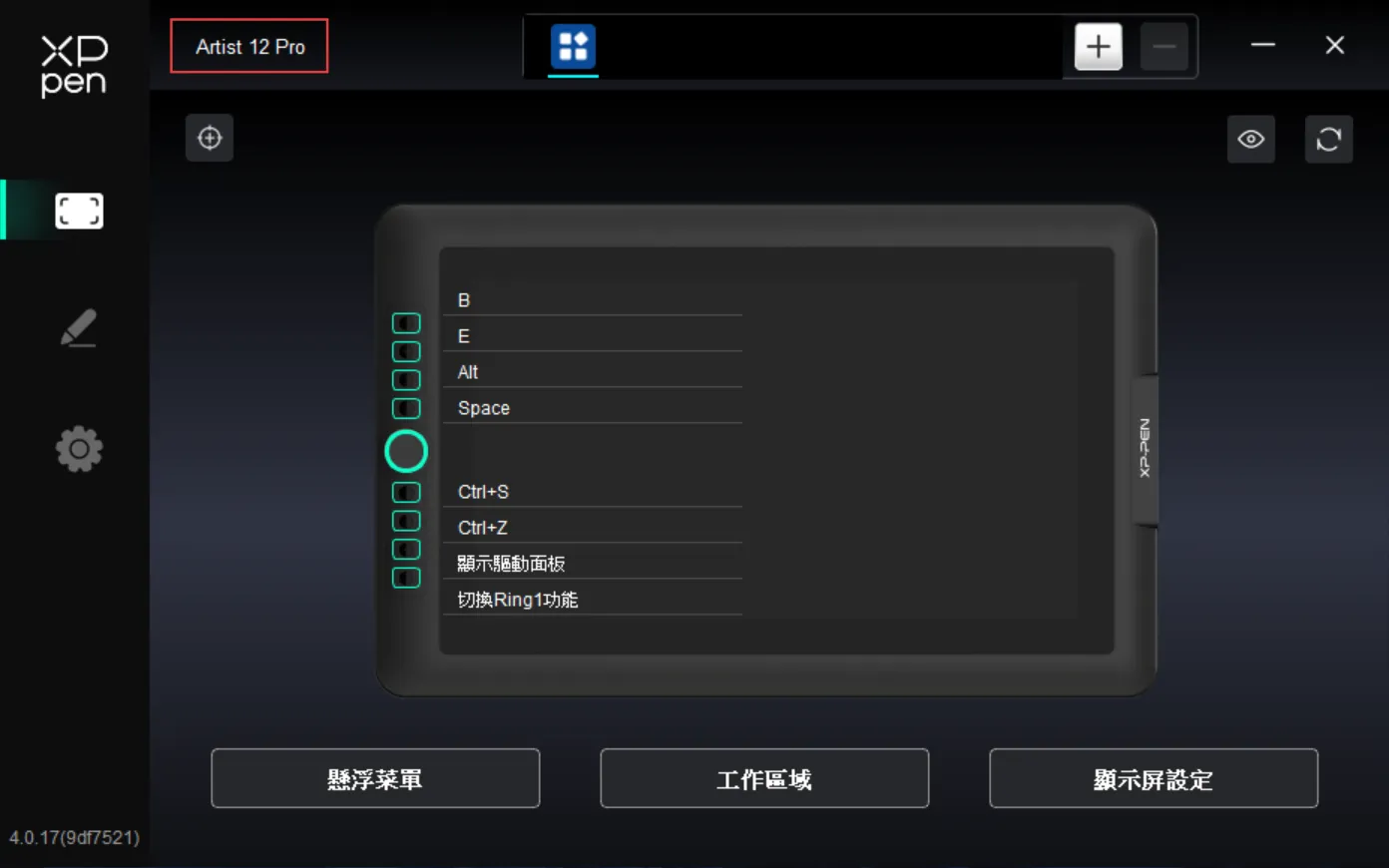
如果裝置成功連接到電腦,驅動程式左上角將顯示裝置名稱。
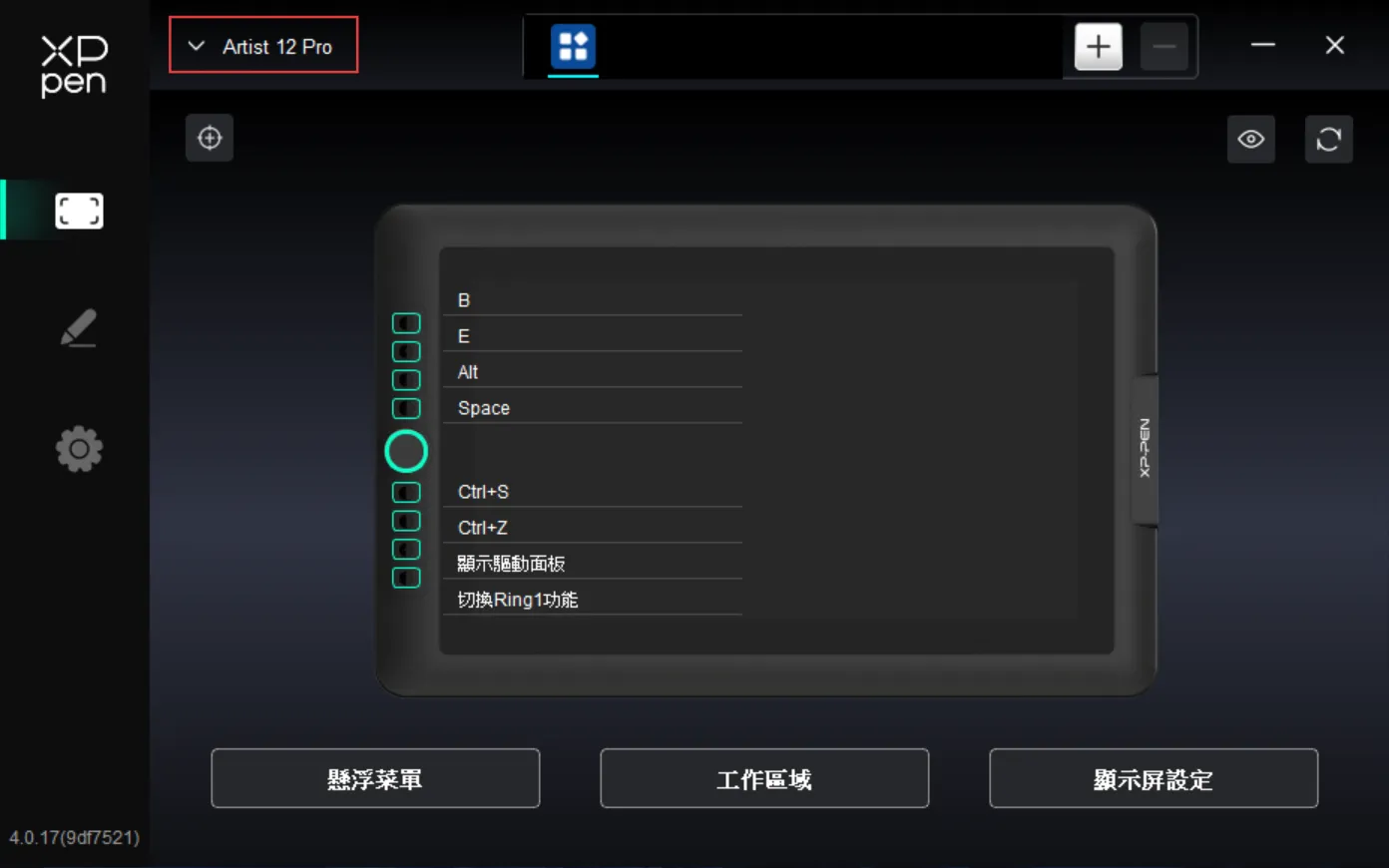
驅動程式最多可以同時支援三台裝置,切換其中一個裝置後,可對當前裝置進行自訂設定,且所做設定僅對當前選擇的裝置有效。
懸浮選單
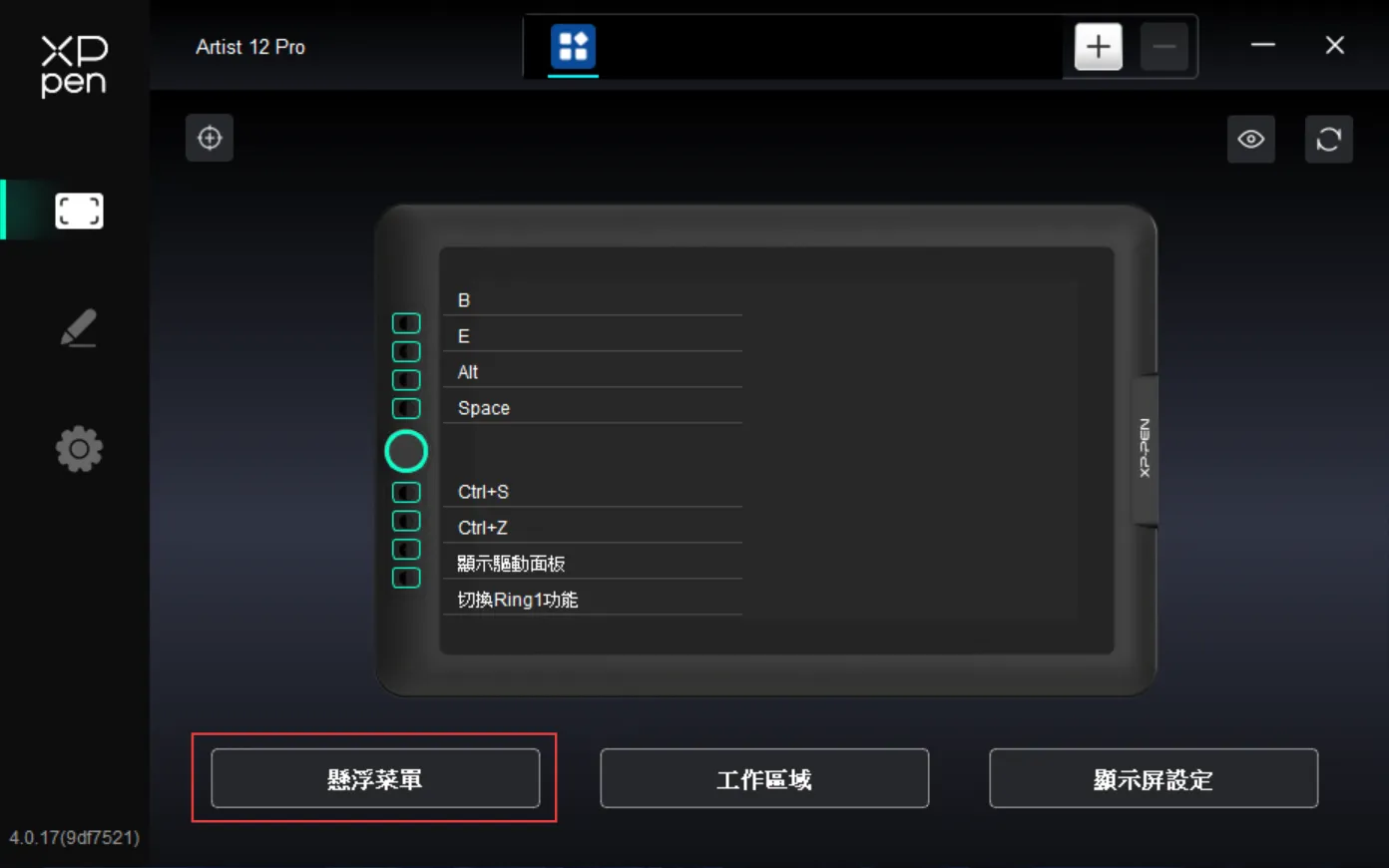
懸浮選單可以在手繪螢幕或電腦顯示器上顯示懸浮快速鍵。您可以將常用操作設定在懸浮選單上,然後使用手繪筆或滑鼠點選該按鈕並執行所設定的操作。您可以透過點選驅動程式首頁的懸浮選單按鈕進入懸浮選單頁面,自訂顯示方式及功能。
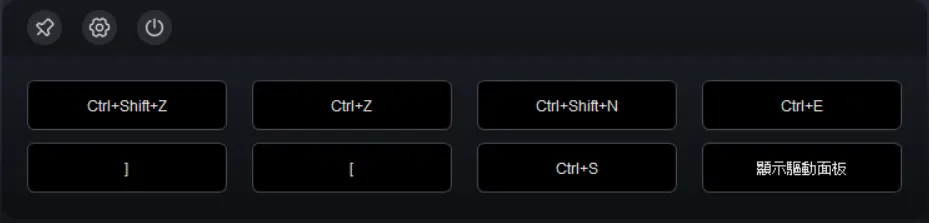
左上角圖示:固定顯示位置、進入驅動程式設定懸浮選單功能、關閉懸浮選單。
驅動程式設定
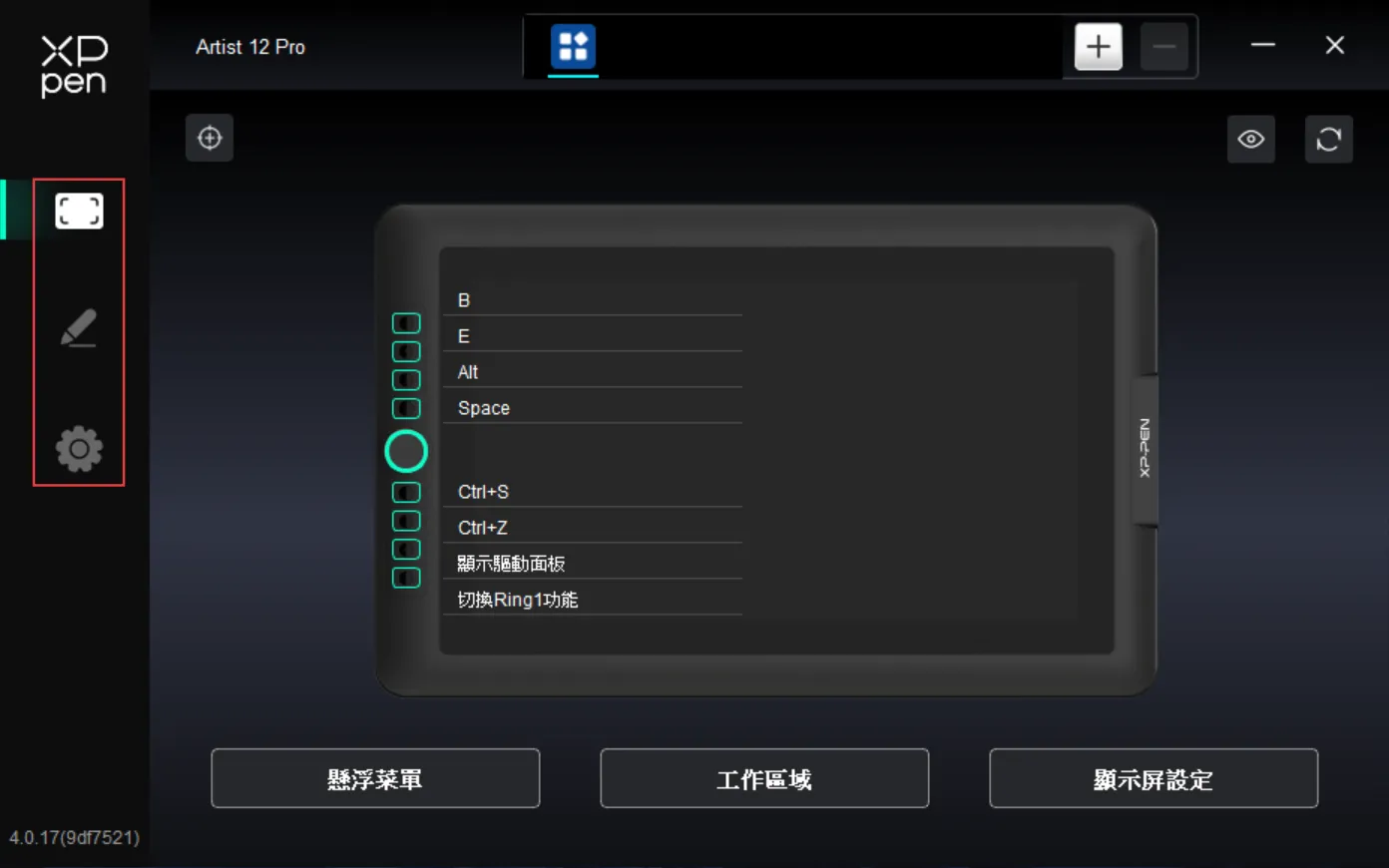
透過點選驅動程式左側圖示,可以切換驅動功能,協助您設定手繪螢幕的相關設定,包括:
- 裝置設定
- 筆設定
- 驅動設定
裝置設定
螢幕校準
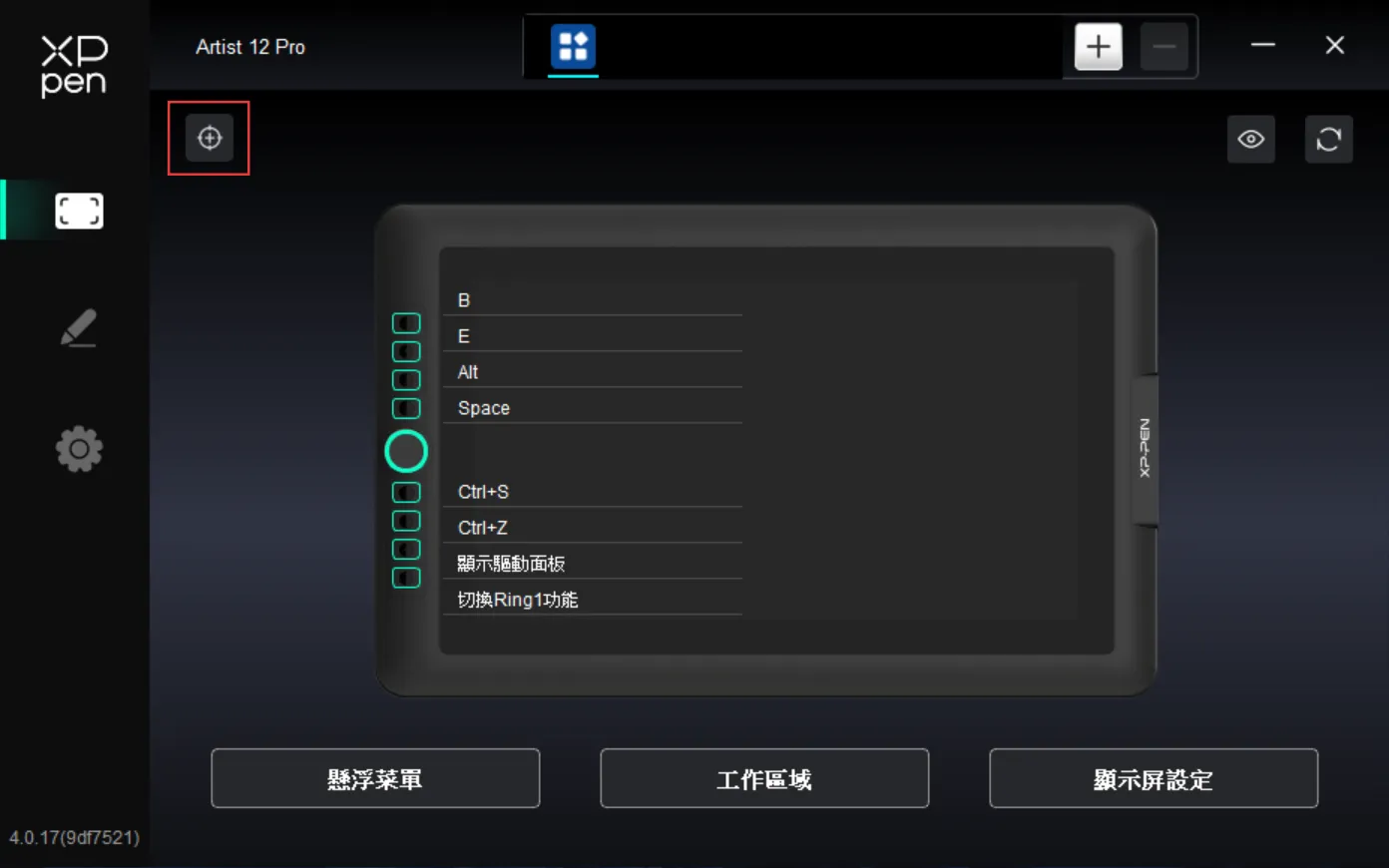
請確保手繪筆正確映射到您的手繪螢幕,否則請參考工作區域部分,調整映射區域,然後以常用握筆方式,使用手繪筆筆尖點選顯示器上出現的紅色十字中心以校準手繪筆與游標之間的偏移。
懸浮選單
懸浮選單可以在手繪螢幕或電腦顯示器上顯示懸浮快速鍵。您可以將常用操作設定在懸浮選單上,然後使用手繪筆或滑鼠點選該按鈕並執行所設定的操作。
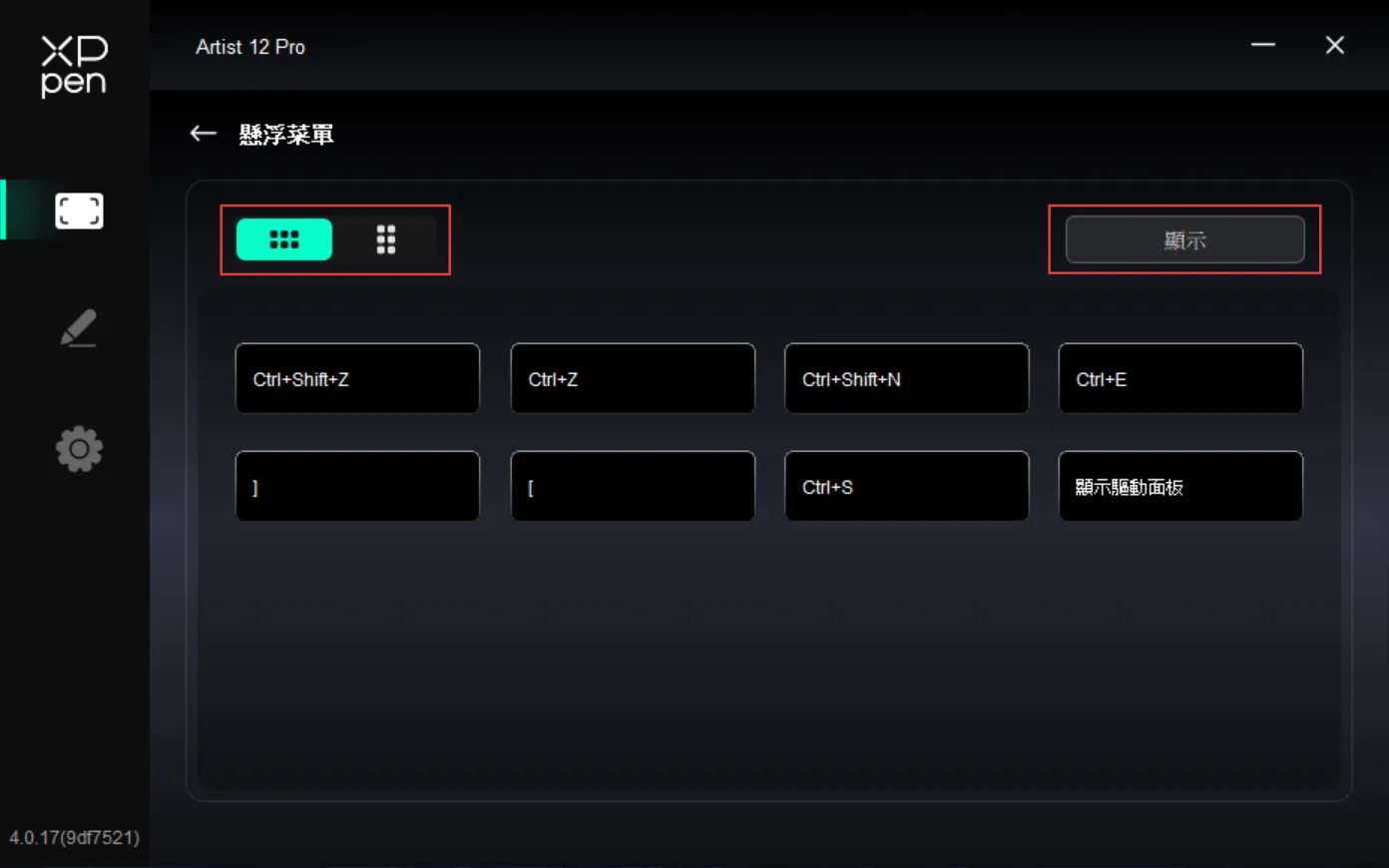
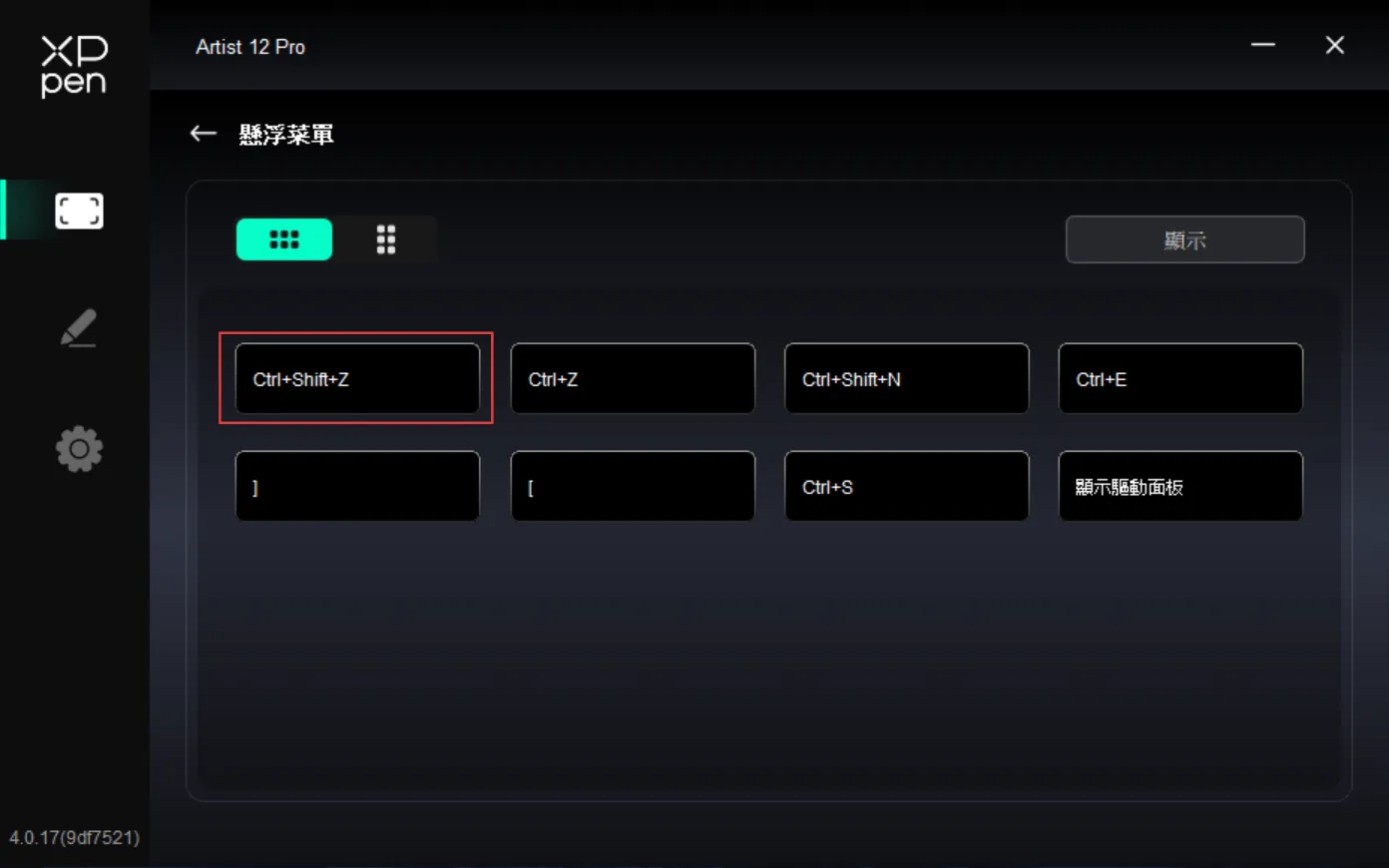
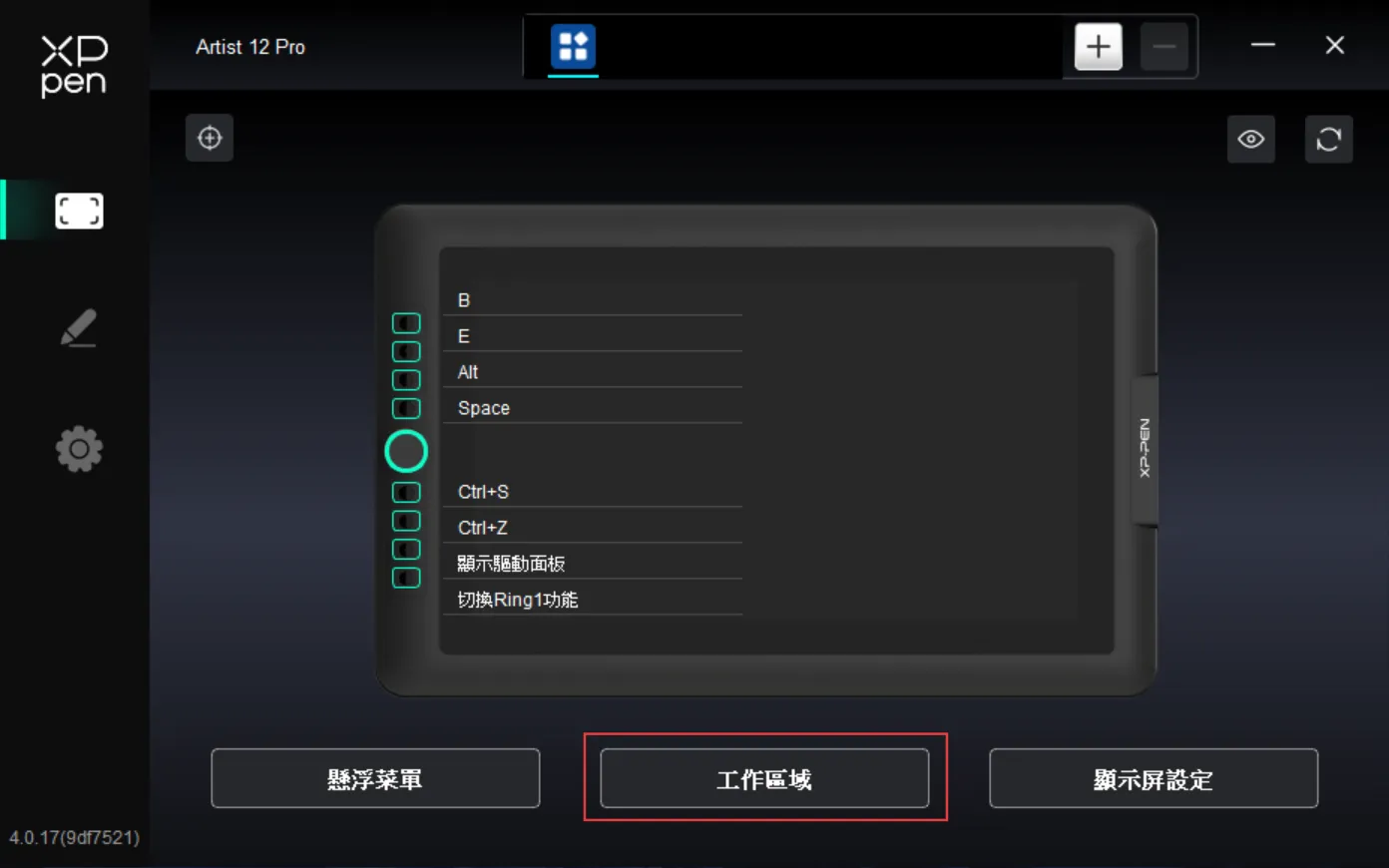
懸浮選單支援橫排及豎排顯示方式,您可以透過點選左上角區域切換顯示方式,點選右上角「顯示」按鈕,懸浮選單將在桌面顯示。
點選懸浮選單某個快速鍵設定其功能。您可以設定為快速鍵、其他、或執行對應程式。
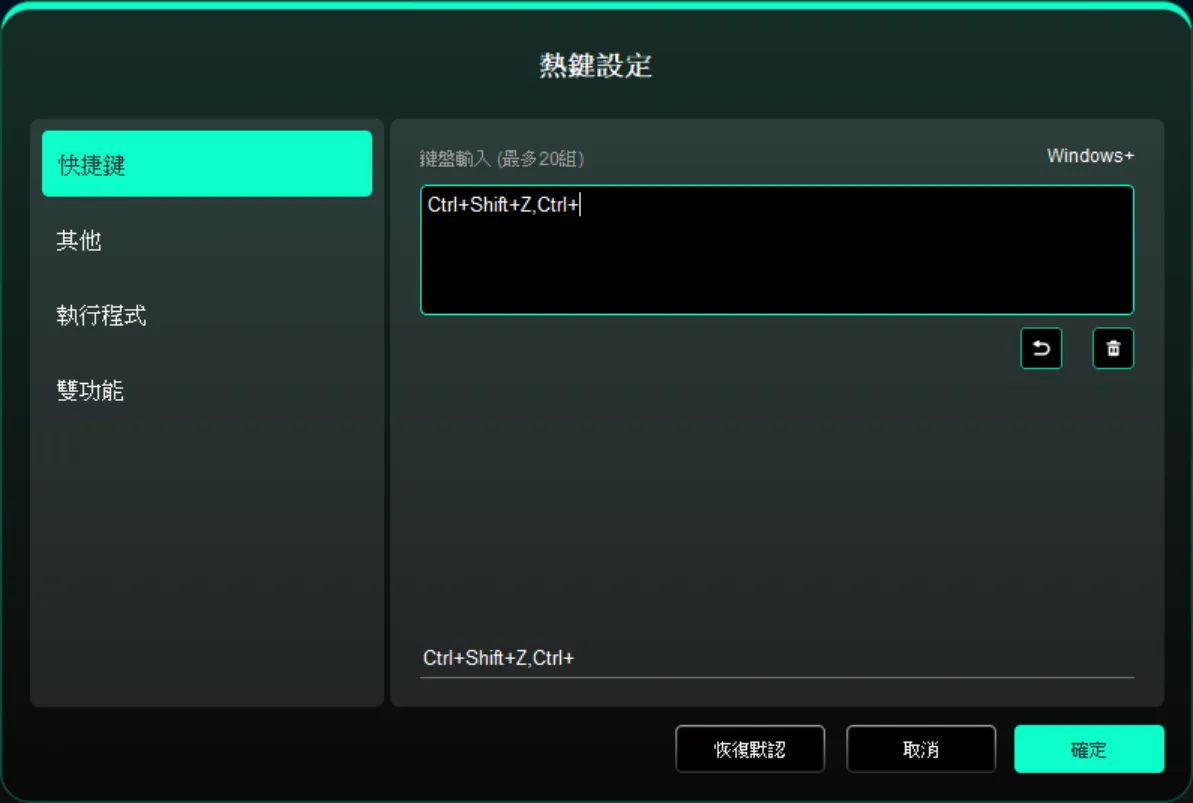
快速鍵:
設定鍵盤快速鍵,例如:在 3ds Max 軟體中設定為「Alt+A」可以使用對齊工具。
鍵盤快速鍵可設定多組,例如:輸入 Ctrl+C、Ctrl+V,當按下按鍵後,設定的快速鍵功能會全部執行一遍。
Windows (Command):新增含系統鍵的組合鍵,例如:當您需要輸入 Win(Cmd)+Shift+3 時,按下 Shift+3 後驅動程式可自動帶上系統鍵。
自訂命名:透過驅動程式介面下方的自訂命名,可以自訂當前設定功能的顯示名稱。
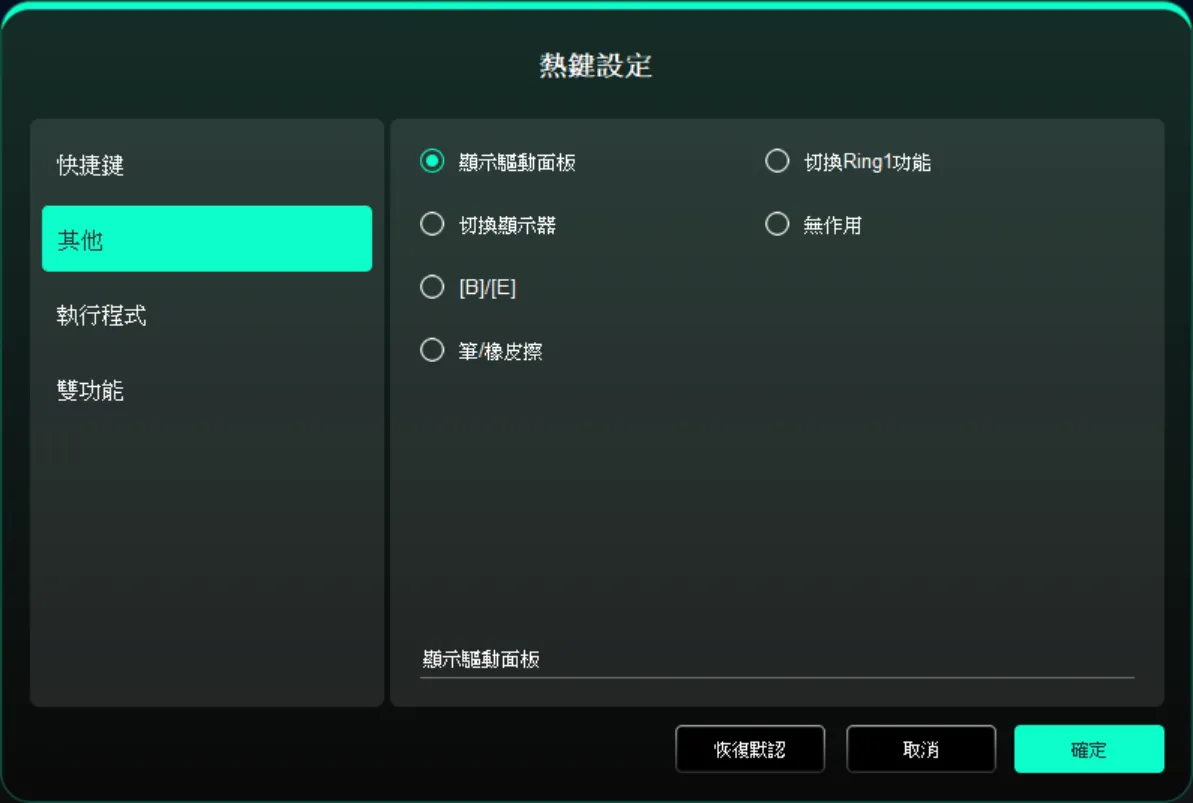
其他:
- 顯示驅動面板:快速顯示驅動設定面板。
- 切換顯示器:當有多個顯示裝置時,可以使游標映射到其他顯示裝置。
- [B]/[E]:可在 B/E 按鍵進行重複切換。
- 筆/橡皮擦:可在筆/橡皮擦之間進行重複切換。
- 切換 Ring 1 功能:切換滾輪 1 的功能。
- 無作用:不执行任何功能。
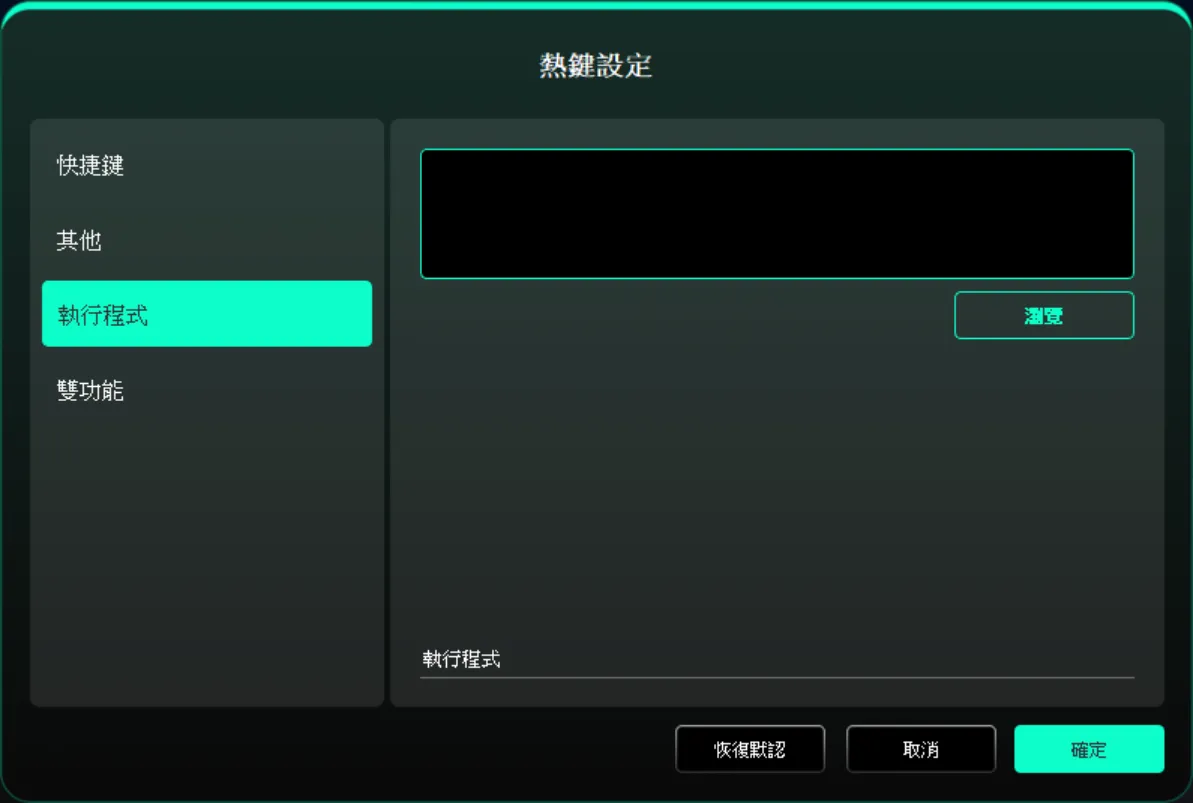
執行程式:
透過快速鍵可快速啟動所選的應用程式。
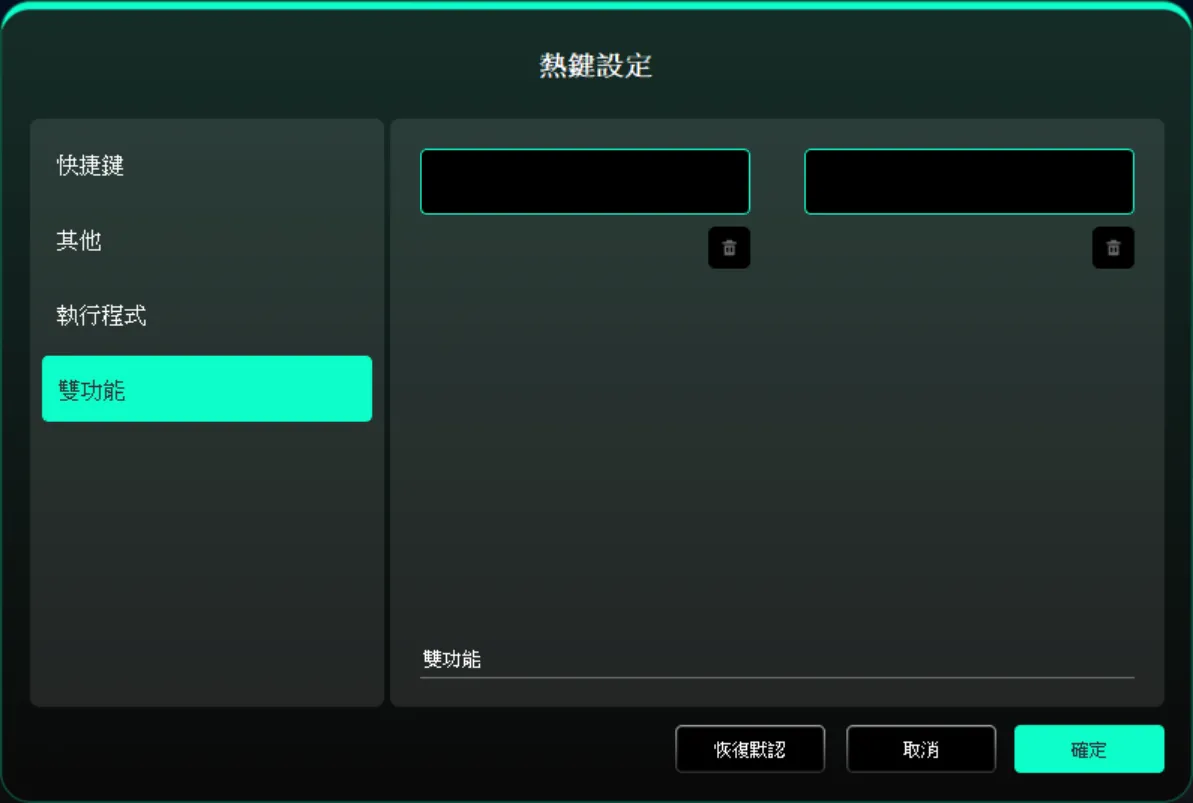
雙功能:
點選單個快速鍵可在兩個功能之間進行切換,例如 B/E,左右均為單組(可為組合鍵),透過鍵盤自訂輸入,支援 Win 鍵和 Cmd 鍵及其組合鍵。
工作區域
定義裝置工作區域和螢幕顯示區域的映射關係。
螢幕
設定您當前顯示器顯示區域與裝置的映射關係。
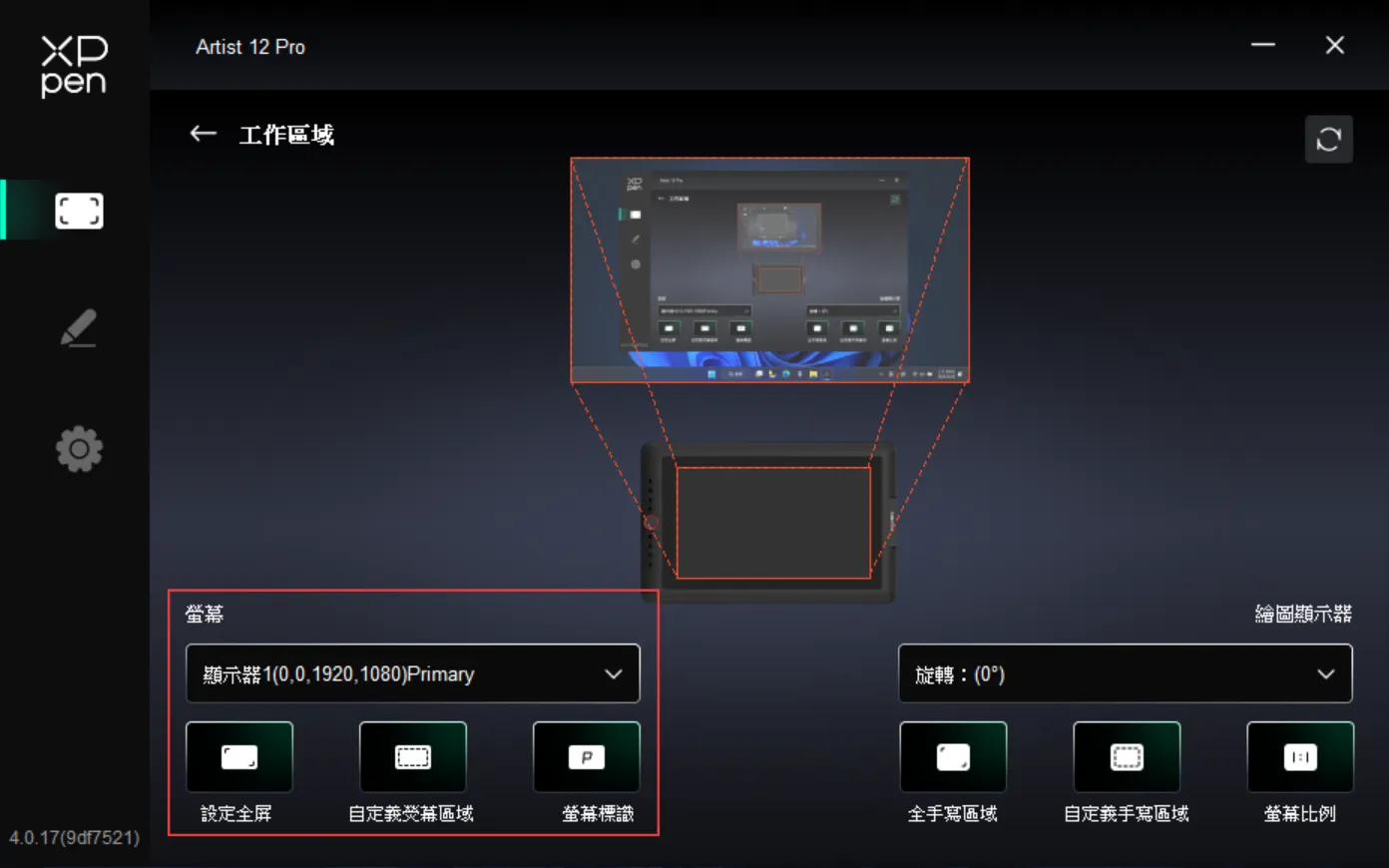
如果您正在使用多個顯示器,且顯示器設定為複製模式,裝置工作區域會映射到所有的顯示器上,當筆在裝置工作區域移動時,所有顯示器上的游標會同時移動。
如果您正在使用多個顯示器,且顯示器設定為延伸模式,請在螢幕選項卡選擇裝置工作區域映射到哪個顯示器上。
設定顯示器的映射區域:
1.設定全螢幕:已選擇顯示器的整個區域。
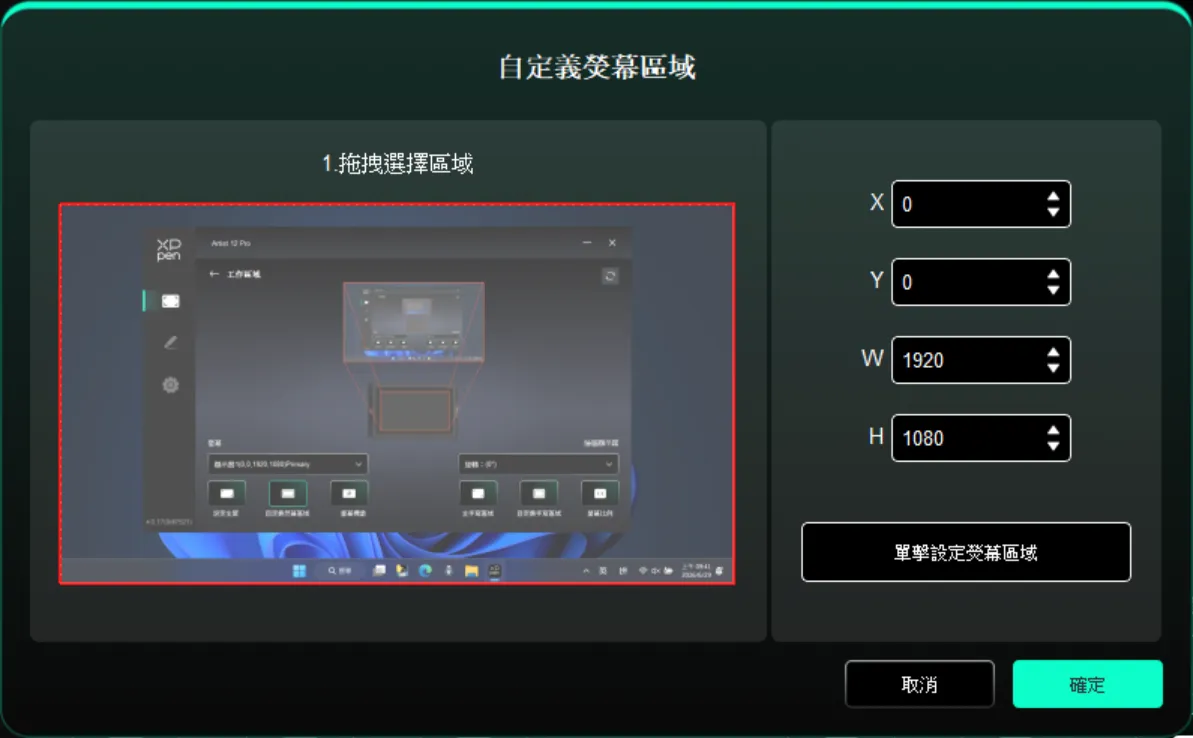
2.自訂螢幕區域:三種方式。
- 拖曳選擇區域:在「螢幕」圖示上將游標從一個點拖曳到另一個點。
- 座標:在 X、Y、W、H 旁對應的輸入框中輸入座標。
- 點選設定螢幕區域:點選後,在顯示器上點選要選取的「左上角」位置和「右下角」。
螢幕標識
標識所有已連接的顯示器,數字標識符會顯示在每個顯示器的左下角。
手繪螢幕
設定您目前手繪螢幕的工作區域。
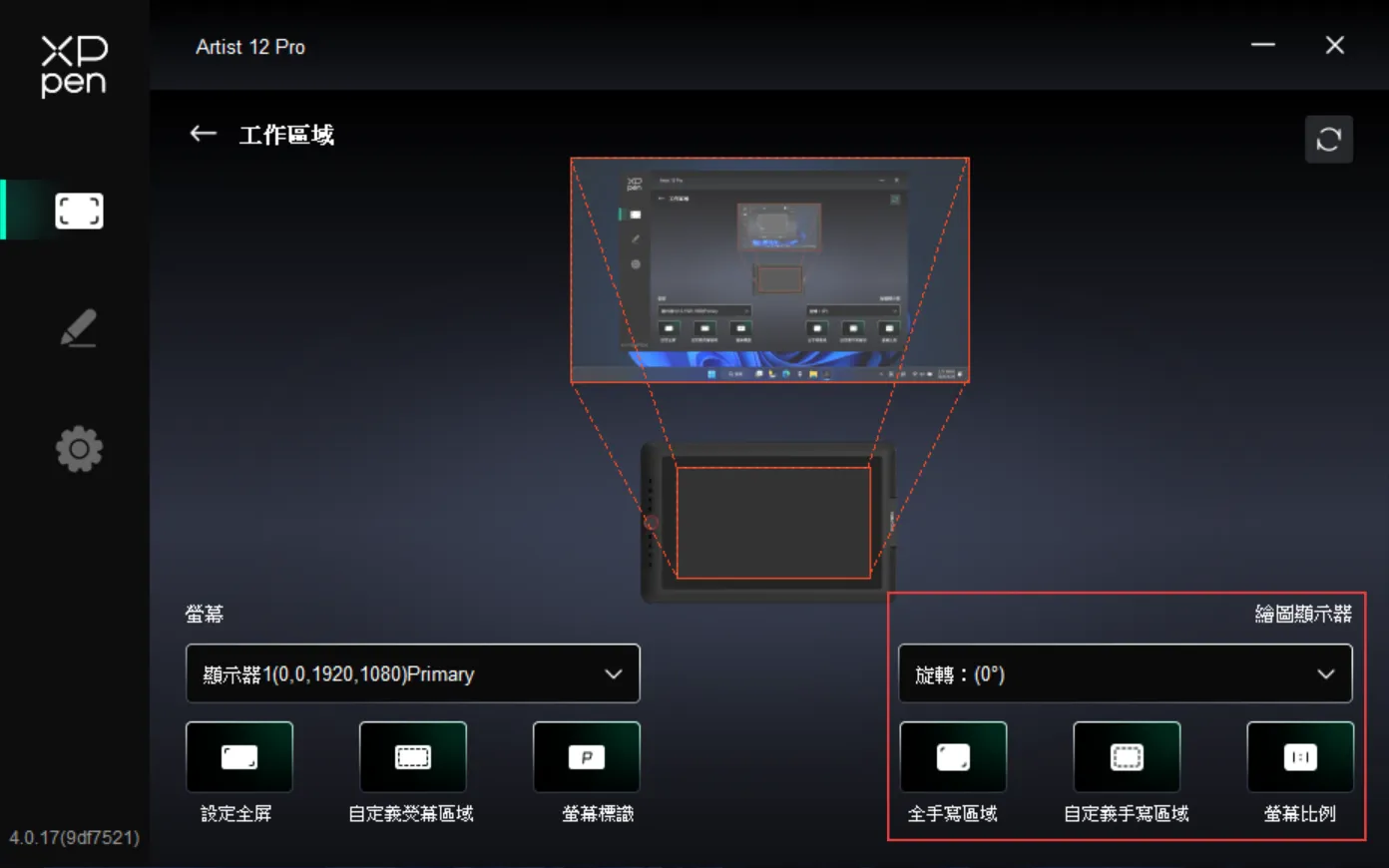
設定裝置工作區域:
1.全手寫區域:裝置的整個工作區域。
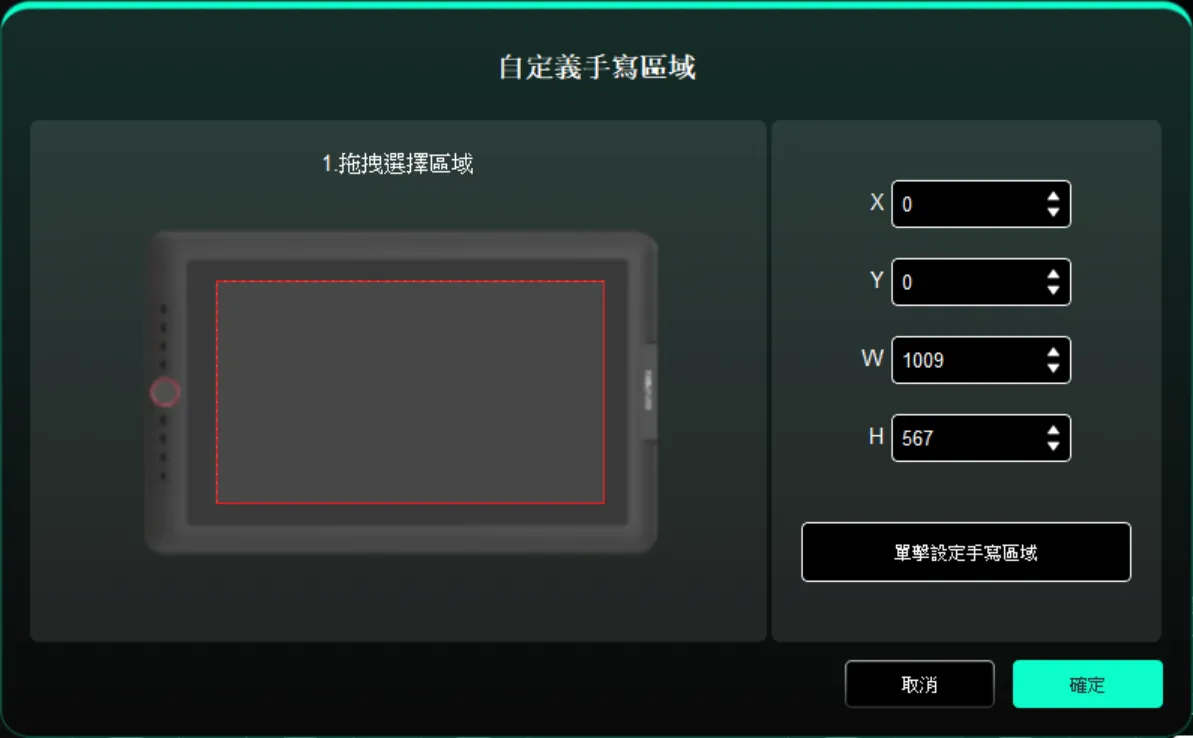
2.自訂手寫區域:三種方式。
- 拖曳選擇區域:在「裝置」圖示上將游標從一個點拖曳到另一個點。
- 座標:在 X、Y、W、H 旁對應的輸入框中輸入座標。
- 點選設定手寫區域:點選後,用手繪筆在裝置工作區域上點選要選取的「左上角」位置和「右下角」位置。
3.螢幕比例:使裝置工作區域與已選定顯示器的全部顯示區域比例相同。
4.旋轉:可順時針將產品旋轉 0°(右手模式)、90°、180°(左手模式)、270° 後使用。
顯示器設定(僅 Windows 系統)
設定您目前手繪螢幕的色彩相關參數。
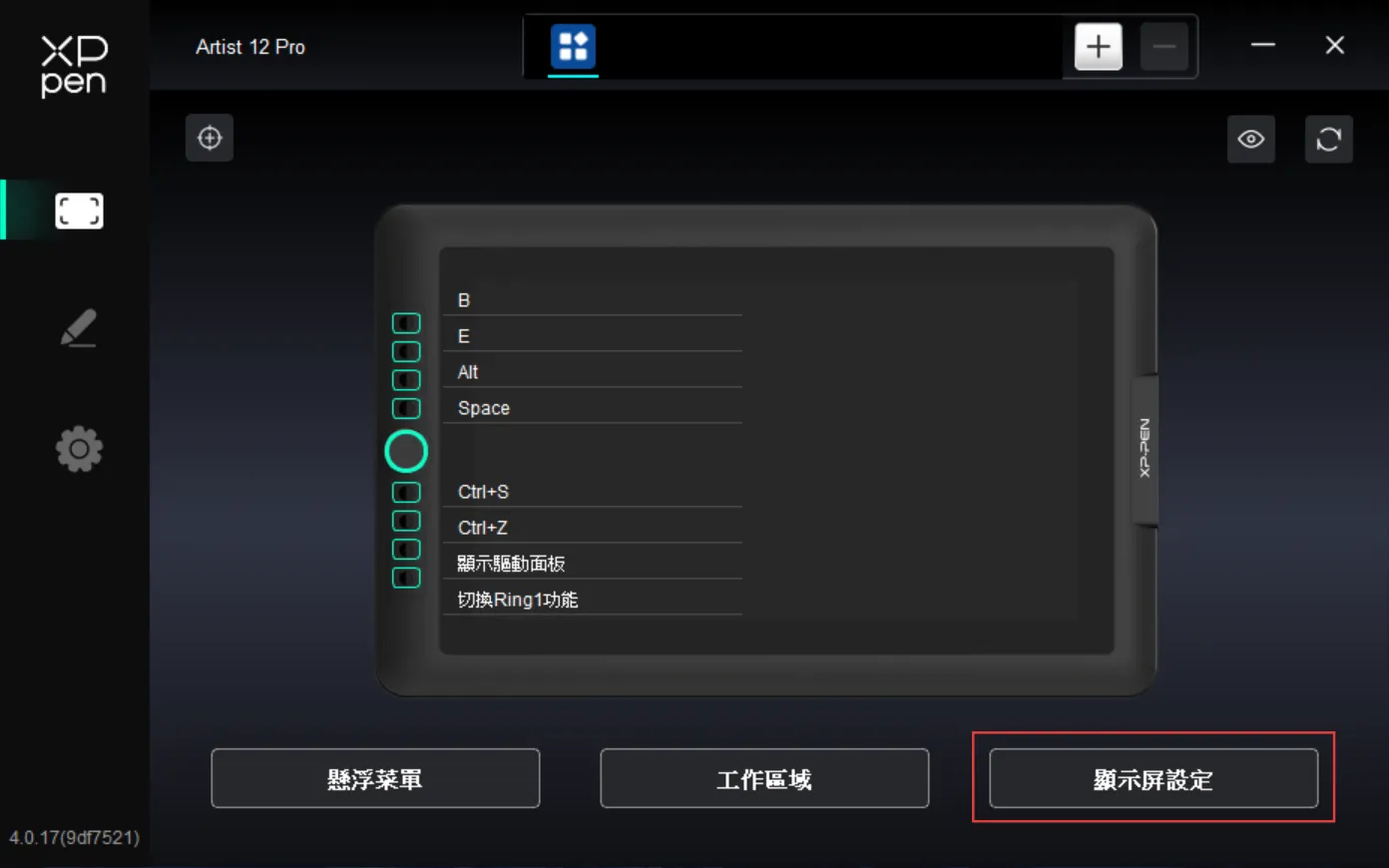
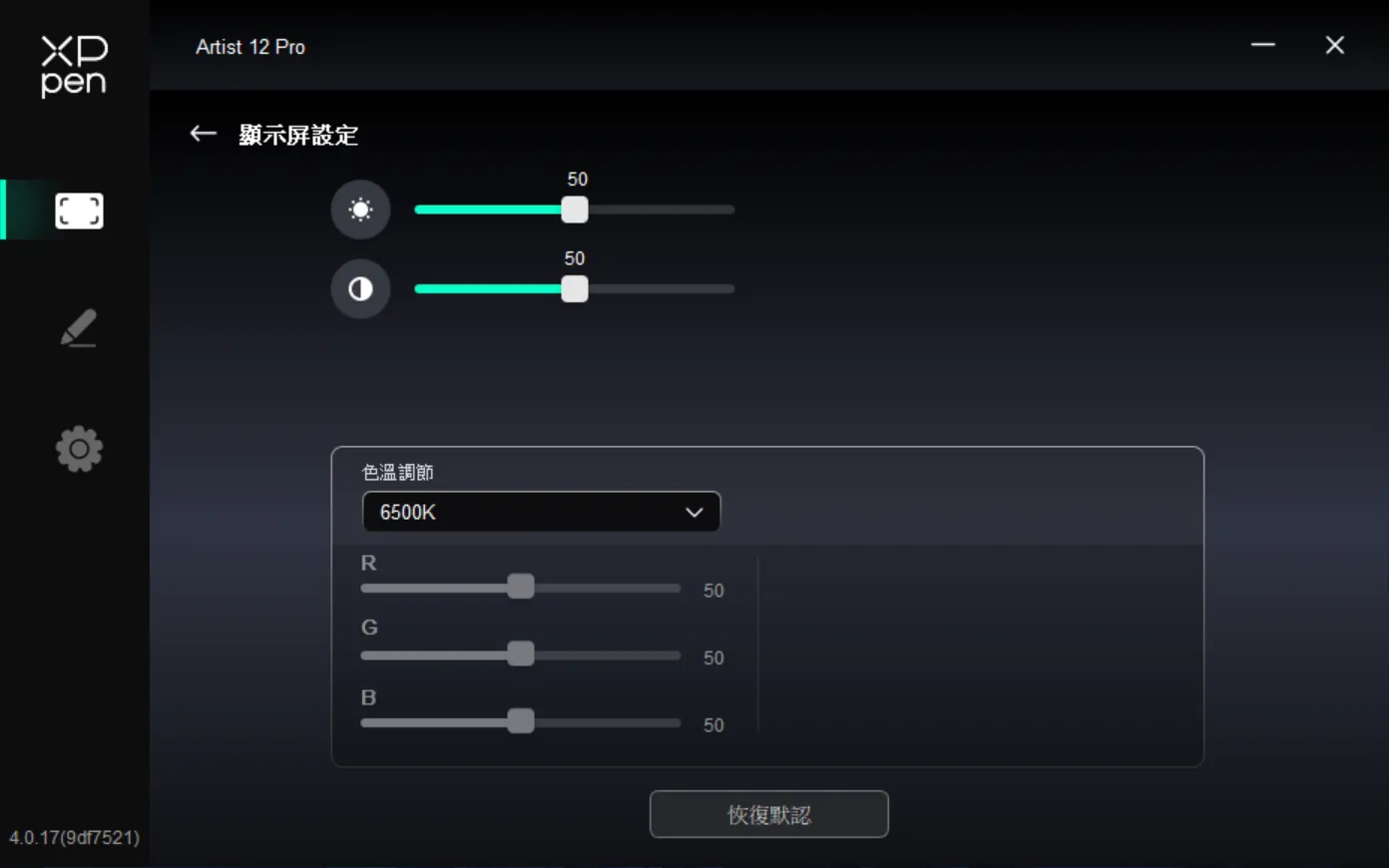
亮度、對比度:拖曳對應滑桿來調整裝置的亮度或對比度。
色溫調整:驅動程式提供 5000K、6500K(預設)、7500K、9300K、USER 五種模式,在 USER 模式下,可透過調整 R、G、B 的值自訂色溫。
筆設定
當手繪筆位於感應區域範圍內時,會自動識別並將其新增到驅動程式中。
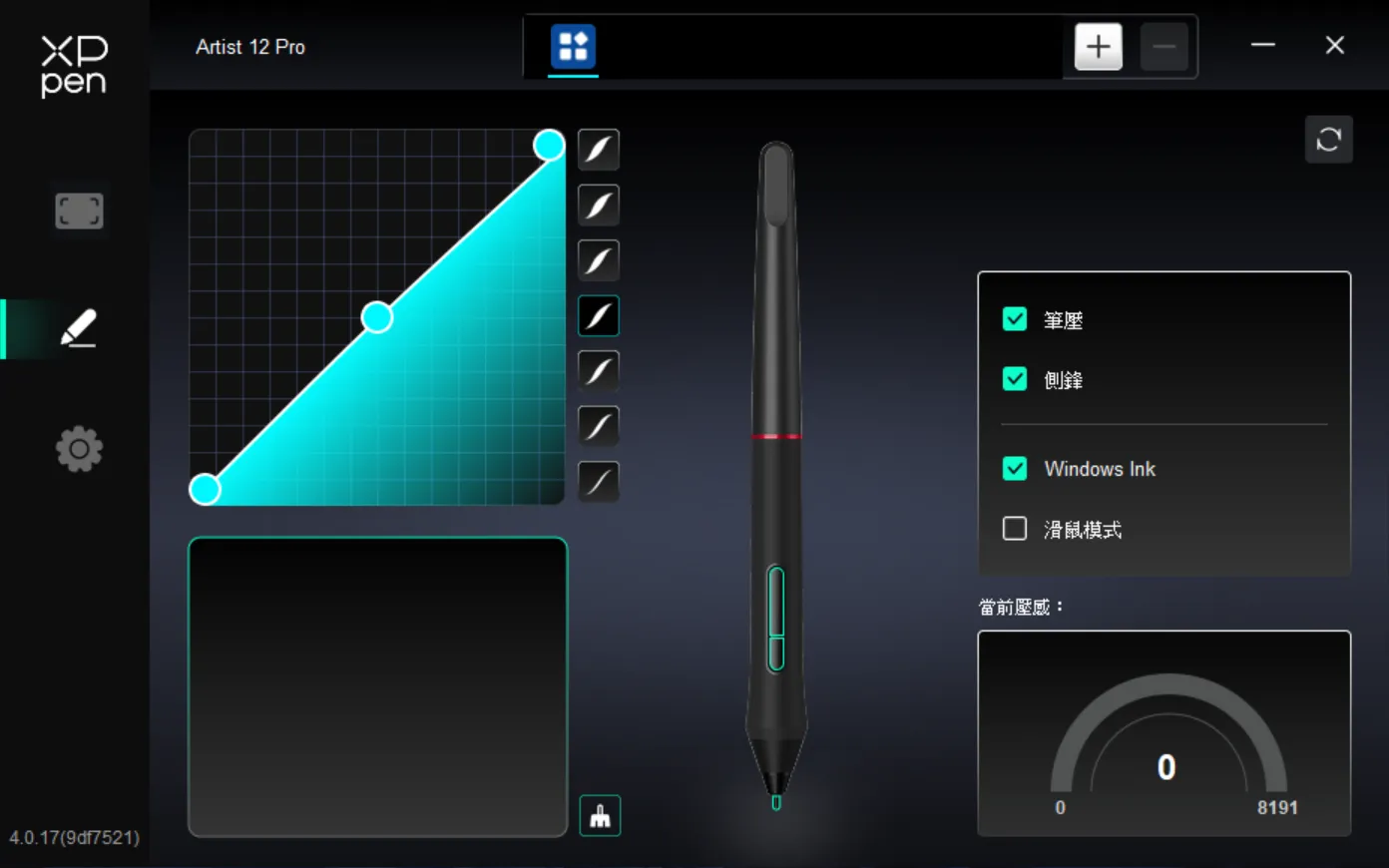
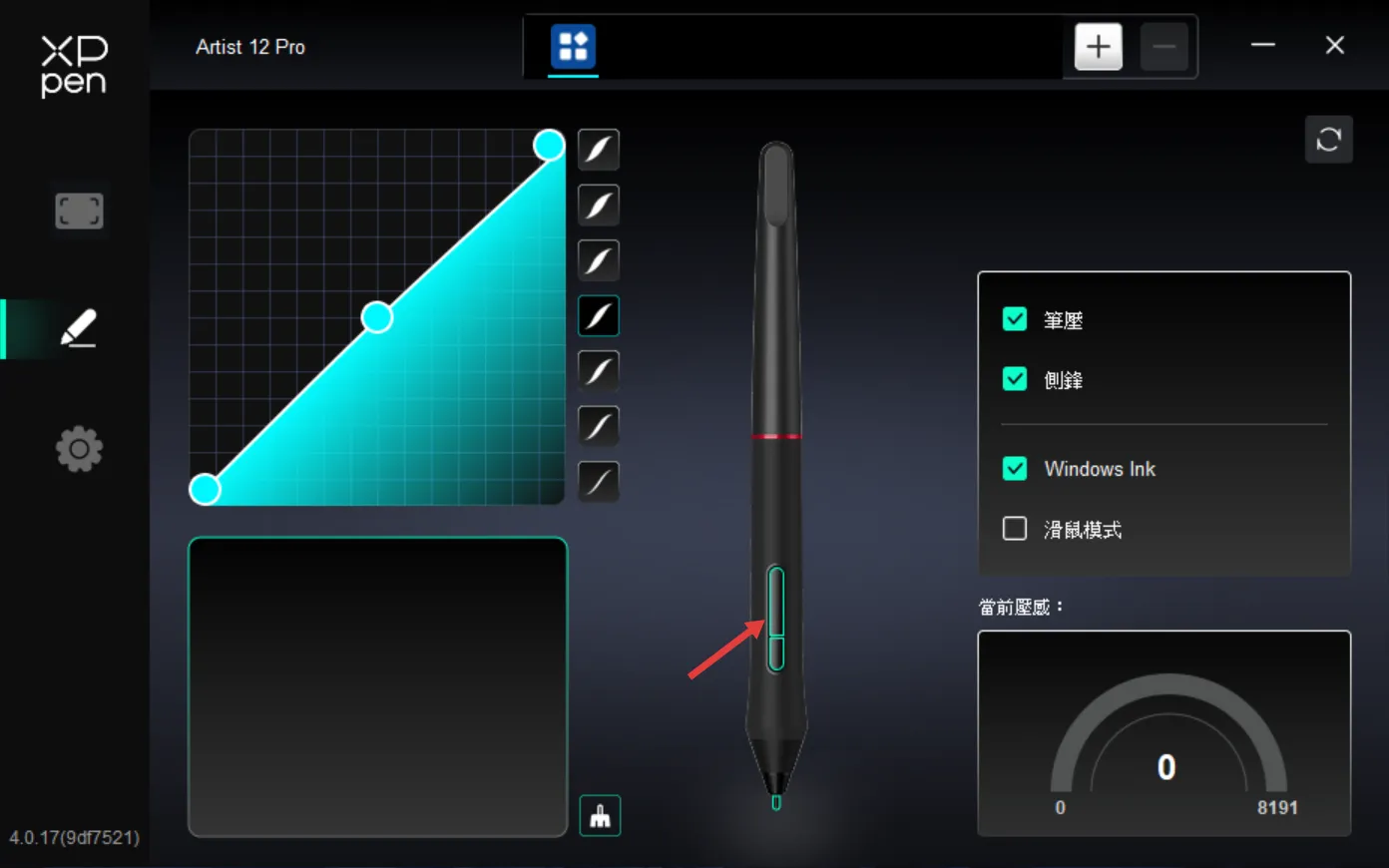
筆按鍵
點選圖上的筆按鍵位置,自訂其功能。
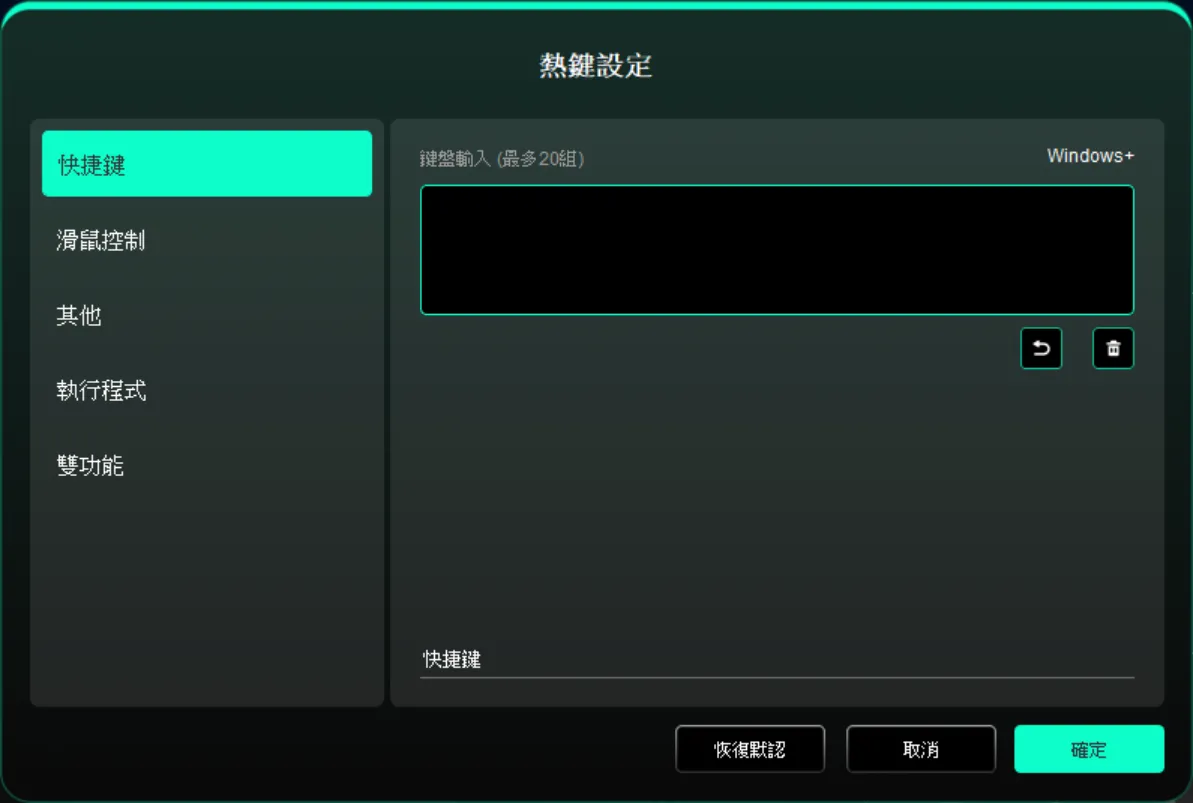
快速鍵:
設定鍵盤快速鍵,例如:在 3ds Max 軟體中設定為「Alt+A」可以使用對齊工具。
鍵盤快速鍵可設定多組,例如:輸入 Ctrl+C、Ctrl+V,當按下按鍵後,設定的快速鍵功能會全部執行一遍。
Windows (Command):新增含系統鍵的組合鍵,例如:當您需要輸入 Win(Cmd)+Shift+3 時,按下 Shift+3 後驅動程式可自動帶上系統鍵。
自訂命名:透過驅動程式介面下方的自訂命名,可以自訂當前設定功能的顯示名稱。
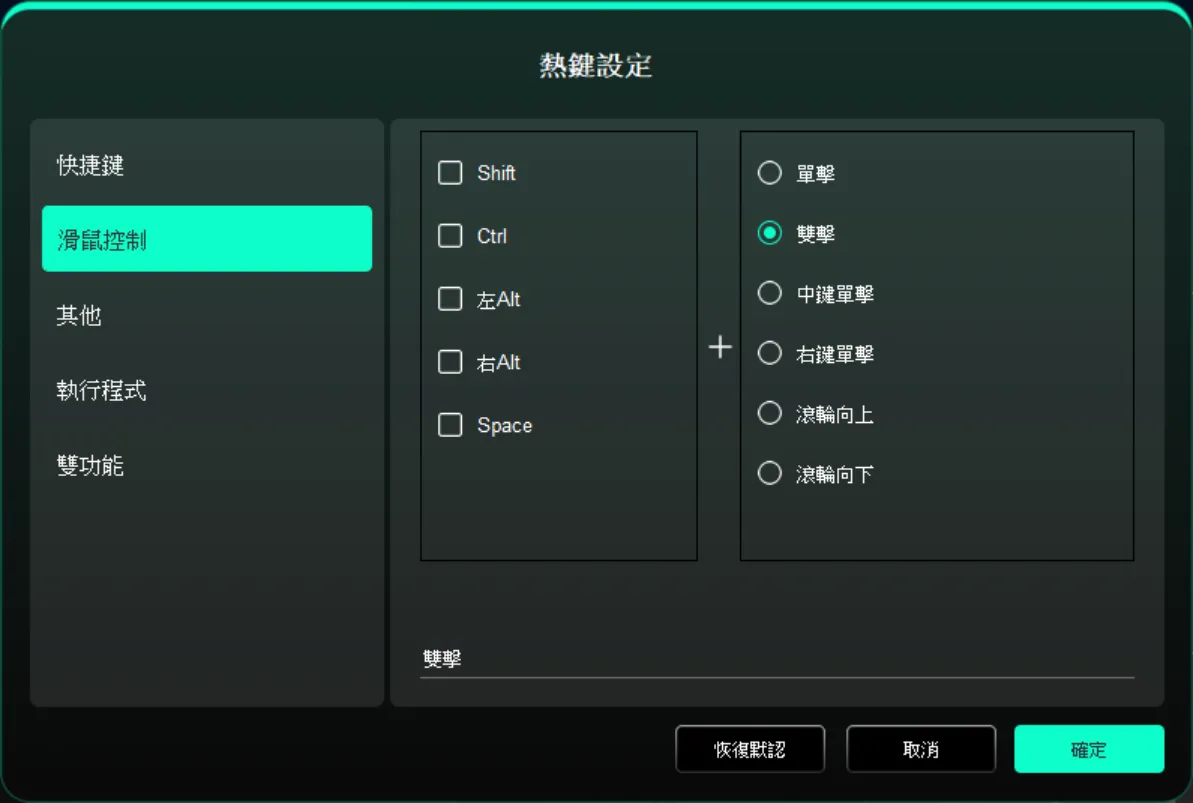
滑鼠控制:
設定滑鼠和鍵盤組合鍵,如選擇「Shift」和「按一下」後,可在支援此組合鍵的軟體中實現此快捷操作。
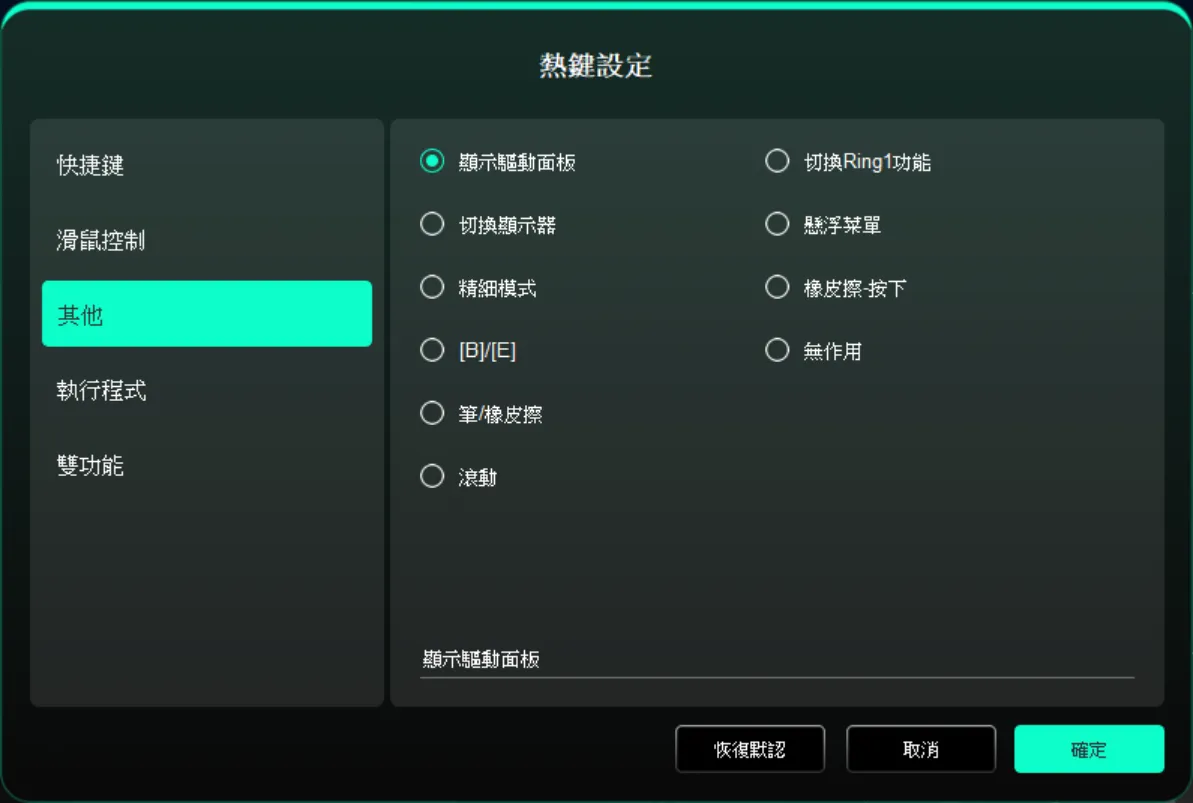
其他:
- 顯示驅動面板:快速顯示驅動設定面板。
- 切換顯示器:當有多個顯示裝置時,可以使游標映射到其他顯示裝置。
- 精細模式:讓螢幕的活動區域限制在一定範圍內,可針對區域做更細緻的繪圖。
- [B]/[E]:可在 B/E 按鍵進行重複切換。
- 筆/橡皮擦:可在筆/橡皮擦之間進行重複切換。
- 捲動:按住對應按鍵後,可以透過筆實現捲動功能。
- 切換 Ring 1 功能:切換滾輪 1 的功能。
- 懸浮選單:呼叫懸浮選單。
- 橡皮擦 - 按住:按住該按鍵後切換成橡皮擦功能,放開後恢復原功能。
- 無作用:不執行任何功能。
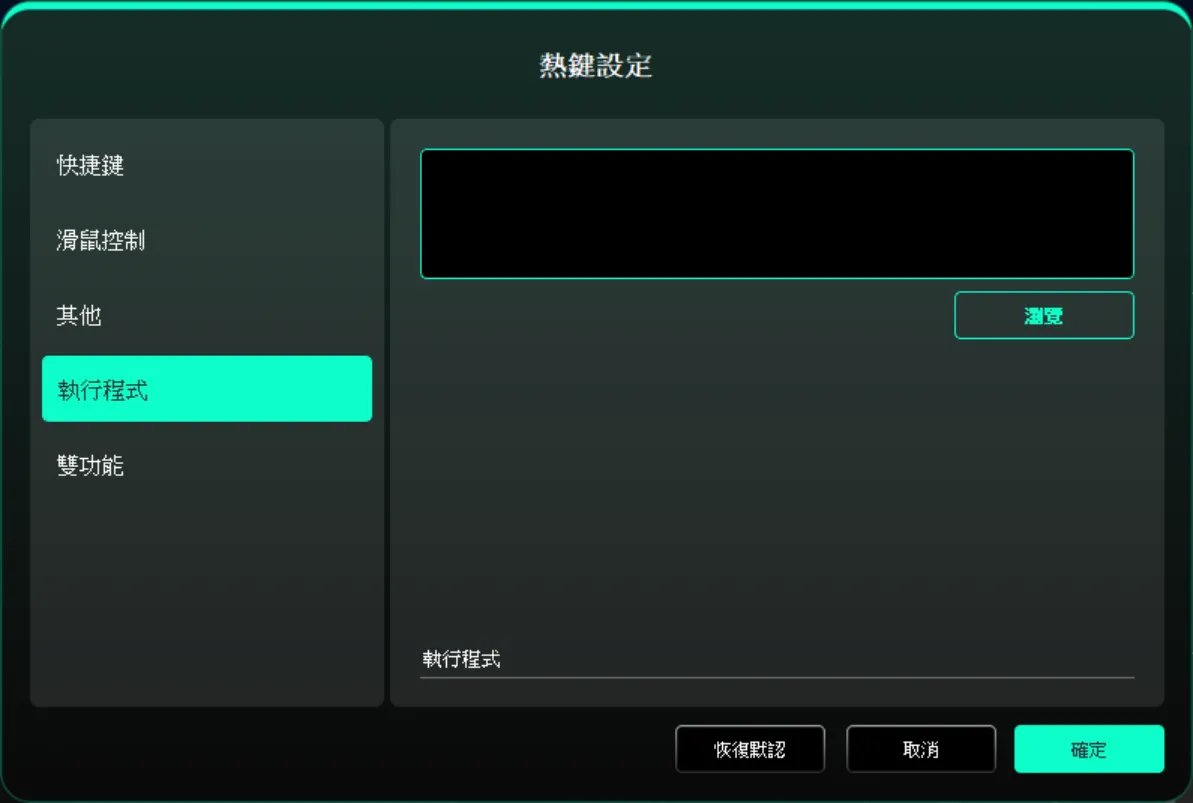
執行程式:
透過快速鍵可快速啟動所選的應用程式。
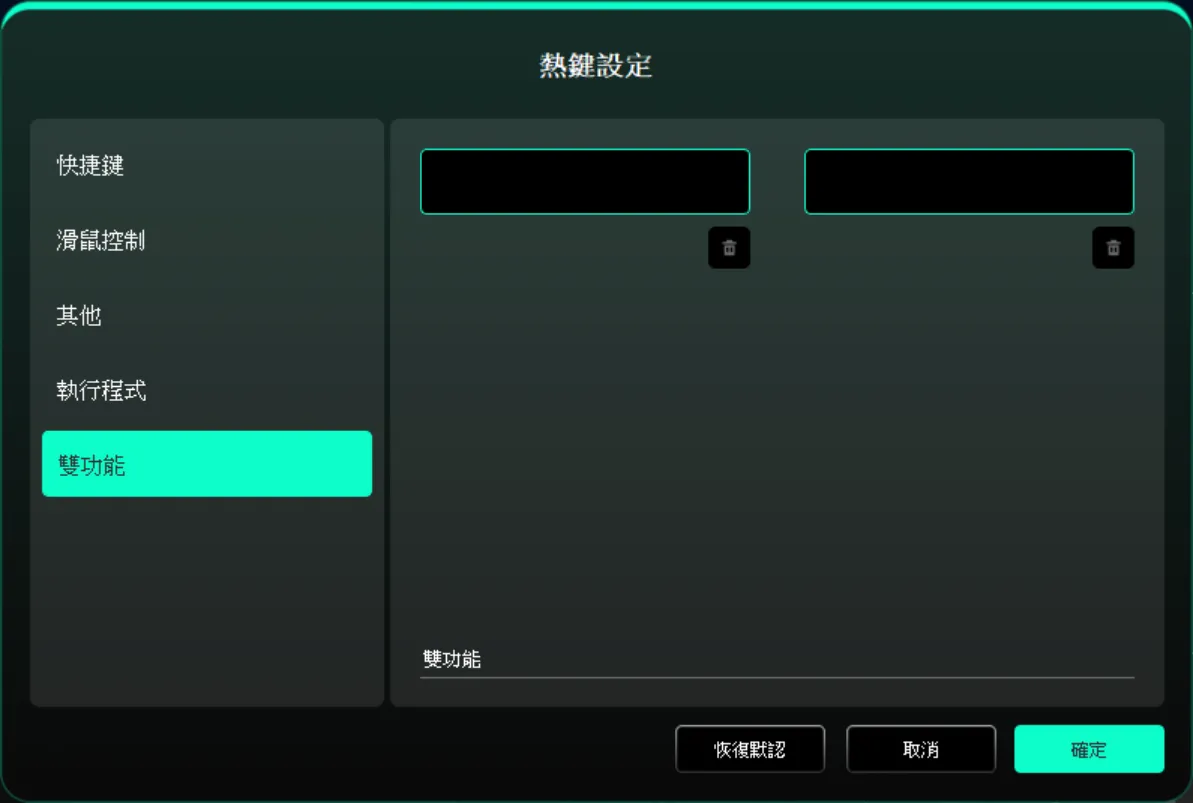
雙功能:
點選單個快速鍵可在兩個功能之間進行切換,例如 B/E,左右均為單組(可為組合鍵),透過鍵盤自訂輸入,支援 Win 鍵和 Cmd 鍵及其組合鍵。
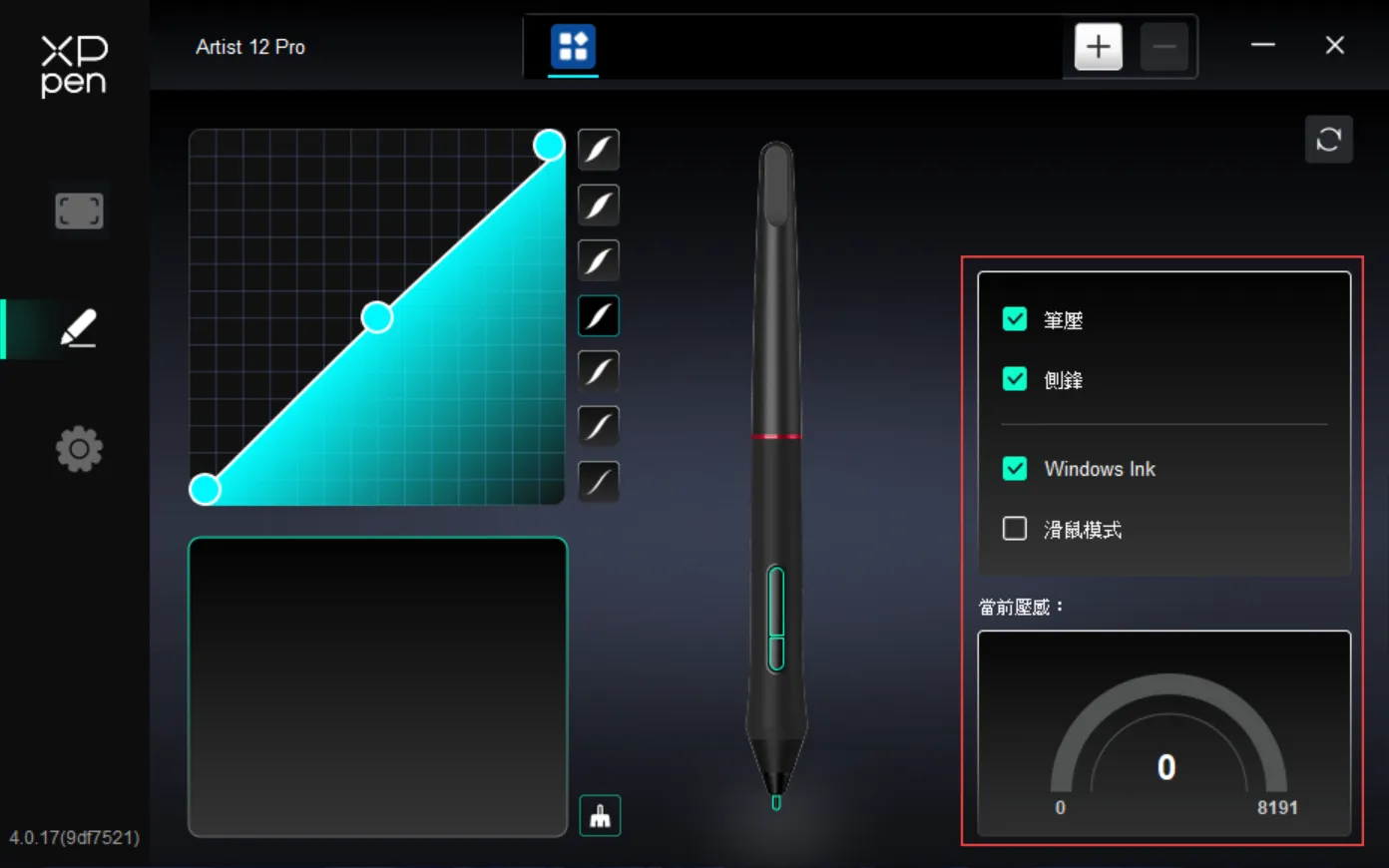
壓感
透過調整「筆壓」曲線或選擇預設的壓感選項。
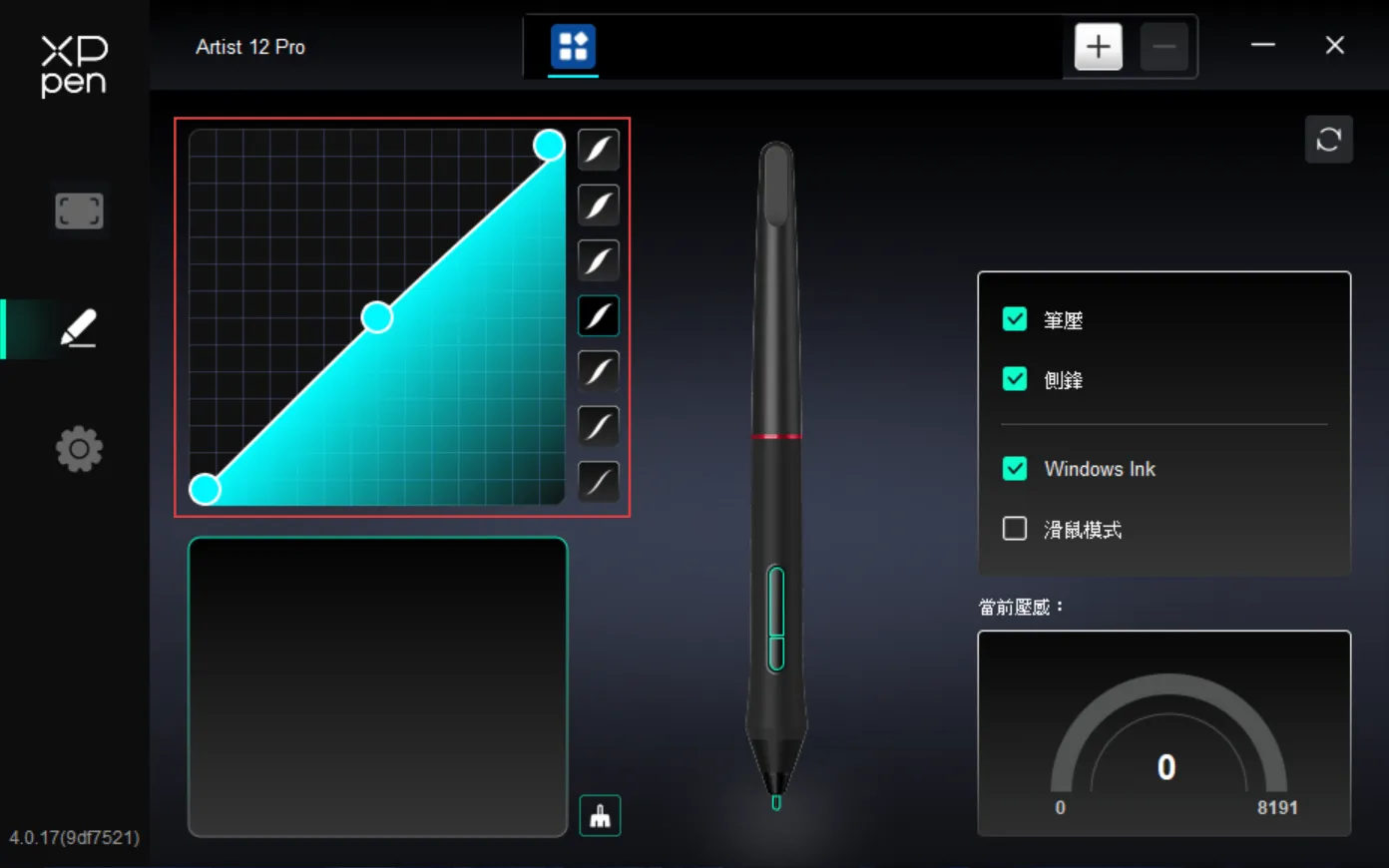
筆壓:
關閉後,當使用手繪筆時不會感受到您施力的筆壓。
側鋒:
關閉後,將禁用手繪筆的側鋒效果。
Windows Ink(僅 Windows 系統):
Windows 系統支援筆手寫輸入,如需在 Microsoft Office/Whiteboard 等軟體中使用手寫功能,請不要關閉此項。
滑鼠模式:
當抬起筆的時候,游標停留在您離開的位置,操作方式如同滑鼠。選中後可以調節游標隨您在裝置上移動的速度,未選中則預設使用筆模式。
目前壓感:
測試您目前施力的筆壓。
應用程式
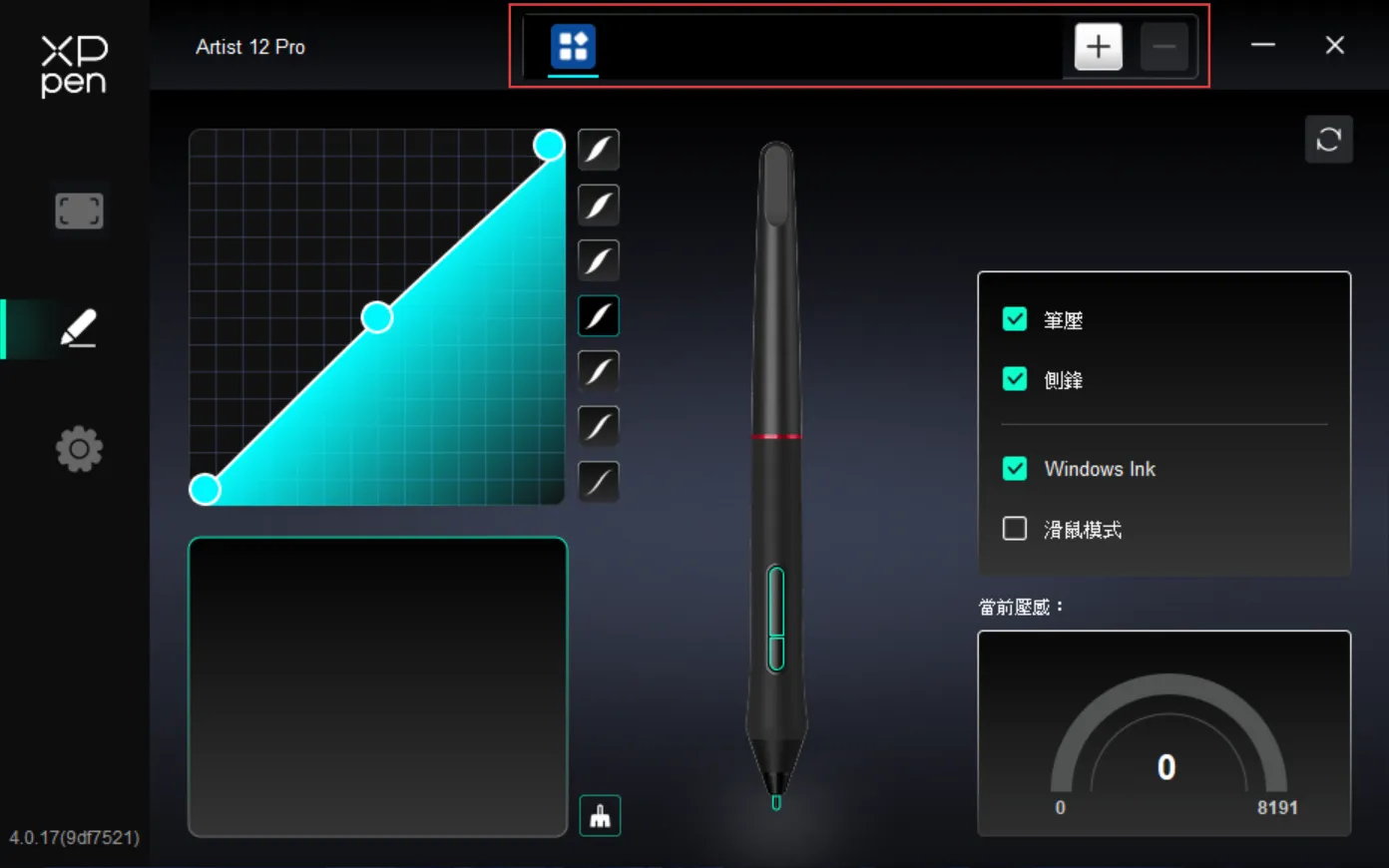
在應用程式清單新增應用程式並選中該應用後,自訂該應用下筆按鍵的功能。
例如,如果選擇一個應用程式並更改設定,所做更改只會在使用該應用程式時有效。當切換不同的應用時,驅動程式將會自動識別。最多可新增 7 個應用程式。
如要新增應用程式,請根據如下步驟操作:
1.點選應用程式欄右上的「+」開啟應用選擇頁面。
2.從已開啟的應用中選擇需要新增的應用或點選「瀏覽」從已安裝的應用中選擇。
3.點選「確定」,已選中的應用將會新增到應用欄。
4.選中已新增的某一個應用程式後,點選應用欄後方的「-」可刪除該應用。
5.選擇其他所有應用時,功能對其他未自訂的應用程式生效。
驅動設定
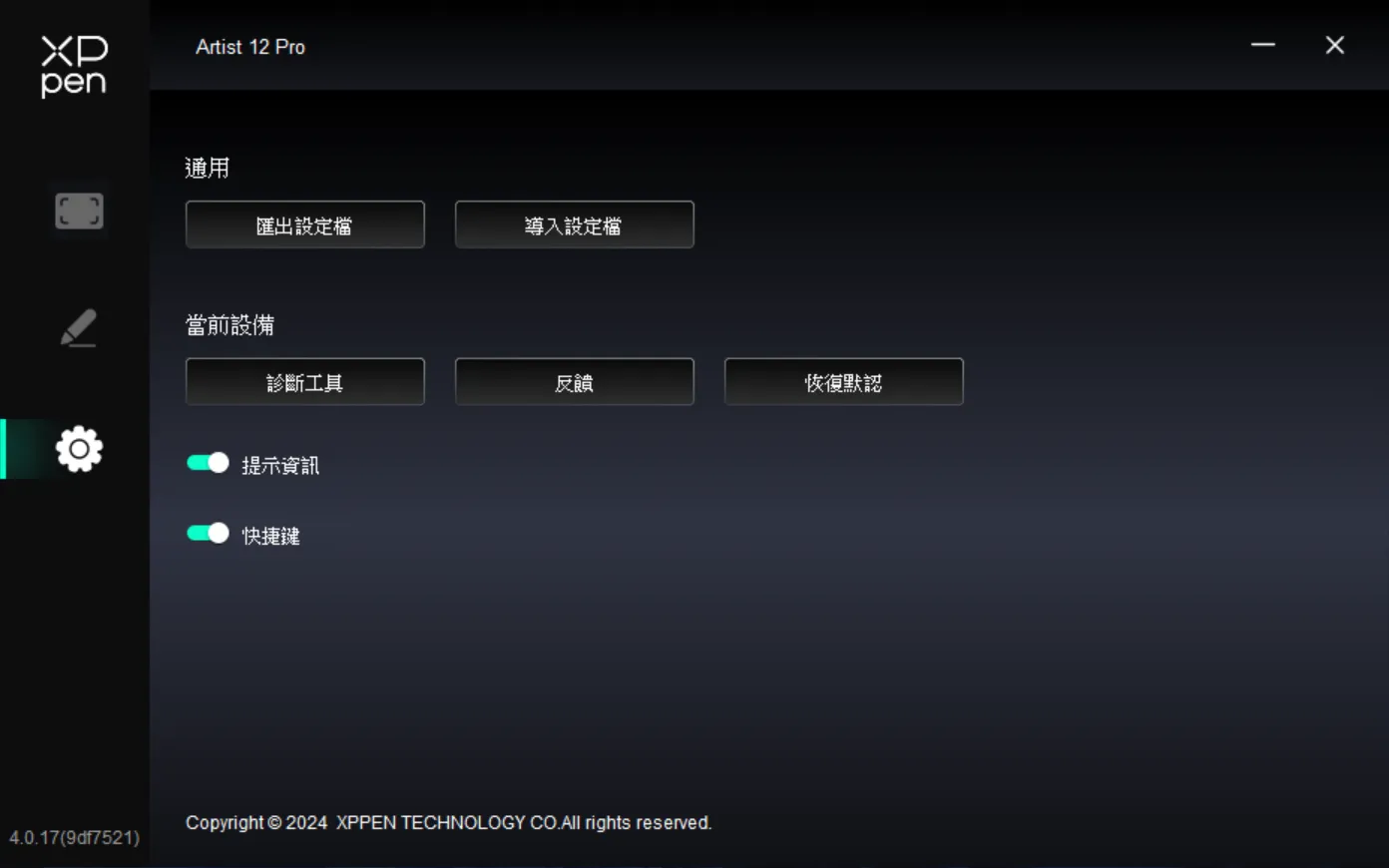
匯入 & 匯出設定檔:
將設定好的功能用匯入 & 匯出設定的方式來讀取或儲存其設定值。該功能僅支援相同的作業系統下使用。
診斷工具:
在驅動程式使用過程中出現問題時,可以使用診斷工具。
回饋:
如您在使用驅動程式時有任何問題或建議,可透過此頁面回饋給我們。
恢復預設:
將快捷鍵、工作區域、顯示器設定等設定項之數值全數恢復為預設值。
提示訊息:
關閉後,當按下按鍵時,螢幕下方將不會顯示按鍵提示。
快速鍵:
關閉後,將禁用裝置所有按鍵的功能。
驅動程式移除
Windows
在開始功能表中開啟 [設定] → [應用] → [應用和功能],找到「PenTablet」按一下選擇「解除安裝」,按提示進行操作。
macOS
在 [前往] → [應用程式] 找到 XPPen,按一下「UninstallPenTablet」,並按提示進行操作。
Linux
- DEB:在終端機中輸入 sudo dpkg -r XPPenLinux 後執行指令。
- RPM:在終端機中輸入 sudo rpm -e XPPenLinux 後執行指令。
- Tar.gz:請先解壓縮,在終端機視窗輸入 sudo 後,拖曳 uninstall.sh 到其中再執行指令。
常見問題
手繪螢幕無顯示或黑屏。
- 請確認電源是否已連接好。
- 請檢查連接線是否正確。
- 請檢查電源指示燈是否為藍色,如沒有請檢查連接線並重新開機。
- 如訊號不穩定,請檢查連接線介面是否穩定。
電腦無法識別裝置。
- 檢查您電腦使用的 USB 連接埠是否正常工作,如不正常,請使用其他 USB 連接埠。
手繪筆不起作用。
- 確保您使用的是裝置原裝的手繪筆。
- 確保驅動程式安裝正確,並檢查驅動程式的筆設定是否正常。
繪圖軟體無法感應筆壓,但游標可以移動。
- 檢查繪圖軟體是否支援筆壓。
- 從 XPPen 網站下載最新的驅動程式安裝檔案,並檢查驅動程式中的筆壓是否正常。
- 安裝驅動程式前,請關閉防毒軟體和圖形軟體。
- 安裝前請移除其他繪圖顯示器的驅動程式。
- 安裝完成後,重新啟動電腦。
- 如果驅動程式中的筆壓正常(Windows:確保驅動程式的筆設定中啟用了 Windows Ink),請執行繪圖軟體並再次測試。
游標偏移。
- 確認驅動程式的映射。
- 使用驅動程式校準筆。
繪畫出現延遲卡頓。
- 檢查電腦設定(CPU & GPU)是否符合所安裝繪圖軟體的推薦設定要求,並根據繪圖軟體官網發布的常見問題透過設定最佳化相關功能。

The terms HDMI, HDMI High-Definition Multimedia Interface, HDMI trade dress and the HDMI Logos are trademarks or registered trademarks of HDMI Licensing Administrator, Inc.
若您需要任何與產品相關的協助,請與我們聯絡:
信箱: service@xp-pen.com
網址: www.xp-pen.com.tw